Die vorliegende Übersetzung wurde maschinell erstellt. Im Falle eines Konflikts oder eines Widerspruchs zwischen dieser übersetzten Fassung und der englischen Fassung (einschließlich infolge von Verzögerungen bei der Übersetzung) ist die englische Fassung maßgeblich.
Erstellen eines Stacks aus vorhandenen Ressourcen
In diesem Thema erfahren Sie, wie Sie einen Stack aus vorhandenen AWS Ressourcen erstellen, indem Sie diese in einer Vorlage beschreiben. Informationen dazu, wie Sie stattdessen nach vorhandenen Ressourcen suchen und automatisch eine Vorlage generieren können, mit der Sie vorhandene Ressourcen in ein neues Konto importieren CloudFormation oder Ressourcen in einem neuen Konto replizieren können, finden Sie unterErzeugen Sie Vorlagen aus vorhandenen Ressourcen mit dem IaC-Generator.
Voraussetzungen
Sie benötigen Folgendes, um starten zu können:
-
Eine Vorlage, die alle Ressourcen beschreibt, die Sie in dem neuen Stapel haben möchten. Speichern Sie die Vorlage lokal oder in einem Amazon S3-Bucket.
-
Geben Sie für jede Ressource, die Sie importieren möchten, Folgendes an:
-
die Eigenschaften und Eigenschaftswerte, die die aktuelle Konfiguration der Ressource definieren.
-
den eindeutigen Bezeichner für die Ressource, z. B. den Ressourcennamen. Weitere Informationen finden Sie unter Identifikatoren für Ressourcen.
-
Themen
-Beispielvorlage
In dieser exemplarischen Vorgehensweise gehen wir davon aus, dass Sie die folgende Beispielvorlage namens verwenden, die zwei DynamoDB-Tabellen angibtTemplateToImport.json, die außerhalb von erstellt wurden. CloudFormation ServiceTableund GamesTable sind die Ziele des Imports.
Anmerkung
Diese Vorlage ist nur als Beispiel gedacht. Um es für Ihre eigenen Testzwecke zu verwenden, ersetzen Sie die Beispielressourcen durch Ressourcen aus Ihrem Konto.
{
    "AWSTemplateFormatVersion": "2010-09-09",
    "Description": "Import test",
    "Resources": {
        "ServiceTable": {
            "Type": "AWS::DynamoDB::Table",
            "DeletionPolicy": "Retain",
            "Properties": {
                "TableName": "Service",
                "AttributeDefinitions": [
                    {
                        "AttributeName": "key",
                        "AttributeType": "S"
                    }
                ],
                "KeySchema": [
                    {
                        "AttributeName": "key",
                        "KeyType": "HASH"
                    }
                ],
                "ProvisionedThroughput": {
                    "ReadCapacityUnits": 5,
                    "WriteCapacityUnits": 1
                }
            }
        },
        "GamesTable": {
            "Type": "AWS::DynamoDB::Table",
            "DeletionPolicy": "Retain",
            "Properties": {
                "TableName": "Games",
                "AttributeDefinitions": [
                    {
                        "AttributeName": "key",
                        "AttributeType": "S"
                    }
                ],
                "KeySchema": [
                    {
                        "AttributeName": "key",
                        "KeyType": "HASH"
                    }
                ],
                "ProvisionedThroughput": {
                    "ReadCapacityUnits": 5,
                    "WriteCapacityUnits": 1
                }
            }
        }
    }
}
Erstellen Sie einen Stack aus vorhandenen Ressourcen mit dem AWS-Managementkonsole
Melden Sie sich bei der an AWS-Managementkonsole und öffnen Sie die CloudFormation Konsole unter https://console.aws.amazon.com/cloudformation
. -
Wählen Sie auf der Seite Stacks die Option Stack erstellen aus und klicken Sie dann auf Mit vorhandenen Ressourcen (Ressourcen importieren).

-
Auf der Seite Importübersicht finden Sie eine Liste der Dinge, die Sie während dieses Vorgangs angeben müssen. Wählen Sie anschließend Weiter.
-
Geben Sie auf der Seite Vorlage angeben Ihre Vorlage mit einer der folgenden Methoden an und wählen Sie dann Weiter aus.
-
Wählen Sie Amazon S3-URL aus und geben Sie dann die URL für Ihre Vorlage im Textfeld an.
-
Wählen Sie Vorlagendatei hochladen aus und suchen Sie dann nach Ihrer Vorlage.
-
-
Identifizieren Sie auf der Seite Ressourcen identifizieren jede Zielressource. Weitere Informationen finden Sie unter Identifikatoren für Ressourcen.
-
Wählen Sie unter Bezeichnereigenschaft den Typ des Ressourcenbezeichners aus. Beispielsweise kann die
AWS::DynamoDB::Table-Ressource mit derTableName-Eigenschaft identifiziert werden. -
Geben Sie unter Bezeichnerwert den tatsächlichen Eigenschaftswert ein. Beispielsweise ist der
TableNamefür dieGamesTable-Ressource in der BeispielvorlageGames -
Wählen Sie Weiter aus.
-
-
Ändern Sie auf der Seite Stack-Details angeben alle Parameter und wählen Sie dann Weiter aus. Dadurch wird automatisch ein Änderungssatz erstellt.
Wichtig
Der Importvorgang schlägt fehl, wenn Sie vorhandene Parameter ändern, die einen Erstellungs-, Aktualisierungs- oder Löschvorgang initiieren.
-
Vergewissern Sie sich auf der
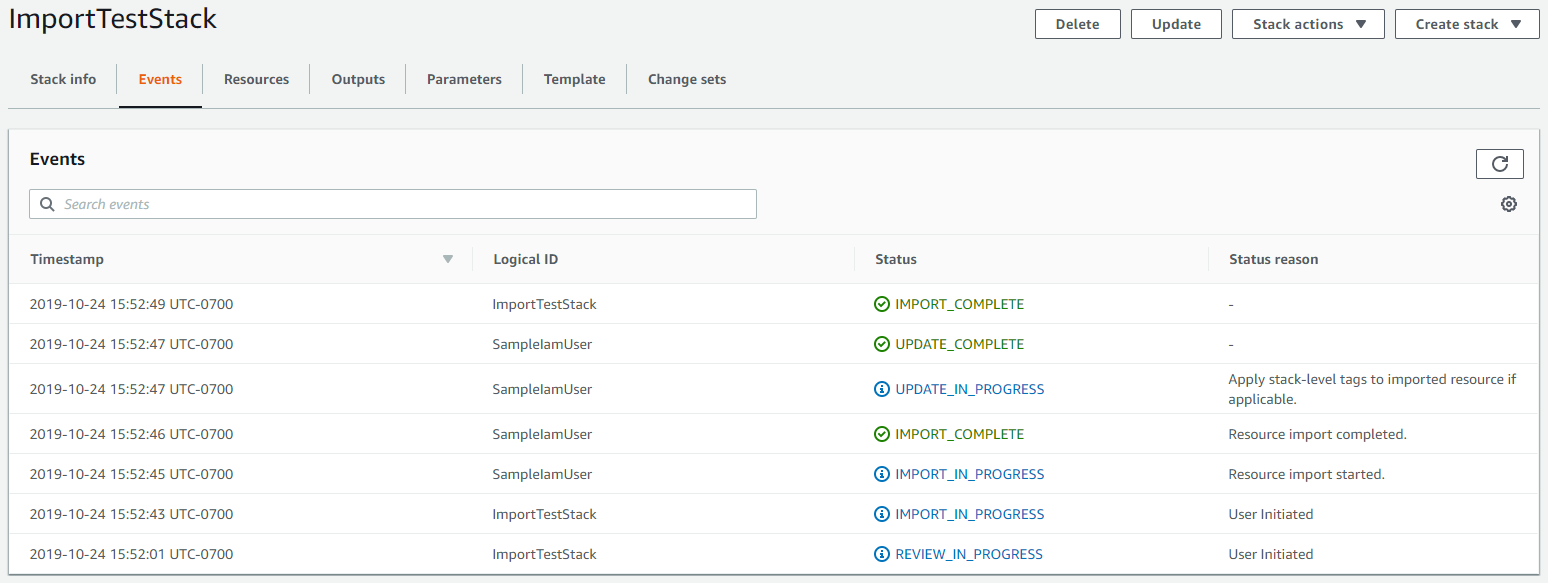
stack-nameSeite Überprüfen, dass die richtigen Ressourcen importiert wurden, und wählen Sie dann Ressourcen importieren aus. Dadurch wird der im letzten Schritt erstellte Änderungssatz automatisch ausgeführt.Der Bereich Ereignisse der Seite Stack-Details für Ihren neuen Stack wird angezeigt.
-
(Optional) Führen Sie die Abweichungserkennung für den Stack aus, um sicherzustellen, dass die Vorlage und die tatsächliche Konfiguration der importierten Ressourcen übereinstimmen. Weitere Informationen zur Erkennung von Drift finden Sie unter Drift auf einem ganzen CloudFormation Stack erkennen.
-
(Optional) Wenn die importierten Ressourcen nicht mit den erwarteten Vorlagenkonfigurationen übereinstimmen, korrigieren Sie entweder die Vorlagenkonfigurationen oder aktualisieren Sie die Ressourcen direkt. In dieser Anleitung korrigieren wir die Vorlagenkonfigurationen so, dass sie ihren tatsächlichen Konfigurationen entsprechen.
-
Stellen Sie den Importvorgang für die betroffenen Ressourcen wieder her.
-
Fügen Sie der Vorlage die Importziele erneut hinzu und stellen Sie sicher, dass die Vorlagenkonfigurationen mit den tatsächlichen Konfigurationen übereinstimmen.
-
Wiederholen Sie die Schritte 2–8 mit der geänderten Vorlage, um die Ressourcen erneut zu importieren.
-
Erstellen Sie einen Stapel aus vorhandenen Ressourcen mithilfe der AWS CLI
-
Um zu erfahren, welche Eigenschaften die einzelnen Ressourcentypen in der Vorlage identifizieren, führen Sie den Befehl get-template-summary aus und geben dabei die S3-URL der Vorlage an. Beispielsweise kann die
AWS::DynamoDB::Table-Ressource mit derTableName-Eigenschaft identifiziert werden. Für dieGamesTable-Ressource in der Beispielvorlage lautet der Wert vonTableNameGames. Sie benötigen diese Informationen im nächsten Schritt.aws cloudformation get-template-summary \ --template-urlhttps://amzn-s3-demo-bucket.s3.us-west-2.amazonaws.com/TemplateToImport.jsonWeitere Informationen finden Sie unter Identifikatoren für Ressourcen.
-
Stellen Sie eine Liste der tatsächlichen Ressourcen aus Ihrer Vorlage und ihrer eindeutigen Bezeichner im folgenden JSON-String-Format zusammen.
[{"ResourceType":"AWS::DynamoDB::Table","LogicalResourceId":"GamesTable","ResourceIdentifier":{"TableName":"Games"}},{"ResourceType":"AWS::DynamoDB::Table","LogicalResourceId":"ServiceTable","ResourceIdentifier":{"TableName":"Service"}}]Alternativ können Sie die JSON-formatted Parameter in einer Konfigurationsdatei angeben.
Um beispielsweise zu importieren
ServiceTableund eineResourcesToImport.txtDatei zu erstellenGamesTable, die die folgende Konfiguration enthält.[ { "ResourceType":"AWS::DynamoDB::Table", "LogicalResourceId":"GamesTable", "ResourceIdentifier":{ "TableName":"Games" } }, { "ResourceType":"AWS::DynamoDB::Table", "LogicalResourceId":"ServiceTable", "ResourceIdentifier":{ "TableName":"Service" } } ] -
Um einen Änderungssatz zu erstellen, verwenden Sie den folgenden Befehl create-change-set und ersetzen den Platzhaltertext. Geben Sie für die Option
--change-set-typeeinen Wert vonIMPORTan. Ersetzen Sie bei der Option--resources-to-importdie Beispiel-JSON-Zeichenfolge durch die tatsächliche JSON-Zeichenfolge, die Sie gerade erstellt haben.aws cloudformation create-change-set \ --stack-nameTargetStack--change-set-nameImportChangeSet\ --change-set-typeIMPORT\ --template-urlhttps://amzn-s3-demo-bucket.s3.us-west-2.amazonaws.com/TemplateToImport.json\ --resources-to-import'[{"ResourceType":"AWS::DynamoDB::Table","LogicalResourceId":"GamesTable","ResourceIdentifier":{"TableName":"Games"}},{"ResourceType":"AWS::DynamoDB::Table","LogicalResourceId":"ServiceTable","ResourceIdentifier":{"TableName":"Service"}}]'Anmerkung
--resources-to-importunterstützt kein Inline-YAML. Die Anforderungen für das Escapen von Anführungszeichen in der JSON-Zeichenfolge variieren je nach Ihrem Terminal. Weitere Informationen finden Sie unter Anführungszeichen in Zeichenketten verwenden im AWS Command Line Interface -Benutzerhandbuch.Alternativ können Sie auch eine Datei-URL als Eingabe für die Option
--resources-to-importverwenden, wie im folgenden Beispiel gezeigt.--resources-to-importfile://ResourcesToImport.txt -
Überprüfen Sie den Änderungssatz, um sicherzustellen, dass die richtigen Ressourcen importiert werden.
aws cloudformation describe-change-set \ --change-set-nameImportChangeSet--stack-nameTargetStack -
Um den Änderungssatz zu initiieren und die Ressourcen zu importieren, verwenden Sie den folgenden execute-change-set-Befehl und ersetzen den Platzhaltertext. Nach erfolgreichem Abschluss des Vorgangs
(IMPORT_COMPLETE)werden die Ressourcen erfolgreich importiert.aws cloudformation execute-change-set \ --change-set-nameImportChangeSet--stack-nameTargetStack -
(Optional) Führen Sie die Abweichungserkennung für den
IMPORT_COMPLETE-Stack aus, um sicherzustellen, dass die Vorlage und die tatsächliche Konfiguration der importierten Ressourcen übereinstimmen. Weitere Informationen zur Erkennung von Drift finden Sie unter Erkennen von Abweichungen bei einzelnen Stack-Ressourcen.-
Führt die Drifterkennung für den angegebenen Stapel aus.
aws cloudformation detect-stack-drift --stack-nameTargetStackWenn dieser Befehl erfolgreich ist, erhalten Sie die folgende Beispielausgabe.
{ "Stack-Drift-Detection-Id" : "624af370-311a-11e8-b6b7-500cexample" } -
Zeigt den Fortschritt eines Drift-Erkennungsvorgangs für die angegebene Stack Drift-Erkennungs-ID an.
aws cloudformation describe-stack-drift-detection-status \ --stack-drift-detection-id624af370-311a-11e8-b6b7-500cexample -
Zeigen Sie Drift-Informationen für die Ressourcen an, die im angegebenen Stapel auf Drift geprüft wurden.
aws cloudformation describe-stack-resource-drifts --stack-nameTargetStack
-
-
(Optional) Wenn die importierten Ressourcen nicht mit den erwarteten Vorlagenkonfigurationen übereinstimmen, korrigieren Sie entweder die Vorlagenkonfigurationen oder aktualisieren Sie die Ressourcen direkt. In dieser Anleitung korrigieren wir die Vorlagenkonfigurationen so, dass sie ihren tatsächlichen Konfigurationen entsprechen.
-
Stellen Sie den Importvorgang für die betroffenen Ressourcen wieder her.
-
Fügen Sie der Vorlage die Importziele erneut hinzu und stellen Sie sicher, dass die Vorlagenkonfigurationen mit den tatsächlichen Konfigurationen übereinstimmen.
-
Wiederholen Sie die Schritte 3 bis 6 mit der geänderten Vorlage, um die Ressourcen erneut zu importieren.
-
