Die vorliegende Übersetzung wurde maschinell erstellt. Im Falle eines Konflikts oder eines Widerspruchs zwischen dieser übersetzten Fassung und der englischen Fassung (einschließlich infolge von Verzögerungen bei der Übersetzung) ist die englische Fassung maßgeblich.
Verbindung mit Ihrer Linux-Instance mithilfe von PuTTY
Sie können eine Verbindung zu Ihrer Linux-Instance mit PuTTY, einem kostenlosen SSH-Client für Windows, herstellen.
Wenn Sie Windows Server 2019 oder höher ausführen, empfehlen wir die Verwendung von OpenSSH, einem Open-Source-Verbindungstool für die Fernanmeldung mit dem SSH-Protokoll.
Anmerkung
Wenn Sie beim Versuch, eine Verbindung zu Ihrer Instance herzustellen, eine Fehlermeldung erhalten, stellen Sie sicher, dass Ihre Instance alle Voraussetzungen für eine SSH-Verbindung erfüllt. Wenn alle Voraussetzungen erfüllt sind und Sie immer noch keine Verbindung zu Ihrer Linux-Instance herstellen können, lesen Sie Fehlersuche bei Verbindungsproblemen mit Ihrer Amazon-EC2-Linux-Instance.
Inhalt
Voraussetzungen
Erledigen Sie die folgenden Aufgaben, bevor Sie mit PuTTY eine Verbindung mit Ihrer Linux-Instance herstellen.
- Vervollständigen Sie die allgemeinen Voraussetzungen.
-
-
Stellen Sie sicher, dass Ihre Instance ihre Statusprüfungen bestanden hat. Es kann ein paar Minuten dauern, bis die Instance für die Verbindung bereitsteht. Weitere Informationen finden Sie unter Anzeigen der Statusprüfungen.
-
Lokalisieren des privaten Schlüssels und Festlegen von Berechtigungen.
-
- Lassen Sie eingehenden SSH-Datenverkehr von Ihrer IP-Adresse zu.
-
Stellen Sie sicher, dass die mit Ihrer Instance verknüpfte Sicherheitsgruppe eingehenden SSH-Datenverkehr von Ihrer IP-Adresse zulässt. Weitere Informationen finden Sie unter Regeln für die Verbindung mit Instances von Ihrem Computer aus.
- Installieren Sie PuTTY auf Ihrem lokalen Computer (falls erforderlich).
-
Laden Sie PuTTY über die Downloadseite für PuTTY
herunter und führen Sie die Installation durch. Wenn Sie bereits eine frühere Version von PuTTY installiert haben, wird empfohlen, die neueste Version herunterzuladen. Vergewissern Sie sich, dass Sie die gesamte Suite installieren. - Konvertieren Sie den privaten Schlüssel mit PuTTYgen in das PPK-Format.
-
Sie müssen den privaten Schlüssel für das Schlüsselpaar angeben, das Sie beim Start der Instance angegeben haben. Wenn Sie den privaten Schlüssel im PEM-Format erstellt haben, müssen Sie ihn ins PPK-Format umwandeln, damit er mit PuTTY genutzt werden kann. Suchen Sie den privaten Schlüssel (PEM-Datei) und folgen Sie dann den Schritten in Konvertieren Ihres privaten Schlüssels mit PuTTYgen.
(Optional) Konvertieren Ihres privaten Schlüssels mit PuTTYgen
PuTTY unterstützt das PEM-Format für SSH-Schlüssel nicht nativ. PuTTY stellt ein Tool namens PuTTYgen bereit, das PEM-Schlüssel in das gewünschte Format „PPK“ für PuTTY konvertiert. Wenn Sie den Schlüssel im PEM-Format statt PPK-Format erstellt haben, müssen Sie Ihren privaten Schlüssel (PEM-Datei) ins Format (PPK-Datei) umwandeln, damit er mit PuTTY genutzt werden kann.
Einen privaten PEM-Schlüssel in das PPK-Format konvertieren
-
Wählen Sie im Menü Start All Programs (Alle Programme), PuTTY, PuTTYgen aus.
-
Wählen Sie unter Type of key to generate die Option RSA. Wenn Ihre Version von PuTTYgen diese Option nicht enthält, wählen Sie SSH-2 RSA.

-
Wählen Sie Load (Laden) aus. PuTTYgen zeigt standardmäßig nur Dateien mit der Erweiterung
.ppkan. Damit Sie die.pem-Datei finden, wählen Sie die Option zur Anzeige aller Dateitypen aus.
-
Wählen Sie Ihre
.pem-Datei für das Schlüsselpaar aus, das Sie beim Starten Ihrer Instance angegeben haben, und wählen Sie anschließend Open (Öffnen). PuTTYgen zeigt einen Hinweis an, dass die.pem-Datei erfolgreich importiert wurde. Klicken Sie auf OK. -
Klicken Sie auf Save private key, um den Schlüssel in einem mit PuTTY kompatiblen Format zu speichern. PuTTYgen zeigt einen Warnhinweis zur Speicherung des Schlüssels ohne Passphrase an. Wählen Sie Yes (Ja).
Anmerkung
Eine Passphrase stellt bei einem privaten Schlüssel eine zusätzliche Schutzebene dar. Auch wenn Ihr privater Schlüssel erkannt wird, kann er ohne die Passphrase nicht verwendet werden. Der Nachteil einer Passphrase ist, dass sie die Automatisierung erschwert, da für Anmeldungen bei einer Instance oder dem Kopieren von Dateien zu einer Instance menschliche Eingriffe erforderlich sind.
-
Geben Sie den gleichen Namen für den Schlüssel an, den Sie für das Schlüsselpaar verwendet haben (z. B.
key-pair-name), und wählen Sie Save (Speichern) aus. PuTTY fügt automatisch die Dateierweiterung.ppkhinzu.
Ihr persönlicher Schlüssel ist nun im korrekten Format zur Verwendung mit PuTTY. Sie können sich nun über den SSH-Client von PuTTY mit Ihrer Instance verbinden.
Herstellen einer Verbindung zur Linux-Instance
Verwenden Sie die folgende Vorgehensweise, um per PuTTY eine Verbindung mit Ihrer Linux-Instance herzustellen. Sie benötigen die .ppk-Datei, die Sie für Ihren privaten Schlüssel erstellt haben. Für weitere Informationen vgl. (Optional) Konvertieren Ihres privaten Schlüssels mit PuTTYgen im vorherigen Abschnitt. Weitere Informationen zu Problemen, die beim Aufbau einer Verbindung zu Instances auftreten können, finden Sie unter Fehlersuche bei Verbindungsproblemen mit Ihrer Amazon-EC2-Linux-Instance.
Letzte getestete Version – PuTTY .78
So stellen Sie mithilfe von PuTTY eine Verbindung mit Ihrer Instance her
-
Starten Sie PuTTY (suchen Sie im Startmenü nach PuTTY und wählen Sie anschließend Öffnen aus).
-
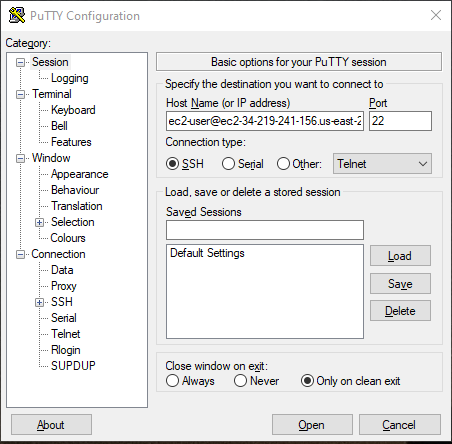
Wählen Sie im Bereich Category die Option Session und füllen Sie die folgenden Felder aus:
-
Führen Sie im Feld Host Name (Hostname) einen der folgenden Schritte aus:
-
(Öffentliches DNS) Zur Herstellung einer Verbindung mit dem öffentlichen DNS-Namen Ihrer Instance geben Sie
instance-user-name@instance-public-dns-nameein. -
(IPv6) Wenn Ihre Instance über eine IPv6-Adresse verfügt, geben Sie alternativ
instance-user-name@2001:db8::1234:5678:1.2.3.4ein, um eine Verbindung mit der IPv6-Adresse Ihrer Instance herzustellen.
Informationen zum Abrufen des Benutzernamens für Ihre Instance sowie des öffentlichen DNS-Namens oder der IPv6-Adresse Ihrer Instance finden Sie unter Rufen Sie die erforderlichen Instance-Details ab.
-
-
Vergewissern Sie sich, dass der Port-Wert 22 ist.
-
Wählen Sie unter Connection type die Option SSH.
-
-
(Optional) Sie können konfigurieren, dass PuTTY in regelmäßigen Zeitabständen automatisch 'keepalive'-Daten sendet, um die Sitzung aktiv zu halten. Auf diese Weise können Sie vermeiden, dass die Verbindung mit Ihrer Instance aufgrund von Sitzungsinaktivität getrennt wird. Wählen Sie im Bereich Kategorie die Option Verbindung aus und geben Sie dann das erforderliche Intervall in Sekunden zwischen Keepalives ein. Wenn Ihre Sitzung z. B. nach 10 Minuten Inaktivität getrennt wird, geben Sie „180“ ein, damit PuTTY so konfiguriert wird, dass alle 3 Minuten keepalive-Daten gesendet werden.
-
Erweitern Sie im Bereich Kategorie die Optionen Verbindung, SSH und Authentifizierung. Wählen Sie Anmeldeinformationen aus.
-
Wählen Sie neben Private Schlüsseldatei für Authentifizierung: die Option Durchsuchen aus. Wählen Sie im Dialogfeld Private Schlüsseldatei auswählen die
.ppk-Datei aus, die Sie für Ihr Schlüsselpaar generiert haben. Sie können entweder die Datei öffnen oder im Dialogfeld „Private Schlüsseldatei auswählen“ die Option „Öffnen“ wählen. -
(Optional) Wenn Sie planen, nach dieser Sitzung erneut eine Verbindung zu dieser Instance herzustellen, können Sie die Sitzungsinformationen für die zukünftige Verwendung speichern. Wählen Sie im Bereich Kategorie die Option Sitzung aus. Geben Sie unter Gespeicherte Sitzungen einen Namen für die Sitzung ein und wählen Sie dann Speichern.
-
Um eine Verbindung mit der Instance herzustellen, wählen Sie Öffnen.
-
Wenn Sie zum ersten Mal eine Verbindung mit dieser Instance hergestellt haben, zeigt PuTTY ein Dialogfeld mit einer Sicherheitswarnung an. Darin werden Sie gefragt, ob Sie dem Host vertrauen, mit dem die Verbindung hergestellt werden soll.
-
(Optional) Vergewissern Sie sich, dass der Fingerabdruck im Dialogfeld der Sicherheitswarnung mit dem Fingerabdruck übereinstimmt, den Sie zuvor unter (Optional) Anfordern des Instance-Fingerabdrucks abgerufen haben. Wenn diese Fingerabdrücke nicht übereinstimmen, wird ggf. versucht, einen Man-In-the-Middle-Angriff durchzuführen. Falls die Fingerabdrücke übereinstimmen, können Sie mit dem nächsten Schritt fortfahren.
-
Wählen Sie Accept (Akzeptieren) aus. Ein neues Fenster wird geöffnet, und Sie sind mit Ihrer Instance verbunden.
Anmerkung
Falls Sie eine Passphrase angegeben haben, als Sie den persönlichen Schlüssel in das PuTTY-Format konvertiert hatten, müssen Sie diese Passphrase eingeben, wenn Sie sich bei der Instance anmelden.
-
Weitere Informationen zu Problemen, die beim Aufbau einer Verbindung zu Instances auftreten können, finden Sie unter Fehlersuche bei Verbindungsproblemen mit Ihrer Amazon-EC2-Linux-Instance.
