Die vorliegende Übersetzung wurde maschinell erstellt. Im Falle eines Konflikts oder eines Widerspruchs zwischen dieser übersetzten Fassung und der englischen Fassung (einschließlich infolge von Verzögerungen bei der Übersetzung) ist die englische Fassung maßgeblich.
Installieren der neuesten Version von EC2Launch v2
Sie können eine der folgenden Methoden verwenden, um den EC2Launch v2-Agenten auf Ihrer EC2-Instance zu installieren:
-
Laden Sie den Agenten von Amazon S3 herunter und installieren Sie ihn mit Windows PowerShell. Download-URLs finden Sie unter EC2Launch v2 kann auf Amazon S3 heruntergeladen werden.
-
Installation mit SSM-Distributor.
-
Installation von einer EC2-Image-Builder-Komponente, wenn Sie ein benutzerdefiniertes Image erstellen.
-
Starten Sie Ihre Instance über ein AMI, auf dem EC2Launch v2 vorinstalliert ist.
AmazonEC2Launch.msi deinstalliert frühere Versionen der EC2-Startdienste wie EC2Launch (v1) und EC2Config.
Wählen Sie für die Installationsschritte die Registerkarte aus, die Ihrer bevorzugten Methode entspricht.
- PowerShell
-
Gehen Sie wie folgt vor, um die neueste Version von EC2Launch v2 Agent mit Windows zu installieren. PowerShell
-
Erstellen Sie Ihr lokales Verzeichnis.
New-Item -Path "$env:USERPROFILE\Desktop\EC2Launchv2" -ItemType Directory
-
Legen Sie die URL für Ihren Download-Speicherort fest. Führen Sie den folgenden Befehl mit der von Ihnen verwendeten Amazon-S3-URL aus. Download-URLs finden Sie unter EC2Launch v2 kann auf Amazon S3 heruntergeladen werden
$Url = "Amazon S3 URL/AmazonEC2Launch.msi"
-
Verwenden Sie den folgenden zusammengesetzten Befehl, um den Agenten herunterzuladen und die Installation auszuführen
$DownloadFile = "$env:USERPROFILE\Desktop\EC2Launchv2\" + $(Split-Path -Path $Url -Leaf)
Invoke-WebRequest -Uri $Url -OutFile $DownloadFile
msiexec /i "$DownloadFile"
Wenn Sie beim Herunterladen der Datei eine Fehlermeldung erhalten und Windows Server 2016 oder früher verwenden, muss TLS 1.2 möglicherweise für Ihr PowerShell Terminal aktiviert werden. Sie können TLS 1.2 für die aktuelle PowerShell Sitzung mit dem folgenden Befehl aktivieren und es dann erneut versuchen:
[Net.ServicePointManager]::SecurityProtocol = [Net.SecurityProtocolType]::Tls12
-
Der msiexec-Befehl installiert EC2Launch v2 auf Windows-Server-Instances am folgenden Speicherort: %ProgramFiles%\Amazon\EC2Launch. Um zu überprüfen, ob die Installation ausgeführt wurde, können Sie das lokale Dateisystem auf Ihrer Instance überprüfen.
- AWS Systems Manager Distributor
-
Informationen zur Konfiguration automatischer Updates für EC2Launch v2 mit AWS Systems Manager Quick Setup finden Sie unter. Automatische Installation und Aktualisierung mit Distributor Quick Setup
Sie können auch eine einmalige Installation desAWSEC2Launch-Agent-Pakets vom AWS Systems Manager
-Distributor durchführen. Anweisungen zum Installieren eines Pakets vom Systems Manager Distributor finden Sie unter Installieren oder Aktualisieren von Paketen im AWS Systems Manager -Benutzerhandbuch.
- EC2 Image Builder component
-
Sie können die Komponente ec2launch-v2-windows installieren, wenn Sie ein benutzerdefiniertes Image mit EC2 Image Builder erstellen. Anweisungen zum Erstellen eines benutzerdefinierten Image mit EC2 Image Builder finden Sie unterErstellen einer Image-Pipeline mithilfe des EC2-Image-Builder-Konsolenassistenten im Benutzerhandbuch für EC2 Image Builder.
- AMI
-
EC2Launch v2 ist auf AMIs für Betriebssysteme mit Windows Server 2022 und höher standardmäßig vorinstalliert:
-
Windows_Server-version-English-Full-Base
-
Windows_Server-version-English-Core-Base
-
Windows_Server- - _Optimiert version English-Core-EKS
-
Windows version Server-AMIs mit allen anderen Sprachen
-
Windows version Server-AMIs mit installiertem SQL
EC2Launch v2 ist ebenfalls auf den folgenden Windows-Server-AMIs vorinstalliert. Sie können diese AMIs über die Amazon-EC2-Konsole oder mithilfe des folgenden Suchpräfixes finden: EC2LaunchV2- in der AWS CLI.
-
EC2LaunchV2-Windows_Server-2019-English-Core-Base
-
EC2LaunchV2-Windows_Server-2019-English-Full-Base
-
EC2LaunchV2-Windows_Server-2016-English-Core-Base
-
EC2LaunchV2-Windows_Server-2016-English-Full-Base
Installieren und aktualisieren Sie EC2Launch v2 automatisch mit AWS Systems Manager Schnelleinrichtung für Vertriebspartner
Mit AWS Systems Manager Distributor Quick Setup können Sie automatische Updates für EC2Launch v2 einrichten. Der folgende Prozess richtet eine Systems Manager Association auf Ihrer Instance ein, die den EC2Launch-v2-Agenten automatisch mit einer von Ihnen angegebenen Frequenz aktualisiert. Die Assoziation, die das Distributor-Schnell-Setup erstellt, kann Instanzen innerhalb einer AWS-Konto UND-Region oder Instanzen innerhalb einer AWS Organisation umfassen. Weitere Informationen finden Sie unter Anleitung: Erstellen und Konfigurieren einer Organisation im Benutzerhandbuch für AWS Organizations .
Stellen Sie vor Beginn sicher, dass Ihre Instances alle Voraussetzungen erfüllen.
Voraussetzungen
Um automatische Updates mit Distributor Quick Setup einzurichten, müssen Ihre Instances die folgenden Voraussetzungen erfüllen.
-
Sie haben mindestens eine laufende Instance, die EC2Launch v2 unterstützt. Sehen Sie unterstützte Betriebssysteme für EC2Launch v2.
-
Sie haben die Systems-Manager-Einrichtungsaufgaben auf Ihren Instances ausgeführt. Weitere Informationen finden Sie unter System Manager einrichten im AWS Systems Manager -Benutzerhandbuch.
-
EC2Launch v2 muss der einzige Start-Agent sein, der auf Ihrer Instance installiert ist. Wenn Sie mehr als einen Start-Agenten installiert haben, schlägt die Konfiguration der Distributor Quick Setup fehl. Bevor Sie EC2Launch v2 mit einem Distributor Quick Setup konfigurieren, deinstallieren Sie EC2Config- oder EC2Launch-v1-Start-Agenten, falls diese vorhanden sind.
Konfigurieren von Distributor Quick Setup für EC2Launch v2
Um eine Konfiguration für EC2Launch v2 mit Distributor Quick Setup zu erstellen, verwenden Sie die folgenden Einstellungen, wenn Sie die Schritte für die Bereitstellung des Distributor-Pakets abschließen:
-
Softwarepakete: Amazon EC2Launch-v2-agent.
-
Aktualisierungshäufigkeit: Wählen Sie eine Frequenz aus der Liste aus.
-
Ziele: Wählen Sie aus den verfügbaren Bereitstellungsoptionen.
Um den Status Ihrer Konfiguration zu überprüfen, navigieren Sie zur Registerkarte Konfigurationen des Systems Manager Quick Setup in der AWS-Managementkonsole.
-
Öffnen Sie die AWS Systems Manager Konsole unter https://console.aws.amazon.com/systems-manager/.
-
Wählen Sie im Navigationsbereich Quick Setup aus.
-
Wählen Sie auf der Registerkarte Konfigurationen die Zeile aus, die mit der von Ihnen erstellten Konfiguration verknüpft ist. Die Registerkarte Konfigurationen listet Ihre Konfigurationen auf und enthält eine Zusammenfassung der wichtigsten Details wie Region, Bereitstellungsstatus und Zuordnungsstatus.
Der Zuordnungsname für jede EC2Launch-v2-Verteilerkonfiguration beginnt mit dem folgenden Präfix: AWS-QuickSetup-Distributor-EC2Launch-Agent-.
-
Um Details anzuzeigen, wählen Sie die Konfiguration aus und klicken Sie auf Details anzeigen.
Weitere Informationen und Schritte zur Fehlerbehebung finden Sie unter Problembehandlung bei Ergebnissen von Quick Setup im AWS Systems Manager -Benutzerhandbuch.
EC2Launch v2 kann auf Amazon S3 heruntergeladen werden
Um die neueste Version von EC2Launch v2 zu installieren, laden Sie die Installationsdatei vom folgenden Standort herunter:
Wenn Sie EC2Launch v2 installieren oder aktualisieren, können Sie Installationsoptionen mit dem Installationsdialogfeld von EC2Launch v2 oder mit dem msiexec-Befehl in einer Befehlszeilen-Shell konfigurieren.
Wenn das EC2Launch-v2-Installationsprogramm zum ersten Mal auf einer Instance ausgeführt wird, initialisiert es die Einstellungen des Startagenten auf Ihrer Instance wie folgt:
-
Es erstellt den lokalen Pfad und schreibt die Datei des Startagenten dorthin. Dies wird manchmal als Neuinstallation bezeichnet.
-
Es erstellt die Umgebungsvariable EC2LAUNCH_TELEMETRY, sofern diese noch nicht vorhanden ist, und legt sie basierend auf Ihrer Konfiguration fest.
Wählen Sie für Konfigurationsdetails die Registerkarte aus, die der von Ihnen verwendeten Konfigurationsmethode entspricht.
- Amazon EC2Launch Setup dialog
-
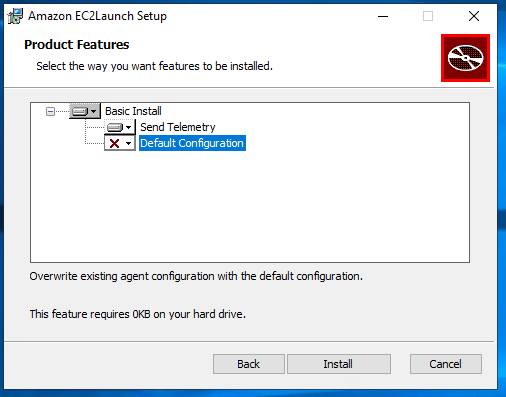
Wenn Sie EC2Launch v2 installieren oder aktualisieren, können Sie die folgenden Installationsoptionen über den EC2Launch-v2-Installationsdialog konfigurieren.
Grundlegende Installation options
- Telemetrie senden
-
Wenn Sie dieses Feature in den Einrichtungsdialog aufnehmen, legt das Installationsprogramm die Umgebungsvariable EC2LAUNCH_TELEMETRY auf einen Wert von 1 fest. Wenn Sie Telemetrie senden deaktivieren, legt das Installationsprogramm die Umgebungsvariable auf den Wert 0 fest.
Wenn der EC2Launch-v2-Agent ausgeführt wird, liest er die Umgebungsvariable EC2LAUNCH_TELEMETRY, um festzustellen, ob Telemetriedaten hochgeladen werden sollen. Wenn der Wert gleich 1 ist, werden die Daten hochgeladen. Andernfalls wird der Upload nicht durchgeführt.
- Standardkonfiguration
-
Die Standardkonfiguration für EC2Launch v2 besteht darin, den lokalen Startagenten zu überschreiben, falls dieser bereits vorhanden ist. Wenn Sie zum ersten Mal eine Installation auf einer Instance ausführen, wird in der Standardkonfiguration eine Neuinstallation durchgeführt. Wenn Sie die Standardkonfiguration bei der Erstinstallation deaktivieren, schlägt die Installation fehl.
Wenn Sie die Installation auf der Instance erneut ausführen, können Sie die Standardkonfiguration deaktivieren, um ein Upgrade durchzuführen, bei dem die %ProgramData%/Amazon/EC2Launch/config/agent-config.yml-Datei nicht ersetzt wird.
Beispiel: Upgrade von EC2Launch v2 mit Telemetrie
Das folgende Beispiel zeigt das EC2Launch-v2-Einrichtungsdialog, das zum Aktualisieren der aktuellen Installation und zum Aktivieren der Telemetrie konfiguriert ist. Diese Konfiguration führt eine Installation durch, ohne die Agent-Konfigurationsdatei zu ersetzen, und legt die Umgebungsvariable EC2LAUNCH_TELEMETRY auf den Wert 1 fest.
- Command line
-
Wenn Sie EC2Launch v2 installieren oder aktualisieren, können Sie die folgenden Installationsoptionen mit dem msiexec-Befehl in einer Befehlszeilen-Shell konfigurieren.
- Grundlegend (erforderlich)
-
Installieren Sie den Start-Agenten. Wenn dieser Wert im ADDLOCAL-Parameter nicht vorhanden ist, wird die Installation beendet.
- Bereinigen
-
Wenn Sie den Clean-Wert in den ADDLOCAL-Parameter einbeziehen, schreibt das Installationsprogramm die Agent-Konfigurationsdatei an den folgenden Speicherort: %ProgramData%/Amazon/EC2Launch/config/agent-config.yml. Wenn die Agent-Konfigurationsdatei bereits vorhanden ist, wird die Datei überschrieben.
Wenn Sie den Clean-Wert im ADDLOCAL-Parameter weglassen, führt das Installationsprogramm ein Upgrade durch, das die Agent-Konfigurationsdatei nicht ersetzt.
- Telemetrie
-
Wenn Sie den Telemetry-Wert in den ADDLOCAL-Parameter einbeziehen, legt das Installationsprogramm die Umgebungsvariable EC2LAUNCH_TELEMETRY auf den Wert 1 fest.
Wenn Sie den Telemetry-Wert in den ADDLOCAL-Parameter einbeziehen, legt das Installationsprogramm die Umgebungsvariable auf den Wert 0 fest.
Wenn der EC2Launch-v2-Agent ausgeführt wird, liest er die Umgebungsvariable EC2LAUNCH_TELEMETRY, um festzustellen, ob Telemetriedaten hochgeladen werden sollen. Wenn der Wert gleich 1 ist, werden die Daten hochgeladen. Andernfalls wird der Upload nicht durchgeführt.
Beispiel: EC2Launch v2 mit Telemetrie installieren
& msiexec /i "C:\Users\Administrator\Desktop\EC2Launchv2\AmazonEC2Launch.msi" ADDLOCAL="Basic,Clean,Telemetry" /q
Prüfen der Version EC2Launch v2
Überprüfen Sie mithilfe eines der folgenden Verfahren, welche Version von EC2Launch v2 in Ihren Instances installiert ist.
- PowerShell
-
Überprüfen Sie die installierte Version von EC2Launch v2 unter Windows PowerShell wie folgt.
-
Starten Sie eine Instance von Ihrem AMI und stellen Sie eine Verbindung damit her.
-
Führen Sie den folgenden Befehl aus PowerShell , um die installierte Version von EC2Launch v2 zu überprüfen:
& "C:\Program Files\Amazon\EC2Launch\EC2Launch.exe" version
- Windows Control Panel
-
Überprüfen Sie die installierte Version von EC2Launch v2 in der Windows-Systemsteuerung wie folgt.
-
Starten Sie eine Instance von Ihrem AMI und stellen Sie eine Verbindung damit her.
-
Öffnen Sie die Windows-Systemsteuerung und wählen Sie Programme und Features.
-
Suchen Sie in der Liste mit den installierten Programmen nach Amazon EC2Launch. Die Versionsnummer wird in der Spalte Version angegeben.
Die neuesten Updates für die AWS Windows-AMIs finden Sie im Windows AMI-Versionsverlauf in der AWS Windows AMI-Referenz.
Die neueste Version von EC2Launch v2 finden Sie unter EC2Launch v2-Versionsverlauf.
Sie können benachrichtigt werden, wenn neue Versionen des EC2Launch v2-Services veröffentlicht werden. Weitere Informationen finden Sie unter Benachrichtigungen von EC2-Windows-Start-Agenten abonnieren.