Die vorliegende Übersetzung wurde maschinell erstellt. Im Falle eines Konflikts oder eines Widerspruchs zwischen dieser übersetzten Fassung und der englischen Fassung (einschließlich infolge von Verzögerungen bei der Übersetzung) ist die englische Fassung maßgeblich.
Voraussetzungen für BYOIP in Amazon EC2
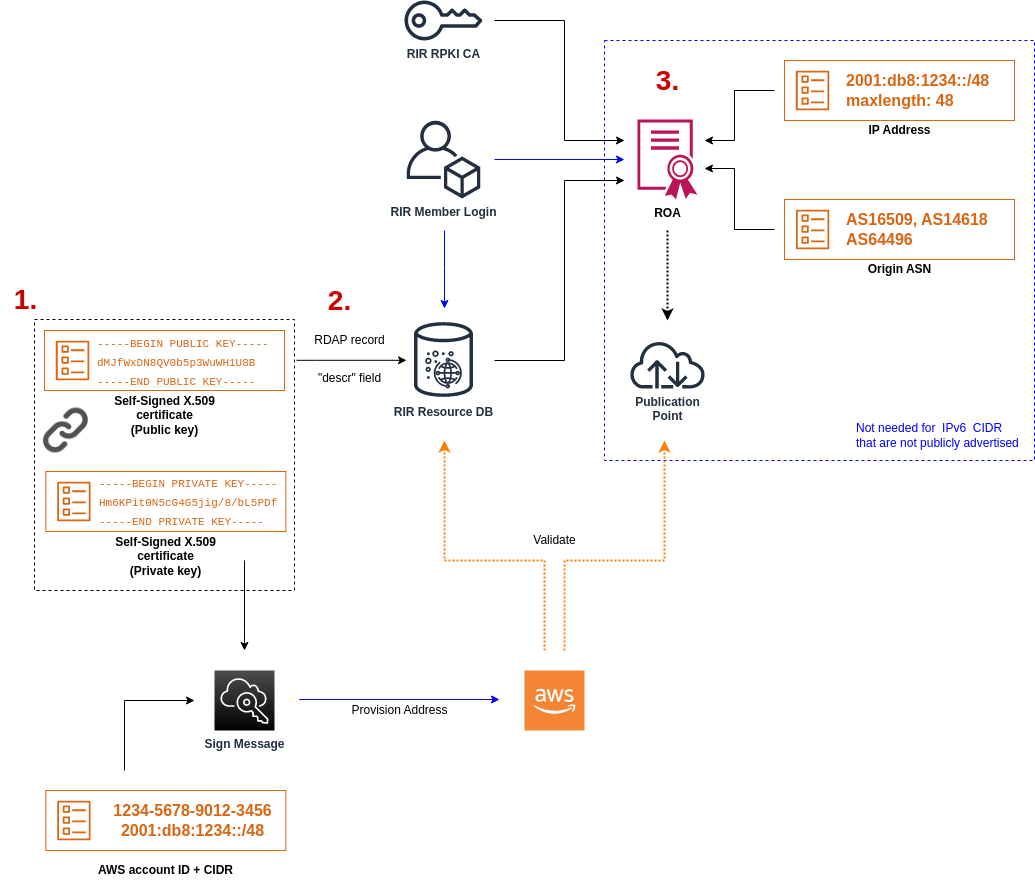
Der Onboarding-Prozess für BYOIP hat zwei Phasen, für die Sie drei Schritte ausführen müssen. Diese Schritte werden im folgenden Diagramm dargestellt. Wir schließen manuelle Schritte in diese Dokumentation ein, aber Ihr RIR bietet möglicherweise verwaltete Services an, um Sie bei diesen Schritten zu unterstützen.
Tipp
Die Aufgaben in diesem Abschnitt erfordern ein Linux-Terminal und können mit Linux AWS CloudShell, dem oder dem Windows-Subsystem für Linux
Inhalt
-Übersicht
Vorbereitungsphase
[1] Erstellen Sie einen privaten Schlüssel und verwenden Sie ihn, um ein selbstsigniertes X.509 Zertifikat für Authentifizierungszwecke zu generieren. Dieses Zertifikat wird nur während der Bereitstellungsphase verwendet. Sie können das Zertifikat aus dem Verzeichnis Ihres RIRs entfernen, wenn die nachfolgende Bereitstellungsphase abgeschlossen ist
RIR-Konfigurationsphase
[2] Laden Sie das selbstsignierte Zertifikat in Ihre Kommentare zum RDAP-Datensatz hoch.
3] Erstellen Sie ein ROA-Objekt in Ihrem RIR. Die ROA definiert den gewünschten Adressbereich, die zum Veröffentlichen des Adressbereichs zulässigen Autonomous System Numbers (ASNs) und ein Ablaufdatum zum Registrieren bei der Resource Public Key Infrastructure (RPKI) Ihres RIR.
Anmerkung
Für nicht öffentlich beworbene IPv6-Adressumgebungen ist kein ROA erforderlich.
Um mehrere nicht zusammenhängende Adressbereiche einzubeziehen, müssen Sie diesen Vorgang mit jedem Adressbereich wiederholen. Die Schritte zur Vorbereitung und RIR-Konfiguration müssen jedoch nicht wiederholt werden, wenn ein zusammenhängender Block auf mehrere verschiedene Regionen aufgeteilt wird. AWS
Das Aktivieren eines Adressbereichs hat keine Auswirkungen auf Adressbereiche, die Sie zuvor aktiviert haben.
Erstellen Sie einen privaten Schlüssel und generieren Sie ein Zertifikat X.509
Gehen Sie wie folgt vor, um ein selbstsigniertes X.509 Zertifikat zu erstellen und es dem RDAP-Datensatz für Ihr RIR hinzuzufügen. Dieses Schlüsselpaar dient zur Authentifizierung des Adressbereichs im RIR. Für die openssl-Befehle ist OpenSSL Version 1.0.2 oder höher erforderlich.
Kopieren Sie die folgenden Befehle und ersetzen Sie nur die Platzhalterwerte (in farbigem kursivem Text).
Dieses Verfahren folgt der bewährten Methode, Ihren privaten RSA-Schlüssel zu verschlüsseln und zum Zugriff darauf eine Passphrase zu erfordern.
-
Generieren Sie einen privaten RSA-Schlüssel mit 2 048 Bit, wie im Folgenden gezeigt.
$openssl genpkey -aes256 -algorithm RSA -pkeyopt rsa_keygen_bits:2048 -out private-key.pemDer Parameter
-aes256gibt den Algorithmus an, der zum Verschlüsseln des privaten Schlüssels verwendet wird. Der Befehl gibt die folgende Ausgabe zurück, einschließlich Aufforderungen zum Festlegen einer Passphrase:......+++ .+++ Enter PEM pass phrase:xxxxxxxVerifying - Enter PEM pass phrase:xxxxxxxSie können den Schlüssel mit dem folgenden Befehl prüfen:
$openssl pkey -in private-key.pem -textDadurch wird eine Eingabeaufforderung für die Passphrase und der Inhalt des Schlüssels zurückgegeben, der etwa wie folgt aussehen sollte:
Enter pass phrase for private-key.pem:xxxxxxx-----BEGIN PRIVATE KEY----- MIIEvgIBADANBgkqhkiG9w0BAQEFAASCBKgwggSkAgEAAoIBAQDFBXHRI4HVKAhh 3seiciooizCRTbJe1+YsxNTja4XyKypVGIFWDGhZs44FCHlPOOSVJ+NqP74w96oM 7DPS3xo9kaQyZBFn2YEp2EBq5vf307KHNRmZZUmkn0zHOSEpNmY2fMxISBxewlxR FAniwmSd/8TDvHJMY9FvAIvWuTsv5l0tJKk+a91K4+tO3UdDR7Sno5WXExfsBrW3 g1ydo3TBsx8i5/YiVOcNApy7ge2/FiwY3aCXJB6r6nuF6H8mRgI4r4vkMRsOlAhJ DnZPNeweboo+K3Q3lwbgbmOKD/z9svk8N/+hUTBtIX0fRtbG+PLIw3xWRHGrMSn2 BzsPVuDLAgMBAAECggEACiJUj2hfJkKv47Dc3es3Zex67A5uDVjXmxfox2Xhdupn fAcNqAptV6fXt0SPUNbhUxbBKNbshoJGufFwXPli1SXnpzvkdU4Hyco4zgbhXFsE RNYjYfOGzTPwdBLpNMB6k3Tp4RHse6dNrlH0jDhpioL8cQEBdBJyVF5X0wymEbmV mC0jgH/MxsBAPWW6ZKicg9ULMlWiAZ3MRAZPjHHgpYkAAsUWKAbCBwVQcVjGO59W jfZjzTX5pQtVVH68ruciH88DTZCwjCkjBhxg+OIkJBLE5wkh82jIHSivZ63flwLw z+E0+HhELSZJrn2MY6Jxmik3qNNUOF/Z+3msdj2luQKBgQDjwlC/3jxp8zJy6P8o JQKv7TdvMwUj4VSWOHZBHLv4evJaaia0uQjIo1UDa8AYitqhX1NmCCehGH8yuXj/ v6V3CzMKDkmRr1NrONnSz5QsndQ04Z6ihAQlPmJ96g4wKtgoC7AYpyP0g1a+4/sj b1+o3YQI4pD/F71c+qaztH7PRwKBgQDdc23yNmT3+Jyptf0fKjEvONK+xwUKzi9c L/OzBq5yOIC1Pz2T85gOe1i8kwZws+xlpG6uBT6lmIJELd0k59FyupNu4dPvX5SD 6GGqdx4jk9KvI74usGeOBohmF0phTHkrWKBxXiyT0oS8zjnJlEn8ysIpGgO28jjr LpaHNZ/MXQKBgQDfLNcnS0LzpsS2aK0tzyZU8SMyqVHOGMxj7quhneBq2T6FbiLD T9TVlYaGNZ0j71vQaLI19qOubWymbautH0Op5KV8owdf4+bf1/NJaPIOzhDUSIjD Qo01WW31Z9XDSRhKFTnWzmCjBdeIcajyzf10YKsycaAW9lItu8aBrMndnQKBgQDb nNp/JyRwqjOrNljk7DHEs+SD39kHQzzCfqd+dnTPv2sc06+cpym3yulQcbokULpy fmRo3bin/pvJQ3aZX/Bdh9woTXqhXDdrrSwWInVYMQPyPk8f/D9mIOJp5FUWMwHD U+whIZSxsEeE+jtixlWtheKRYkQmzQZXbWdIhYyI3QKBgD+F/6wcZ85QW8nAUykA 3WrSIx/3cwDGdm4NRGct8ZOZjTHjiy9ojMOD1L7iMhRQ/3k3hUsin5LDMp/ryWGG x4uIaLat40kiC7T4I66DM7P59euqdz3w0PD+VU+h7GSivvsFDdySUt7bNK0AUVLh dMJfWxDN8QV0b5p3WuWH1U8B -----END PRIVATE KEY----- Private-Key: (2048 bit) modulus: 00:c5:05:71:d1:23:81:d5:28:08:61:de:c7:a2:72: 2a:28:8b:30:91:4d:b2:5e:d7:e6:2c:c4:d4:e3:6b: 85:f2:2b:2a:55:18:81:56:0c:68:59:b3:8e:05:08: 79:4f:38:e4:95:27:e3:6a:3f:be:30:f7:aa:0c:ec: 33:d2:df:1a:3d:91:a4:32:64:11:67:d9:81:29:d8: 40:6a:e6:f7:f7:d3:b2:87:35:19:99:65:49:a4:9f: 4c:c7:39:21:29:36:66:36:7c:cc:48:48:1c:5e:c2: 5c:51:14:09:e2:c2:64:9d:ff:c4:c3:bc:72:4c:63: d1:6f:00:8b:d6:b9:3b:2f:e6:5d:2d:24:a9:3e:6b: dd:4a:e3:eb:4e:dd:47:43:47:b4:a7:a3:95:97:13: 17:ec:06:b5:b7:83:5c:9d:a3:74:c1:b3:1f:22:e7: f6:22:54:e7:0d:02:9c:bb:81:ed:bf:16:2c:18:dd: a0:97:24:1e:ab:ea:7b:85:e8:7f:26:46:02:38:af: 8b:e4:31:1b:0e:94:08:49:0e:76:4f:35:ec:1e:6e: 8a:3e:2b:74:37:97:06:e0:6e:63:8a:0f:fc:fd:b2: f9:3c:37:ff:a1:51:30:6d:21:7d:1f:46:d6:c6:f8: f2:c8:c3:7c:56:44:71:ab:31:29:f6:07:3b:0f:56: e0:cb publicExponent: 65537 (0x10001) privateExponent: 0a:22:54:8f:68:5f:26:42:af:e3:b0:dc:dd:eb:37: 65:ec:7a:ec:0e:6e:0d:58:d7:9b:17:e8:c7:65:e1: 76:ea:67:7c:07:0d:a8:0a:6d:57:a7:d7:b7:44:8f: 50:d6:e1:53:16:c1:28:d6:ec:86:82:46:b9:f1:70: 5c:f9:62:d5:25:e7:a7:3b:e4:75:4e:07:c9:ca:38: ce:06:e1:5c:5b:04:44:d6:23:61:f3:86:cd:33:f0: 74:12:e9:34:c0:7a:93:74:e9:e1:11:ec:7b:a7:4d: ae:51:f4:8c:38:69:8a:82:fc:71:01:01:74:12:72: 54:5e:57:d3:0c:a6:11:b9:95:98:2d:23:80:7f:cc: c6:c0:40:3d:65:ba:64:a8:9c:83:d5:0b:32:55:a2: 01:9d:cc:44:06:4f:8c:71:e0:a5:89:00:02:c5:16: 28:06:c2:07:05:50:71:58:c6:3b:9f:56:8d:f6:63: cd:35:f9:a5:0b:55:54:7e:bc:ae:e7:22:1f:cf:03: 4d:90:b0:8c:29:23:06:1c:60:f8:e2:24:24:12:c4: e7:09:21:f3:68:c8:1d:28:af:67:ad:df:97:02:f0: cf:e1:34:f8:78:44:2d:26:49:ae:7d:8c:63:a2:71: 9a:29:37:a8:d3:54:38:5f:d9:fb:79:ac:76:3d:a5: b9 prime1: 00:e3:c2:50:bf:de:3c:69:f3:32:72:e8:ff:28:25: 02:af:ed:37:6f:33:05:23:e1:54:96:38:76:41:1c: bb:f8:7a:f2:5a:6a:26:b4:b9:08:c8:a3:55:03:6b: c0:18:8a:da:a1:5f:53:66:08:27:a1:18:7f:32:b9: 78:ff:bf:a5:77:0b:33:0a:0e:49:91:af:53:6b:38: d9:d2:cf:94:2c:9d:d4:34:e1:9e:a2:84:04:25:3e: 62:7d:ea:0e:30:2a:d8:28:0b:b0:18:a7:23:f4:83: 56:be:e3:fb:23:6f:5f:a8:dd:84:08:e2:90:ff:17: bd:5c:fa:a6:b3:b4:7e:cf:47 prime2: 00:dd:73:6d:f2:36:64:f7:f8:9c:a9:b5:fd:1f:2a: 31:2f:38:d2:be:c7:05:0a:ce:2f:5c:2f:f3:b3:06: ae:72:38:80:b5:3f:3d:93:f3:98:0e:7b:58:bc:93: 06:70:b3:ec:65:a4:6e:ae:05:3e:a5:98:82:44:2d: dd:24:e7:d1:72:ba:93:6e:e1:d3:ef:5f:94:83:e8: 61:aa:77:1e:23:93:d2:af:23:be:2e:b0:67:8e:06: 88:66:17:4a:61:4c:79:2b:58:a0:71:5e:2c:93:d2: 84:bc:ce:39:c9:94:49:fc:ca:c2:29:1a:03:b6:f2: 38:eb:2e:96:87:35:9f:cc:5d exponent1: 00:df:2c:d7:27:4b:42:f3:a6:c4:b6:68:ad:2d:cf: 26:54:f1:23:32:a9:51:ce:18:cc:63:ee:ab:a1:9d: e0:6a:d9:3e:85:6e:22:c3:4f:d4:d5:95:86:86:35: 9d:23:ef:5b:d0:68:b2:35:f6:a3:ae:6d:6c:a6:6d: ab:ad:1f:43:a9:e4:a5:7c:a3:07:5f:e3:e6:df:d7: f3:49:68:f2:0e:ce:10:d4:48:88:c3:42:8d:35:59: 6d:f5:67:d5:c3:49:18:4a:15:39:d6:ce:60:a3:05: d7:88:71:a8:f2:cd:fd:74:60:ab:32:71:a0:16:f6: 52:2d:bb:c6:81:ac:c9:dd:9d exponent2: 00:db:9c:da:7f:27:24:70:aa:33:ab:36:58:e4:ec: 31:c4:b3:e4:83:df:d9:07:43:3c:c2:7e:a7:7e:76: 74:cf:bf:6b:1c:d3:af:9c:a7:29:b7:ca:e9:50:71: ba:24:50:ba:72:7e:64:68:dd:b8:a7:fe:9b:c9:43: 76:99:5f:f0:5d:87:dc:28:4d:7a:a1:5c:37:6b:ad: 2c:16:22:75:58:31:03:f2:3e:4f:1f:fc:3f:66:20: e2:69:e4:55:16:33:01:c3:53:ec:21:21:94:b1:b0: 47:84:fa:3b:62:c6:55:ad:85:e2:91:62:44:26:cd: 06:57:6d:67:48:85:8c:88:dd coefficient: 3f:85:ff:ac:1c:67:ce:50:5b:c9:c0:53:29:00:dd: 6a:d2:23:1f:f7:73:00:c6:76:6e:0d:44:67:2d:f1: 93:99:8d:31:e3:8b:2f:68:8c:c3:83:d4:be:e2:32: 14:50:ff:79:37:85:4b:22:9f:92:c3:32:9f:eb:c9: 61:86:c7:8b:88:68:b6:ad:e3:49:22:0b:b4:f8:23: ae:83:33:b3:f9:f5:eb:aa:77:3d:f0:d0:f0:fe:55: 4f:a1:ec:64:a2:be:fb:05:0d:dc:92:52:de:db:34: ad:00:51:52:e1:74:c2:5f:5b:10:cd:f1:05:74:6f: 9a:77:5a:e5:87:d5:4f:01Bewahren Sie Ihren privaten Schlüssel an einem sicheren Ort auf, wenn er nicht verwendet wird.
-
Generieren Sie ein X.509 Zertifikat mit dem privaten Schlüssel, der im vorherigen Schritt erstellt wurde. In diesem Beispiel läuft das Zertifikat nach 365 Tagen ab und ist dann nicht mehr vertrauenswürdig. Stellen Sie sicher, das Sie das Ablaufdatum korrekt festlegen. Das Zertifikat darf nur für die Dauer des Bereitstellungsprozesses gültig sein. Sie können das Zertifikat aus dem Verzeichnis Ihres RIRs entfernen, nachdem die nachfolgende Bereitstellungsphase abgeschlossen ist. Der
tr -d "\n"-Befehl entfernt Zeilenvorschubzeichen (Zeilenumbrüche) aus der Ausgabe. Sie müssen einen Common Name angeben, wenn Sie dazu aufgefordert werden, aber die übrigen Felder können leer gelassen werden.$openssl req -new -x509 -key private-key.pem -days 365 | tr -d "\n" > certificate.pemDaraus resultiert eine Ausgabe ähnlich der folgenden:
Enter pass phrase for private-key.pem:xxxxxxxYou are about to be asked to enter information that will be incorporated into your certificate request. What you are about to enter is what is called a Distinguished Name or a DN. There are quite a few fields but you can leave some blank For some fields there will be a default value, If you enter '.', the field will be left blank. ----- Country Name (2 letter code) []: State or Province Name (full name) []: Locality Name (eg, city) []: Organization Name (eg, company) []: Organizational Unit Name (eg, section) []: Common Name (eg, fully qualified host name) []:example.comEmail Address []:Anmerkung
Der Common Name wird für die AWS Bereitstellung nicht benötigt. Der Domain-Name kann intern oder öffentlich sein.
Sie können das Zertifikat mit dem folgenden Befehl prüfen:
$cat certificate.pemDie Ausgabe sollte eine lange PEM-encoded Zeichenfolge ohne Zeilenumbrüche sein, der Folgendes vorangestellt
-----BEGIN CERTIFICATE-----und gefolgt von.-----END CERTIFICATE-----
Laden Sie das X.509 Zertifikat in den RDAP-Eintrag in Ihrem RIR hoch
Fügen Sie das zuvor erstellte Zertifikat zum RDAP-Datensatz für Ihr RIR hinzu. Achten Sie darauf, dass die -----BEGIN CERTIFICATE------ und -----END
CERTIFICATE------Zeichenfolgen vor und nach dem kodierten Teil enthalten sind. Der gesamte Inhalt muss sich in einer einzigen, langen Zeile befinden. Das Verfahren zum Aktualisieren des RDAP hängt von Ihrem RIR ab:
-
Verwenden Sie für ARIN das Accountmanager-Portal
, um das Zertifikat im Abschnitt „Öffentliche Kommentare“ für das Objekt „Netzwerkinformationen“ hinzuzufügen, das Ihren Adressbereich darstellt. Fügen Sie es nicht dem Kommentarbereich Ihrer Organisation hinzu. -
Für RIPE fügen Sie das Zertifikat als neues „descr“-Feld zum Objekt „inetnum“ oder „inet6num“ hinzu, das Ihren Adressbereich darstellt. Diese finden Sie normalerweise im Bereich „Meine Ressourcen“ des RIPE-Datenbankportals
. Fügen Sie es nicht dem Kommentarbereich für Ihre Organisation oder dem Feld „Anmerkungen“ der oben genannten Objekte hinzu. -
Fügen Sie für APNIC das Zertifikat hinzu, indem Sie die Anmerkungen zum Datensatz „inetnum“ oder „inet6num“ bearbeiten.
Sie können das Zertifikat aus dem Verzeichnis Ihres RIRs entfernen, nachdem die nachfolgende Bereitstellungsphase abgeschlossen ist.
Erstellen eines ROA-Objekts in Ihrem RIR
Erstellen Sie ein ROA-Objekt, um die Amazon-ASNs 16509 und 14618 zu autorisieren, Ihren Adressbereich zu bewerben, sowie die ASNs, die derzeit autorisiert sind, den Adressbereich zu veröffentlichen. Autorisieren Sie für den AWS GovCloud (US) Regions nur ASN 8987. Autorisieren Sie für die AWS European Sovereign Cloud die ASNs 16509 und 214101. Sie müssen die maximale Länge auf die Größe des CIDR festlegen, das Sie einbinden möchten. Das spezifischste IPv4-Präfix, das Sie aufnehmen können, ist /24. Der spezifischste IPv6-Adressbereich, den Sie aufnehmen können, ist /48 für CIDRs, die öffentlich beworben werden können und /60 für CIDRs, die nicht öffentlich beworben werden können.
Wichtig
Wenn Sie ein ROA-Objekt für Amazon VPC IP Address Manager (IPAM) erstellen, müssen Sie bei der Erstellung der ROAs für IPv4-CIDRs die maximale Länge eines IP-Adresspräfixes auf /24 festlegen. Wenn Sie IPv6-CIDRs zu einem werbefähigen Pool hinzufügen, darf die maximale Länge eines IP-Adresspräfixes /48 sein. Dies stellt sicher, dass Sie die volle Flexibilität haben, Ihre öffentliche IP-Adresse auf Regionen aufzuteilen. AWS IPAM erzwingt die von Ihnen festgelegte maximale Länge. Weitere Informationen zu BYOIP-Adressen für IPAM finden Sie im Tutorial: BYOIP-Adress-CIDRs für IPAM im Amazon-VPC-IPAM-Benutzerhandbuch.
Es kann bis zu 24 Stunden dauern, bis das ROA für Amazon verfügbar ist. Weitere Informationen erhalten Sie von Ihrem RIR:
-
ARIN: — ROA-Anforderungen
-
RIPE: — Verwalten von ROAs
-
APNIC — Routenmanagement
Wenn Sie Werbung von einem lokalen Workload zu einem Workload migrieren AWS, müssen Sie einen ROA für Ihre bestehende ASN erstellen, bevor Sie die ROAs für die ASNs von Amazon erstellen. Andernfalls könnte der Vorgang Auswirkungen auf Ihr vorhandenes Routing und Ihre Anzeigen haben.
Wichtig
Damit Amazon Ihren IP-Adressbereich bewerben und weiterhin bewerben kann, müssen Ihre ROAs mit Amazon ASNs den oben genannten Richtlinien entsprechen. Wenn Ihre ROAs nicht konform sind, behält sich Amazon das Recht vor, die Werbung für Ihren IP-Adressbereich einzustellen.
Anmerkung
Dieser Schritt ist nicht erforderlich, wenn die IPv6-Adressumgebung nicht öffentlich beworben werden kann.
