Die vorliegende Übersetzung wurde maschinell erstellt. Im Falle eines Konflikts oder eines Widerspruchs zwischen dieser übersetzten Fassung und der englischen Fassung (einschließlich infolge von Verzögerungen bei der Übersetzung) ist die englische Fassung maßgeblich.
Zuweisen von NVMe-Festplatten zu Volumes in Ihrer Amazon-EC2-Windows-Instance
Bei Nitro-based Instances werden EBS-Volumes als NVMe-Geräte verfügbar gemacht. In diesem Thema wird erklärt, wie Sie die NVMe-Festplatten anzeigen, die für das Windows-Betriebssystem in Ihrer Instance verfügbar sind. Außerdem wird gezeigt, wie diese NVMe-Festplatten den zugrunde liegenden Amazon-EBS-Volumes und den Gerätenamen zugeordnet werden, die für die von Amazon EC2 verwendeten Blockgerät-Zuweisungen angegeben wurden.
NVMe-Festplatten auflisten
Sie können die Datenträger in Ihrer Windows-Instances auch mithilfe der Datenträgerverwaltung oder Powershell anzeigen.
- Disk Management
-
So zeigen Sie die Datenträger in Ihrer Windows-Instance an
-
Melden Sie sich per Remotedesktop an Ihrer Windows-Instance an. Weitere Informationen finden Sie unter Herstellen einer Verbindung mit Ihrer Windows-Instance mithilfe von RDP.
-
Starten Sie das Dienstprogramm für die Datenträgerverwaltung.
-
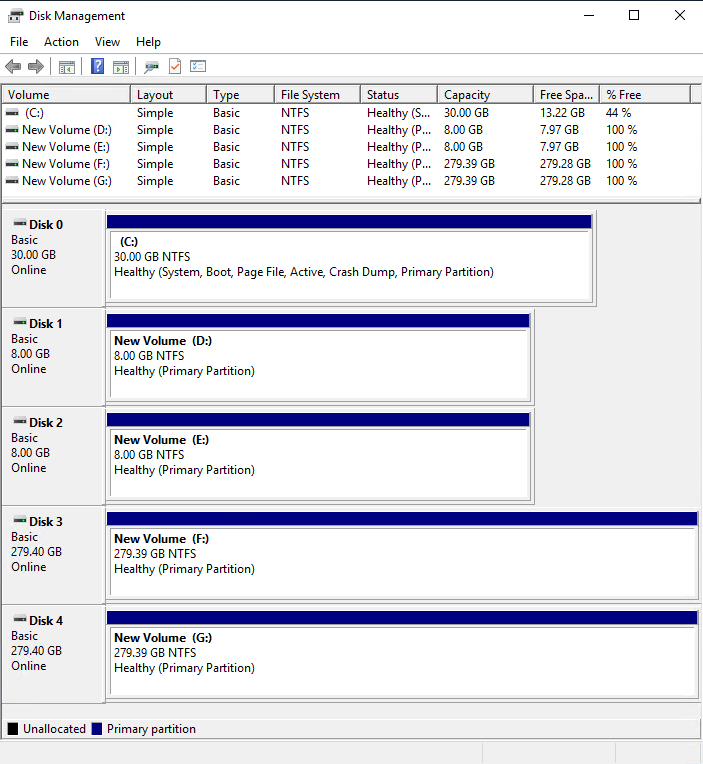
Überprüfen Sie die Datenträger. Das Root-Volume ist ein EBS-Volume, das unter C:\ gemountet ist. Wenn keine weiteren Datenträger angezeigt werden, haben Sie keine zusätzlichen Volumes angegeben, als Sie das AMI erstellt bzw. die Instance gestartet haben.
Das folgende Beispiel zeigt die verfügbaren Datenträger beim Start einer r5d.4xlarge-Instance mit zwei zusätzlichen EBS-Volumes.
- PowerShell
-
Das folgende PowerShell Skript listet jede Festplatte mit dem entsprechenden Gerätenamen und Volume auf. Es ist für die Verwendung mit Nitro-based Instances vorgesehen, die NVMe EBS und Instance-Speicher-Volumes verwenden.
Stellen Sie eine Verbindung zu Ihrer Windows-Instance her und führen Sie den folgenden Befehl aus, um die PowerShell Skriptausführung zu aktivieren.
Set-ExecutionPolicy RemoteSigned
Kopieren Sie das folgende Skript und speichern Sie es unter Ihrer Windows-Instance als mapping.ps1.
# List the disks for NVMe volumes

function Get-EC2InstanceMetadata {
    param([string]$Path)
    (Invoke-WebRequest -Uri "http://169.254.169.254/latest/$Path").Content
}

function GetEBSVolumeId {
    param($Path)
    $SerialNumber = (Get-Disk -Path $Path).SerialNumber
    if($SerialNumber -clike 'vol*'){
        $EbsVolumeId = $SerialNumber.Substring(0,20).Replace("vol","vol-")
    }
    else {
       $EbsVolumeId = $SerialNumber.Substring(0,20).Replace("AWS","AWS-")
    }
    return $EbsVolumeId
}

function GetDeviceName{
    param($EbsVolumeId)
    if($EbsVolumeId -clike 'vol*'){

        $Device  = ((Get-EC2Volume -VolumeId $EbsVolumeId ).Attachment).Device
        $VolumeName = ""
    }
     else {
        $Device = "Ephemeral"
        $VolumeName = "Temporary Storage"
    }
    Return $Device,$VolumeName
}

function GetDriveLetter{
    param($Path)
    $DiskNumber =  (Get-Disk -Path $Path).Number
    if($DiskNumber -eq 0){
        $VirtualDevice = "root"
        $DriveLetter = "C"
        $PartitionNumber = (Get-Partition -DriveLetter C).PartitionNumber
    }
    else
    {
        $VirtualDevice = "N/A"
        $DriveLetter = (Get-Partition -DiskNumber $DiskNumber).DriveLetter
        if(!$DriveLetter)
        {
            $DriveLetter = ((Get-Partition -DiskId $Path).AccessPaths).Split(",")[0]
        }
        $PartitionNumber = (Get-Partition -DiskId $Path).PartitionNumber
    }

    return $DriveLetter,$VirtualDevice,$PartitionNumber

}

$Report = @()
foreach($Path in (Get-Disk).Path)
{
    $Disk_ID = ( Get-Partition -DiskId $Path).DiskId
    $Disk = ( Get-Disk -Path $Path).Number
    $EbsVolumeId  = GetEBSVolumeId($Path)
    $Size =(Get-Disk -Path $Path).Size
    $DriveLetter,$VirtualDevice, $Partition = (GetDriveLetter($Path))
    $Device,$VolumeName = GetDeviceName($EbsVolumeId)
    $Disk = New-Object PSObject -Property @{
      Disk          = $Disk
      Partitions    = $Partition
      DriveLetter   = $DriveLetter
      EbsVolumeId   = $EbsVolumeId
      Device        = $Device
      VirtualDevice = $VirtualDevice
      VolumeName= $VolumeName
    }
	$Report += $Disk
}

$Report | Sort-Object Disk | Format-Table -AutoSize -Property Disk, Partitions, DriveLetter, EbsVolumeId, Device, VirtualDevice, VolumeName
Führen Sie das Skript wie folgt aus:
PS C:\> .\mapping.ps1
Im Folgenden finden Sie eine Beispielausgabe für eine Instance mit einem Root-Volume, zwei EBS-Volumes und zwei Instance-Speicher-Volumes.
Disk Partitions DriveLetter EbsVolumeId           Device    VirtualDevice VolumeName
---- ---------- ----------- -----------           ------    ------------- ----------
   0          1 C           vol-03683f1d861744bc7 /dev/sda1 root
   1          1 D           vol-082b07051043174b9 xvdb      N/A
   2          1 E           vol-0a4064b39e5f534a2 xvdc      N/A
   3          1 F           AWS-6AAD8C2AEEE1193F0 Ephemeral N/A           Temporary Storage
   4          1 G           AWS-13E7299C2BD031A28 Ephemeral N/A           Temporary Storage
Wenn Sie Ihre Anmeldeinformationen für Tools for Windows PowerShell auf der Windows-Instanz nicht konfiguriert haben, kann das Skript die EBS-Volume-ID und die Verwendungen N/A in der EbsVolumeId Spalte nicht abrufen.
NVMe-Festplatten zu Volumes zuweisen
Sie können den Get-Disk Befehl verwenden, um Windows-Festplattennummern Amazon EBS-Volumes und Amazon EC2-Instance-Speicher-Volumes zuzuordnen.
PS C:\> Get-Disk
Number Friendly Name Serial Number                    HealthStatus         OperationalStatus      Total Size Partition
                                                                                                             Style
------ ------------- -------------                    ------------         -----------------      ---------- ----------
3      NVMe Amazo... AWS6AAD8C2AEEE1193F0_00000001.   Healthy              Online                   279.4 GB MBR
4      NVMe Amazo... AWS13E7299C2BD031A28_00000001.   Healthy              Online                   279.4 GB MBR
2      NVMe Amazo... vol0a4064b39e5f534a2_00000001.   Healthy              Online                       8 GB MBR
0      NVMe Amazo... vol03683f1d861744bc7_00000001.   Healthy              Online                      30 GB MBR
1      NVMe Amazo... vol082b07051043174b9_00000001.   Healthy              Online                       8 GB MBR
Sie können auch den Befehl ebsnvme-id ausführen, um die NVMe-Datenträgernummern EBS-Volume-IDs und Gerätenamen zuzuordnen.
PS C:\> C:\PROGRAMDATA\Amazon\Tools\ebsnvme-id.exe
Disk Number: 0
Volume ID: vol-03683f1d861744bc7
Device Name: sda1

Disk Number: 1
Volume ID: vol-082b07051043174b9
Device Name: xvdb

Disk Number: 2
Volume ID: vol-0a4064b39e5f534a2
Device Name: xvdc