Die vorliegende Übersetzung wurde maschinell erstellt. Im Falle eines Konflikts oder eines Widerspruchs zwischen dieser übersetzten Fassung und der englischen Fassung (einschließlich infolge von Verzögerungen bei der Übersetzung) ist die englische Fassung maßgeblich.
Erstellen Sie einen CloudWatch Alarm auf der Grundlage der Erkennung von Anomalien
Sie können einen Alarm auf der Grundlage der CloudWatch Anomalieerkennung erstellen, der vergangene Metrikdaten analysiert und ein Modell der erwarteten Werte erstellt. Die erwarteten Werte berücksichtigen die typischen stündlichen, täglichen und wöchentlichen Muster in der Metrik.
Sie legen einen Wert für den Schwellenwert für die Erkennung von Anomalien fest und CloudWatch verwenden diesen Schwellenwert zusammen mit dem Modell, um den „normalen“ Wertebereich für die Metrik zu bestimmen. Ein höherer Wert für den Schwellenwert erzeugt ein breiteres Band „normaler“ Werte.
Sie können bestimmen, ob der Alarm ausgelöst werden soll, wenn der Metrikwert das Band erwarteter Werte überschreitet, das Band unterschreitet oder das Band über- oder unterschreitet.
Sie können auch Alarme für die Anomalieerkennung basierend auf einzelnen Metriken und Metrikberechnungs-Ausdrücken erstellen können. Sie können diese Ausdrücke verwenden, um Diagramme zu erstellen, die Anomalieerkennungsbänder visualisieren.
In einem Konto, das als Überwachungskonto für CloudWatch kontenübergreifende Beobachtbarkeit eingerichtet wurde, können Sie zusätzlich zu den Metriken im Überwachungskonto Anomaliedetektoren für Kennzahlen in Quellkonten erstellen.
Weitere Informationen finden Sie unter Verwenden der CloudWatch Anomalieerkennung.
Anmerkung
Wenn Sie in der Metriken-Konsole bereits Anomalieerkennung zu Darstellungszwecken bei einer Metrik einsetzen und Sie für ebendiese Metrik einen Alarm für die Anomalieerkennung erstellen, ändert der von Ihnen für den Alarm festgelegte Schwellenwert nicht den bereits für die Darstellung verwendeten Schwellenwert. Weitere Informationen finden Sie unter Erstellen eines Diagramms.
Gehen Sie zum Erstellen eines Alarms basierend auf der Anomalieerkennung wie folgt vor:
-
Öffnen Sie die Konsole unter CloudWatch . https://console.aws.amazon.com/cloudwatch/
-
Wählen Sie im Navigationsbereich Alarms (Alarme) und All alarms (Alle Alarme) aus.
-
Wählen Sie Create alarm (Alarm erstellen) aus.
-
Wählen Sie Select Metric (Metrik auswählen) aus.
-
Führen Sie eine der folgenden Aktionen aus:
-
Wählen Sie den Service-Namespace aus, der Ihre Metrik enthält, und wählen Sie dann weiterhin Optionen aus, so dass sie Ihre Optionen einschränken. Wenn eine Liste von Metriken angezeigt wird, aktivieren Sie das Kontrollkästchen neben der Metrik.
-
Geben Sie in das Suchfeld den Namen einer Metrik, Dimension oder Ressourcen-ID ein. Wählen Sie dann eines der Ergebnisse aus und wählen Sie weiterhin Optionen aus, bis eine Liste der Metriken erscheint. Aktivieren Sie das Kontrollkästchen neben der Metrik.
-
-
Wählen Sie Grafisch dargestellte Metrik aus.
-
(Optional) Wählen Sie unter der Spalte Statistik das Dropdown-Menü und anschließend eine der vordefinierten Statistiken oder ein Perzentil aus. Verwenden Sie das Suchfeld im Dropdown-Menü, um ein benutzerdefiniertes Perzentil anzugeben, wie z. B.
p95.45. -
(Optional) Wählen Sie unter der Spalte Zeitraum das Dropdown-Menü und anschließend einen der vordefinierten Auswertungszeiträume aus.
Anmerkung
Bei der CloudWatch Auswertung Ihres Alarms wird der Zeitraum zu einem einzigen Datenpunkt zusammengefasst. Für Anomalieerkennungsalarme muss der Auswertungszeitraum eine Minute oder länger sein.
-
-
Wählen Sie Weiter aus.
-
Geben Sie unter Conditions (Bedingungen) Folgendes an:
-
Wählen Sie Anomaly detection (Anomalieerkennung).
Wenn das Modell für diese Metrik und Statistik bereits vorhanden ist, CloudWatch wird im Diagramm oben auf dem Bildschirm eine Vorschau des Bandes zur Erkennung von Anomalien angezeigt. Nachdem Sie Ihren Alarm erstellt haben, kann es bis zu 15 Minuten dauern, bis das tatsächliche Anomalieerkennungsband im Diagramm angezeigt wird. Zuvor ist das angezeigte Band eine Approximation des Anomalieerkennungsbands.
Tipp
Um das Diagramm oben auf dem Bildschirm für einen längeren Zeitraum anzuzeigen, wählen Sie oben rechts auf der Seite Edit (Bearbeiten) aus.
Wenn das Modell für diese Metrik und Statistik noch nicht vorhanden ist, wird das Band zur Erkennung von Anomalien CloudWatch generiert, nachdem Sie den Alarm erstellt haben. Bei neuen Modellen kann es bis zu drei Stunden dauern, bis das tatsächliche Anomalieerkennungsband im Diagramm erscheint. Es kann bis zu zwei Wochen dauern, bis das neue Modell trainiert ist, sodass das Erkennungsband für Anomalien genauere Erwartungswerte anzeigt.
-
Geben Sie für
metricWhenever is an, wann der Alarm ausgelöst werden soll. etwa wenn die Metrik größer, niedriger oder außerhalb des Bereichs (in beide Richtungen) ist. -
Wählen Sie in Anomaly detection threshold (Schwellenwert für die Anomalieerkennung) die Zahl aus, die für den Schwellenwert für die Anomalieerkennung verwendet werden soll. Eine höhere Zahl schafft ein breiteres Band "normaler" Werte, das toleranter gegenüber metrischen Änderungen ist. Eine niedrigere Zahl schafft ein dünneres Band, das mit geringeren metrischen Abweichungen in den
ALARM-Status geht. Die Zahl muss nicht eine ganze Zahl sein. -
Wählen Sie Additional configuration (Zusätzliche Konfiguration). Geben Sie unter Datapoints to alarm (Datenpunkte für Alarm) an, wie viele Auswertungszeiträume (Datenpunkte) im Status
ALARMsein müssen, damit der Alarm ausgelöst wird. Wenn die beiden Werte hier übereinstimmen, erstellen Sie einen Alarm, der in den StatusALARMwechselt, wenn entsprechend viele aufeinanderfolgende Zeiträume überschritten werden.Um einen M-aus-N-Alarm zu erzeugen, geben Sie für den ersten Wert eine Zahl an, die niedriger ist als die Zahl für den zweiten Wert. Weitere Informationen finden Sie unter Auswertung von Alarmen.
-
Wählen Sie für Fehlende Datenverarbeitung aus, wie sich der Alarm verhalten soll, wenn einige Datenpunkte fehlen. Weitere Informationen finden Sie unter Konfiguration, wie CloudWatch Alarme fehlende Daten behandeln.
-
Wenn der Alarm ein Perzentil als überwachte Statistik verwendet, erscheint ein Feld Percentiles with low samples (Perzentile mit geringen Stichproben). Verwenden Sie diese Option, um zu entscheiden, ob Sie Fälle mit niedrigem Stichprobenumfang bewerten oder ignorieren möchten. Wenn Sie Ignore (maintain alarm state) (Ignorieren (Alarmzustand beibehalten)) wählen, wird der aktuelle Alarmzustand immer beibehalten, wenn der Stichprobenumfang zu gering ist. Weitere Informationen finden Sie unter Perzentilbasierte Alarme und Stichproben mit wenigen Daten.
-
-
Wählen Sie Weiter aus.
-
Wählen Sie unter Notification (Benachrichtigung) ein SNS-Thema aus, das benachrichtigt werden soll, wenn sich der Alarm im Status
ALARM,OKoderINSUFFICIENT_DATAbefindet.Um mehrere Benachrichtigungen für den gleichen Alarmstatus oder für verschiedene Statuswerte zu senden, wählen Sie Add notification (Benachrichtigung hinzufügen).
Wählen Sie Remove (Entfernen), wenn Sie nicht möchten, dass der Alarm Benachrichtigungen sendet.
-
Sie können den Alarm so einrichten, dass er EC2-Aktionen ausführt oder eine Lambda-Funktion aufruft, wenn er seinen Status ändert, oder um einen Systems Manager OpsItem oder Incident zu erstellen, wenn er in den ALARM-Status wechselt. Wählen Sie dazu die entsprechende Schaltfläche und dann den Alarmzustand und die auszuführende Aktion aus.
Wenn Sie eine Lambda-Funktion als Alarmaktion wählen, geben Sie den Funktionsnamen oder ARN an, und Sie können optional eine bestimmte Version der Funktion auswählen.
Weitere Informationen zu Systems Manager Manager-Aktionen finden Sie unter Konfiguration für CloudWatch die Erstellung OpsItems aus Alarmen und Incident-Erstellung.
Anmerkung
Um einen Alarm zu erstellen, der eine AWS Systems Manager Incident Manager-Aktion ausführt, benötigen Sie bestimmte Berechtigungen. Weitere Informationen finden Sie unter Identity-based Richtlinienbeispielen für AWS Systems Manager Incident Manager.
-
Wählen Sie Weiter aus.
-
Geben Sie unter Name and description (Name und Beschreibung) einen Namen und eine Beschreibung für den Alarm ein und klicken Sie auf Next (Weiter). Der Name darf nur UTF-8 Zeichen enthalten und darf keine ASCII-Steuerzeichen enthalten. Die Beschreibung kann Markdown-Formatierungen enthalten, die nur auf der Registerkarte Alarmdetails in der Konsole angezeigt werden. CloudWatch Der Markdown kann nützlich sein, um Links zu Runbooks oder anderen internen Ressourcen hinzuzufügen.
Tipp
Der Alarmname darf nur UTF-8 Zeichen enthalten und darf keine ASCII-Steuerzeichen enthalten
-
Bestätigen Sie unter Preview and create (Vorschau und erstellen), dass die Informationen und Bedingungen Ihres Alarms korrekt sind, und wählen Sie dann Create alarm (Alarm erstellen) aus.
Bearbeiten eines Modells zur Erkennung von Anomalien
Sobald Sie einen Alarm erstellt haben, können Sie das Anomalieerkennungsmodell anpassen. Sie können bestimmte Zeiträume von der Verwendung in der Modellerstellung ausschließen. Es ist wichtig, dass Sie ungewöhnliche Ereignisse wie Systemausfälle, Bereitstellungen und Feiertage von den Trainingsdaten ausschließen. Sie können auch angeben, ob das Modell an Zeitumstellungen (Sommer- und Winterzeit) angepasst werden soll.
Um das Modell zur Erkennung von Anomalien für einen Alarm zu bearbeiten
Öffnen Sie die CloudWatch Konsole unter. https://console.aws.amazon.com/cloudwatch/
-
Wählen Sie im Navigationsbereich Alarms (Alarme) und All alarms (Alle Alarme) aus.
-
Wählen Sie den Namen des Alarms. Verwenden Sie ggf. das Suchfeld, um den Alarm zu finden.
-
Wählen Sie Anzeigen, In Metriken aus.
-
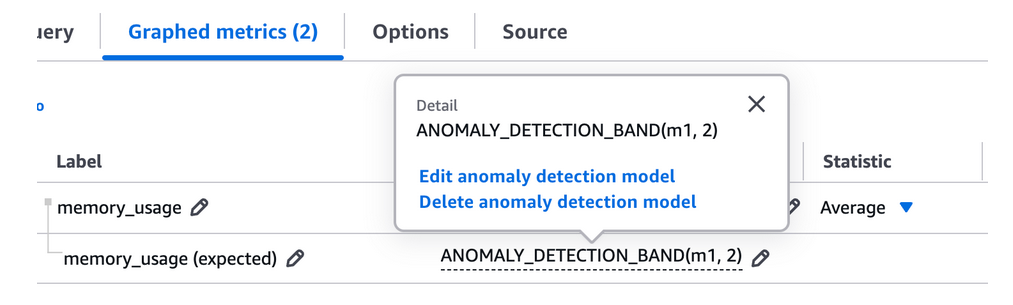
Wählen Sie in der Spalte Details das Schlüsselwort ANOMALY_DETECTION_BAND aus und wählen Sie dann im Popup die Option Anomalieerkennungsmodell bearbeiten aus.
-
Um einen Zeitraum von der Erstellung des Modells auszuschließen, wählen Sie das Kalendersymbol unter Enddatum. Wählen Sie dann die Tage und Uhrzeiten aus, die vom Training ausgeschlossen werden sollen, und wählen Sie Apply (Anwenden).
-
Wenn die Metrik gegenüber der Umstellung auf die Sommerzeit empfindlich ist, wählen Sie im Feld metric timezone (Metrik-Zeitzone) die entsprechende Zeitzone aus.
-
Wählen Sie Aktualisieren aus.
Löschen eines Anomalieerkennungsmodells
Bei der Nutzung der Anomalieerkennung für einen Alarm fallen -Gebühren an. Wenn Ihr Alarm kein Anomalie-Dektionsmodell mehr benötigt, ist es eine bewährte Methode, zuerst den Alarm und erst dann das Modell zu löschen. Wenn Anomalie-Dektionsalarme ausgewertet werden, werden alle fehlenden Anomaliedetektoren in Ihrem Namen erstellt. Wenn Sie das Modell löschen, ohne den Alarm zu löschen, wird das Modell vom Alarm automatisch erneut generiert.
So löschen Sie einen Alarm
CloudWatch Öffnen https://console.aws.amazon.com/cloudwatch/
Sie die Konsole unter. -
Wählen Sie im Navigationsbereich zuerst Alarme und dann Alle Alarme aus.
-
Wählen Sie den Namen des Alarms.
-
Wählen Sie Aktionen, Löschen aus.
-
Wählen Sie im Bestätigungsfeld Löschen aus.
Das Anomalieerkennungsmodell löschen, das für einen Alarm verwendet wurde
Öffnen Sie die CloudWatch Konsole unter https://console.aws.amazon.com/cloudwatch/
. -
Wählen Sie im Navigationsbereich Metriken und dann Klassische Metriken aus.
-
Wählen Sie Browse (Durchsuchen) und dann die Metrik aus, die das Anomalieerkennungsmodell enthält. Sie können im Suchfeld nach Ihrer Metrik suchen oder Ihre Metrik über die Optionen auswählen.
-
(Optional) Wenn Sie die ursprüngliche Benutzeroberfläche verwenden, wählen Sie All Metrics (Alle Metriken) und dann die Metrik aus, die das Anomalieerkennungsmodell enthält. Sie können im Suchfeld nach Ihrer Metrik suchen oder Ihre Metrik über die Optionen auswählen.
-
-
Wählen Sie Graphed metrics (Grafisch dargestellte Metrik) aus.
-
Wählen Sie auf der Registerkarte Graphed Metrics in der Spalte Details das Schlüsselwort ANOMALY_DETECTION_BAND aus und wählen Sie dann im Popup die Option Anomalieerkennungsmodell löschen aus.
-
(Optional) Wenn Sie die ursprüngliche Benutzeroberfläche verwenden, wählen Sie Edit model (Modell bearbeiten) aus. Sie werden zu einem neuen Bildschirm weitergeleitet. Wählen Sie auf dem neuen Bildschirm Delete model (Modell löschen) und dann Delete (Löschen) aus.
-
