Die vorliegende Übersetzung wurde maschinell erstellt. Im Falle eines Konflikts oder eines Widerspruchs zwischen dieser übersetzten Fassung und der englischen Fassung (einschließlich infolge von Verzögerungen bei der Übersetzung) ist die englische Fassung maßgeblich.
Allgemeine Serviceaktivität und den Betriebsstatus auf der Services-Seite anzeigen
Auf der Services-Seite finden Sie eine Liste Ihrer Services, die für Application Signals aktiviert sind. Sie können auch Betriebsmetriken einsehen und schnell feststellen, welche Services fehlerhafte Servicelevel-Indikatoren (SLIs) aufweisen. Gehen Sie ins Deital, um nach Leistungsanomalien zu suchen, und ermitteln Sie die Ursache betrieblicher Probleme. Um diese Seite aufzurufen, öffnen Sie die CloudWatch Konsole
Für Dienste ohne Instrumentierung werden auf der Seite mit der Serviceübersicht eingeschränkte Informationen mit deutlichen Handlungsaufforderungen angezeigt, um die Instrumentierung durch Application Signals zu aktivieren.
Sich über Betriebsstatus-Metriken für Ihre Services informieren
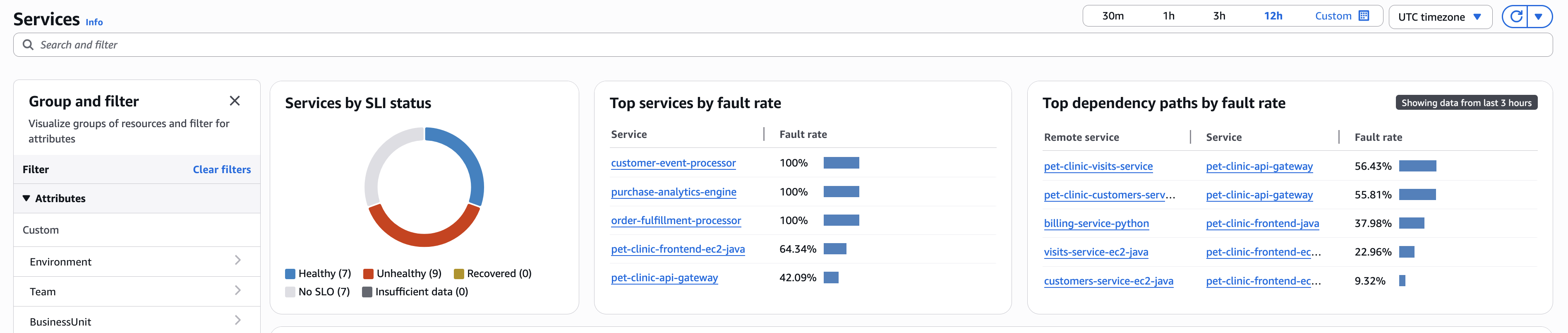
Oben auf der Serviceseite finden Sie ein Diagramm zum allgemeinen Betriebszustand des Service und mehrere Tabellen, in denen die wichtigsten Services und Serviceabhängigkeiten nach Störungsrate sowie eine Liste der Services angezeigt werden. Das Services-Diagramm auf der linken Seite zeigt eine Aufschlüsselung der Anzahl der Services, die während des aktuellen Zeitfilters auf Seitenebene fehlerfreie oder fehlerhafte Servicelevel-Indikatoren (SLIs) aufwiesen. SLIs können Latenz, Verfügbarkeit und andere Betriebsmetriken überwachen. Die wichtigsten Services nach Störungsrate sehen Sie in den beiden Tabellen neben dem Diagramm. Wählen Sie in einer der Tabellen einen Servicenamen aus, um die Seite mit den Servicedetails zu öffnen, die detaillierte Informationen zu den Serviceoperationen enthält. Wählen Sie einen Abhängigkeitspfad aus, um die Details zur Serviceabhängigkeit auf der zugehörigen Detailseite anzuzeigen.
In beiden Tabellen werden Informationen für die letzten drei Stunden angezeigt, auch wenn oben rechts auf der Seite ein Filter für längere Zeiträume ausgewählt wurde.
Bei Verwendung der dynamischen Servicegruppierung aggregieren die Betriebszustandsmetriken automatisch die Daten aller Services in jeder Gruppe. Das ermöglicht:
konsolidierte Störungsraten für Servicegruppen
Group-level SLI-Gesundheitszustand
aggregierte Leistungsmetriken, mit deren Hilfe problematische Servicecluster identifiziert werden können
schnelle Identifizierung von Gruppen, die bei Vorfällen sofortige Aufmerksamkeit erfordern
Den Betriebsstatus mit der Services-Tabelle überwachen
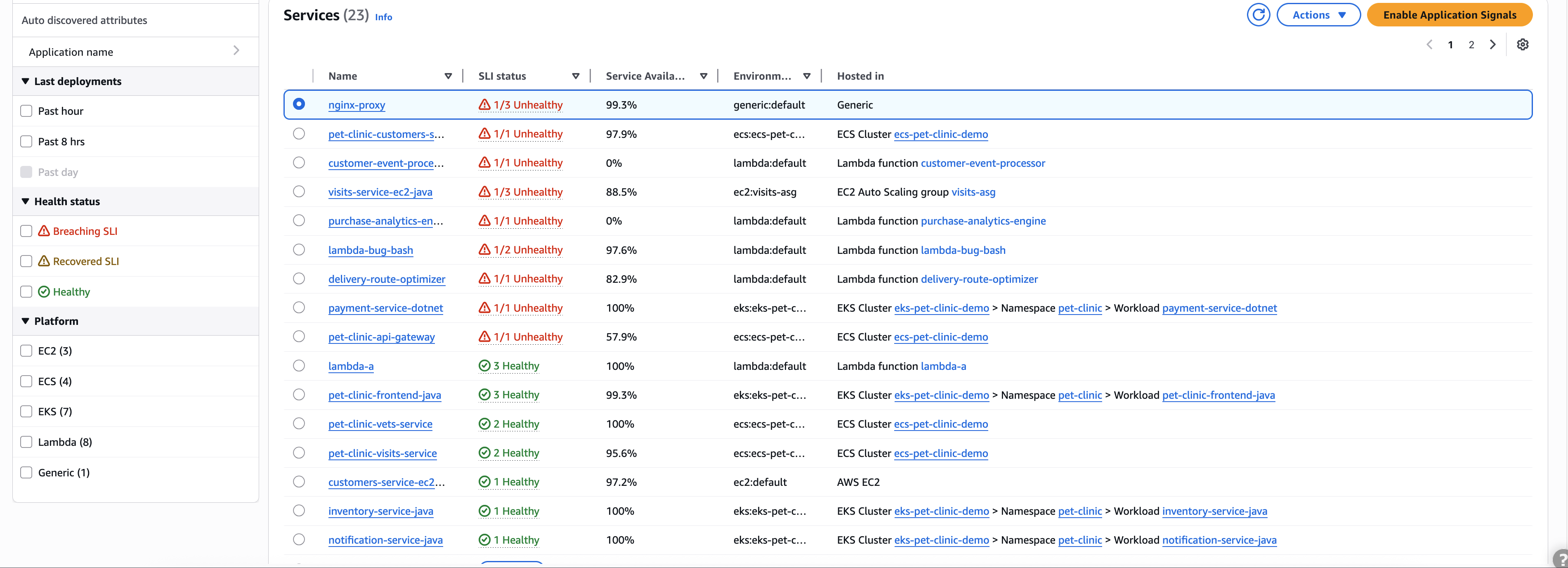
Auf der Services-Tabelle finden Sie eine Liste Ihrer Services, die für Application Signals aktiviert sind. Wählen Sie Application Signals aktivieren, um eine Einrichtungsseite zu öffnen und mit der Konfiguration Ihrer Services zu beginnen. Weitere Informationen finden Sie unter Application Signals aktivieren.
Filtern Sie die Services-Tabelle, um die Suche zu erleichtern, indem Sie eine oder mehrere Eigenschaften aus dem Filter-Textfeld auswählen. Bei der Auswahl der einzelnen Eigenschaften werden Sie durch die Filterkriterien geführt. Sie sehen den vollständigen Filter unter dem Filter-Textfeld. Sie können jederzeit Filter löschen auswählen, um den Tabellenfilter zu entfernen.
Mit den erweiterten Filteroptionen können Sie:
nach Servicegruppen filtern (Standard- und benutzerdefinierte Gruppierungen).
nach aktuellen Bereitstellungsaktivitäten filtern.
Nach Plattform filtern
Nach SLI Health filtern
Nach Konto-ID filtern (in kontoübergreifenden Observability-Konfigurationen)
Nach Instrumentierungsstatus filtern (instrumentiert oder nicht instrumentiert)
nach Umgebung filtern.
nach Servicezustand filtern.
Für Dienste ohne Instrumentierung werden auf der Seite mit der Serviceübersicht eingeschränkte Informationen mit deutlichen Handlungsaufforderungen zur Aktivierung der Instrumentierung durch Application Signals angezeigt. Un-instrumented Dienste werden in der Services-Tabelle angezeigt, auch wenn sie nicht mit Application Signals konfiguriert wurden. So können Sie Lücken in Ihrer Observability-Abdeckung identifizieren und anhand ihrer Position in Ihrer Architektur priorisieren, welche Dienste als Nächstes instrumentiert werden müssen.
Wählen Sie den Namen eines beliebigen Services in der Tabelle aus, um eine Service-Detailseite mit Metriken, Vorgängen und zusätzlichen Details auf Service-Ebene anzuzeigen. Wenn Sie die dem Service zugrunde liegende Rechenressource auf der AWS-Managementkonsole Startseite AppRegistry oder der Karte „Anwendungen“ einer Anwendung zugeordnet haben, wählen Sie den Namen der Anwendung, um die Anwendungsdetails auf der Konsolenseite „Meine Anwendungen“ anzuzeigen. Wählen Sie für in Amazon EKS gehostete Services einen beliebigen Link in der Spalte Gehostet in, um Cluster, Namespace oder Workload in CloudWatch Container Insights anzuzeigen. Für Services, die in Amazon ECS oder Amazon EC2 ausgeführt werden, wird der Umgebungswert angezeigt.
Der Status des Servicelevel-Indikators (SLI) wird für jeden Service in der Tabelle angezeigt. Wählen Sie den SLI-Status für einen Service, um ein Pop-up mit einem Link zu fehlerhaften SLIs und einem Link zu allen SLOs für den Service anzuzeigen.
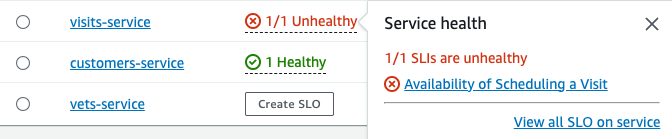
Wenn für einen Service keine SLOs erstellt wurden, wählen Sie in der Spalte SLI-Status die Schaltfläche SLO erstellen. Um zusätzliche SLOs für einen Service zu erstellen, wählen Sie das Optionsfeld neben dem Namen des Services aus und wählen Sie dann oben rechts in der Tabelle SLO erstellen. Wenn Sie SLOs erstellen, können Sie auf einen Blick sehen, welche Ihrer Services und Vorgänge gut funktionieren und welche nicht. Weitere Informationen finden Sie unter Servicelevel-Ziele (SLOs).
Service-Übersicht
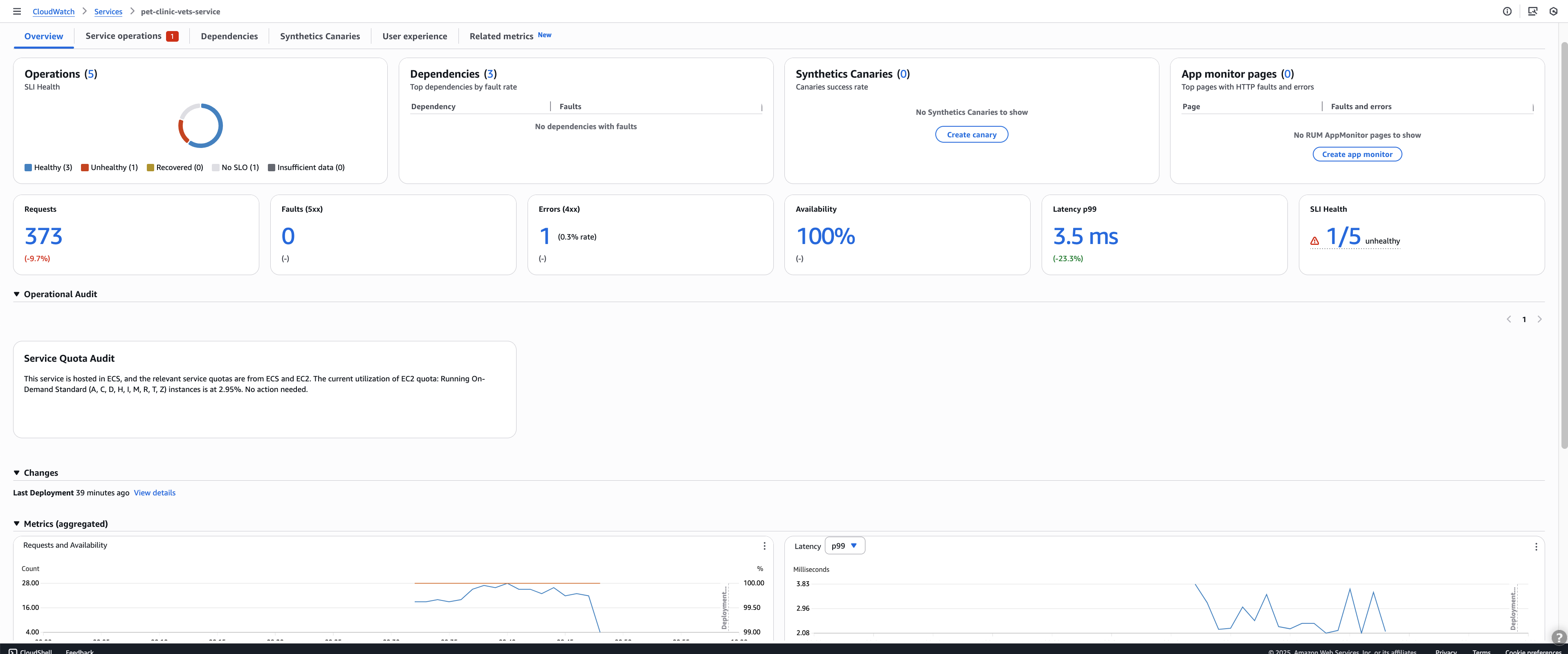
Nachdem Sie einen Dienst aus der Tabelle Dienste ausgewählt haben, wird die Seite mit der Serviceübersicht geöffnet. Diese Seite bietet einen umfassenden Überblick über den Betriebsstatus und die Leistungskennzahlen Ihres Dienstes. In der Übersicht werden diese zusammenfassenden Kennzahlen angezeigt:
Gesamte Operationen
Abhängigkeiten von Diensten
Status der Canary-Überwachung
RUM-Clientdaten
Diese Kennzahlen geben Ihnen einen sofortigen Einblick in den aktuellen Status Ihres Dienstes.
Mithilfe einer Reihe von Diagrammen können Sie wichtige betriebliche Leistungsindikatoren im Zeitverlauf visualisieren. Passen Sie den Zeitfilter an, um Trends zu analysieren und potenzielle Probleme zu identifizieren, die sich auf den Zustand Ihres Dienstes auswirken. Alle Diagramme werden automatisch aktualisiert, um die Daten für den ausgewählten Zeitraum wiederzugeben.
Im Abschnitt Prüfungsergebnisse werden kritische Probleme im Verhalten Ihres Dienstes automatisch erkannt und angezeigt, sodass Sie keine manuellen Untersuchungen durchführen müssen. Application Signals analysiert Ihre Anwendungen, um wichtige Beobachtungen und potenzielle Probleme zu melden und so die Ursachenanalyse zu vereinfachen. Diese automatisierten Ergebnisse konsolidieren die relevanten Spuren, sodass Sie nicht mehr mit mehreren Klicks navigieren müssen. Das Auditsystem hilft Teams dabei, Probleme und ihre zugrunde liegenden Ursachen schnell zu identifizieren und ermöglicht so eine schnellere Problemlösung.
Im Abschnitt Änderungsereignisse können Sie ermitteln, wie sich aktuelle Bereitstellungen oder Konfigurationsänderungen auf Ihr Serviceverhalten auswirken. Application Signals verarbeitet CloudTrail Ereignisse automatisch, um Änderungsereignisse in Ihrer gesamten Anwendung nachzuverfolgen. Überwachen Sie die Konfigurations- und Bereitstellungsereignisse für Dienste und deren Abhängigkeiten und bieten Sie so unmittelbaren Kontext für Betriebsanalysen und Problembehebungen. Application Signals korreliert Bereitstellungszeiten automatisch mit Leistungsänderungen, sodass Sie schnell erkennen können, ob kürzliche Bereitstellungen zu Serviceproblemen beigetragen haben.