Die vorliegende Übersetzung wurde maschinell erstellt. Im Falle eines Konflikts oder eines Widerspruchs zwischen dieser übersetzten Fassung und der englischen Fassung (einschließlich infolge von Verzögerungen bei der Übersetzung) ist die englische Fassung maßgeblich.
Mit Express-Konfiguration erstellen
Mithilfe der Express-Konfiguration können Sie innerhalb von Sekunden eine serverlose Aurora PostgreSQL-Datenbank erstellen und eine Verbindung zu ihr herstellen. Die Express-Konfiguration bietet eine optimierte Datenbankerstellung mit vorkonfigurierten Standardeinstellungen, sodass Sie einfach und schnell loslegen können.
Mit zwei Klicks können Sie einen Aurora-Cluster mit einer serverlosen Instance innerhalb von Sekunden einsatzbereit haben. Sie können auch AWS Command Line Interface (AWS CLI) oder AWS SDKs mit dem Parameter verwenden, --with-express-configuration um mit einem einzigen API-Aufruf sowohl einen Cluster als auch eine Instance innerhalb des Clusters zu erstellen, sodass dieser innerhalb von Sekunden für die Ausführung von Abfragen bereit ist. Sie haben die Flexibilität, die meisten Einstellungen während und die meisten anderen Einstellungen nach der Datenbankerstellung zu ändern. Weitere Informationen zu diesen Einstellungen finden Sie unter Express-Konfigurationseinstellungen. Nach der Erstellung haben Sie Zugriff auf die meisten Funktionen und Vorteile von Aurora, wie z. B. die Möglichkeit, Lesegeräte für hohe Verfügbarkeit und Skalierbarkeit hinzuzufügen, sowie automatische Failover-Funktionen. Einige Optionen, wie die Angabe eines vom Kunden verwalteten Verschlüsselungsschlüssels, die Auswahl bestimmter Engine-Versionen oder die Verknüpfung der Cluster mit einer Amazon Virtual Private Cloud (VPC), sind nur verfügbar, wenn Sie die Option verwenden. Mit vollständiger Konfiguration erstellen Dieses Erstellungserlebnis für Aurora PostgreSQL ist auch im Rahmen des kostenlosen Kontingents verfügbar. AWS
Voraussetzungen
Bevor Sie einen Aurora PostgreSQL-DB-Cluster mit Express-Konfiguration erstellen können, müssen Sie mindestens über die folgenden Berechtigungen verfügen:
ec2:DescribeAvailabilityZonesiam:CreateServiceLinkedRolerds:CreateDBClusterrds:CreateDBInstancerds:EnableInternetAccessGateway
Unterstützte Regionen
Sie können einen serverlosen Aurora PostgreSQL-Cluster mit Express-Konfiguration in allen Regionen AWS-Regionen außer den Regionen AWS GovCloud (USA), Naher Osten (VAE) und Naher Osten (Bahrain) erstellen.
Internetzugangsgateway
Aurora bietet außerdem ein Internetzugriffs-Gateway, das standardmäßig aktiviert ist, um eine sichere Verbindung zu den Clustern herzustellen, die über die Express-Konfiguration erstellt wurden. Diese Funktion wird derzeit nur für Express-Konfigurationscluster unterstützt. Es unterstützt das PostgreSQL-Wire-Protokoll und ermöglicht es Ihnen, von einer Vielzahl von Tools und Entwicklungsplattformen, die möglicherweise außerhalb Ihrer AWS Infrastruktur laufen, eine Verbindung über das Internet herzustellen. VPN oder AWS Direct Connect sind nicht erforderlich. Das Gateway ist auf mehrere Availability Zones verteilt und bietet das gleiche Maß an Hochverfügbarkeit wie Ihr Aurora-Cluster. Da es sich um eine verwaltete Komponente von Aurora handelt, müssen Sie keine Software-Updates oder Patches installieren.
Das Internet Access Gateway ist in AWS Identity and Access Management (IAM) integriert, sodass Sie identitätsbasierte Berechtigungen für autorisierten Zugriff durchsetzen und Ihre Daten durch kurzlebigen tokenbasierten Zugriff schützen können. Wenn Sie das Gateway verwenden, werden die erforderlichen Einstellungen für den Datenbankadministrator-Benutzer, einschließlich der Gewährung der rds_iam-Rolle, automatisch für Sie verwaltet.
Erstellen eines DB-Clusters mit Express-Konfiguration
Sie können einen Aurora PostgreSQL-DB-Cluster mit Express-Konfiguration mithilfe der AWS-Managementkonsole, der oder der AWS CLI RDS-API erstellen.
Konsole
So erstellen Sie mit der Express-Konfiguration mithilfe der Konsole:
So erstellen Sie mit der Express-Konfiguration mithilfe der Konsole
Melden Sie sich bei der an AWS-Managementkonsole und öffnen Sie die Amazon RDS-Konsole unter https://console.aws.amazon.com/rds/
. Wählen Sie in der die AWS Region aus AWS-Managementkonsole, in der Sie den DB-Cluster erstellen möchten.
Wählen Sie im Navigationsbereich Datenbanken aus.
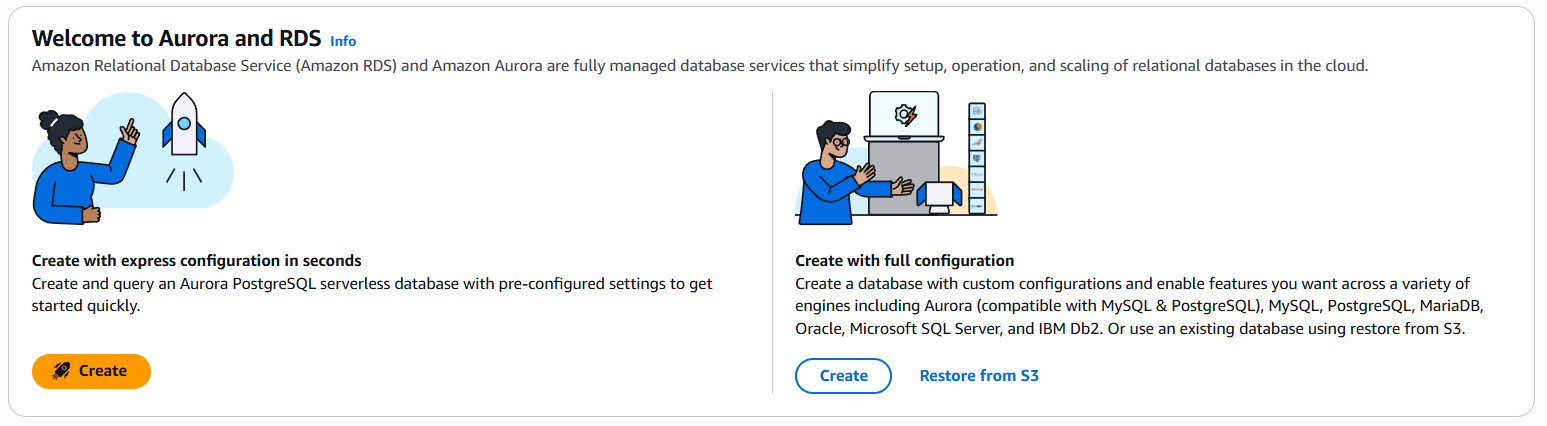
Suchen Sie auf der Seite Willkommen bei Aurora und RDS den Abschnitt Mit Express-Konfiguration in Sekunden erstellen und wählen Sie Erstellen aus.
Überprüfen Sie die vorkonfigurierten Einstellungen im Dialogfeld „Mit Express-Konfiguration erstellen“.
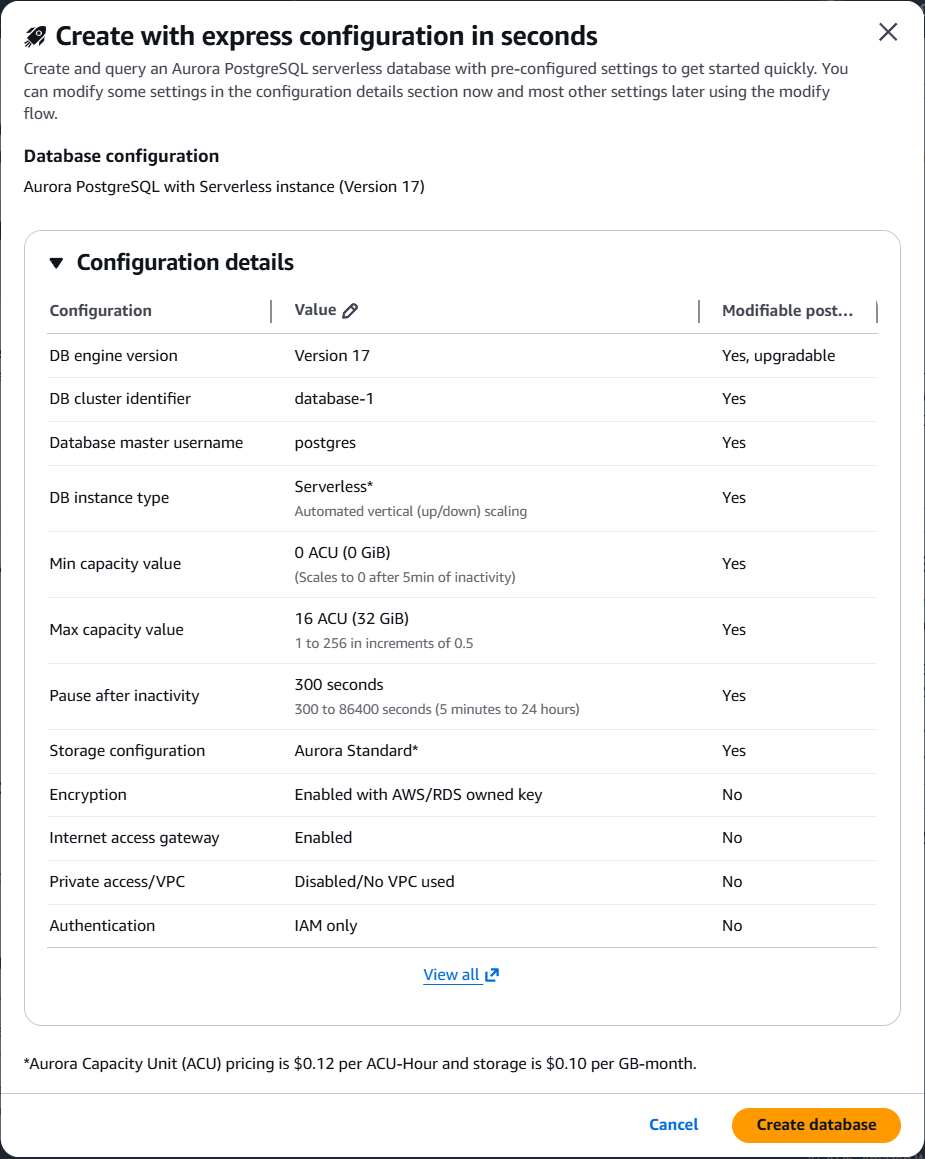
(Optional) Ändern Sie die DB-Cluster-ID oder den Kapazitätsbereich je nach Bedarf.
Wählen Sie Datenbank erstellen aus.
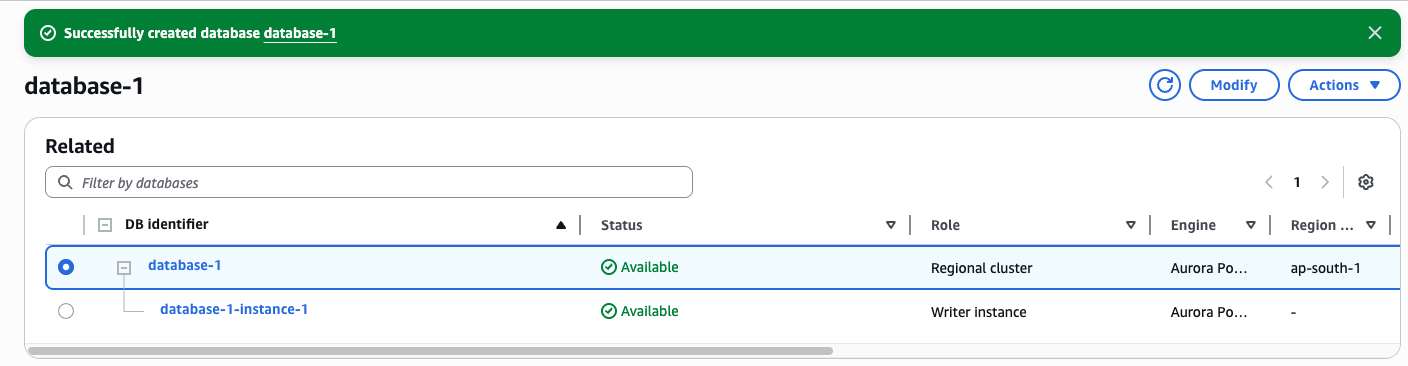
Ihre Aurora PostgreSQL Serverless-Datenbank sollte in Sekunden bereit sein. Ein Erfolgsbanner bestätigt die Erstellung und der Datenbankstatus ändert sich auf „Verfügbar“.
CLI
Sie können das verwenden AWS CLI , um einen Aurora PostgreSQL-Cluster mit Express-Konfiguration zu erstellen.
Für Linux oder macOS.
aws rds create-db-cluster --db-cluster-identifier sample-express-cluster \
    --engine aurora-postgresql \
    --with-express-configuration
Für Windows:
aws rds create-db-cluster --db-cluster-identifier sample-express-cluster ^
    --engine aurora-postgresql ^
    --with-express-configuration
Der Express-Konfigurationsparameter kümmert sich um die Erstellung eines Datenbankclusters, einer Aurora serverless Instanz, die Einrichtung des Internet Access Gateways und die IAM-Authentifizierung für den Admin-Datenbankbenutzer (Standard = Postgres).
API
Sie können das entsprechende AWS SDK verwenden und den Vorgang createDBCluster aufrufen, um einen DB-Cluster und eine Datenbankinstanz mit der Express-Konfiguration zu erstellen.
Express-Konfigurationseinstellungen
In der folgenden Tabelle werden die Einstellungen für die Express-Konfiguration beschrieben und angegeben, ob sie nach der Erstellung geändert werden können.
| Einstellung | Beschreibung der Einstellung | Standardeinstellung und Einschränkungen |
|---|---|---|
| Automatisches Upgrade einer Nebenversion | Diese Einstellung ermöglicht es Ihrem Aurora-DB-Cluster, bevorzugte Nebenversions-Upgrades für die DB-Engine automatisch zu erhalten, sobald diese verfügbar sind. Weitere Informationen zu Engine-Updates für Aurora PostgreSQL finden Sie unter Datenbank-Engine-Updates für Amazon Aurora PostgreSQL. | Standardmäßig aktiviert. Kann nach Abschluss des Erstellungsvorgangs geändert werden. |
| AWS KMS Schlüssel | Cluster mit Express-Konfiguration werden mit Schlüsseln verschlüsselt, die dem AWS/RDS-Dienst gehören. | Aktiviert mit dem diensteigenen AWS/RDS-Schlüssel. Kann nicht geändert werden. |
| Zertifizierungsstelle | Cluster mit Express-Konfiguration werden mit dem Internet Access Gateway aktiviert, das die AWS Stammzertifikate verwendet. Weitere Informationen finden Sie unter ACM-Stammzertifizierungsstellen | Gilt nicht für Verbindungen über das Internet Access Gateway |
| Cluster-Speicherkonfiguration | Der Speichertyp für den DB-Cluster: Aurora Standard oder Aurora I/O-Optimized. Weitere Informationen finden Sie unter Speicherkonfigurationen für Amazon Aurora-DB-Cluster. | Aurora Standardstandardmäßig. Kann nach Abschluss des Erstellungsvorgangs geändert werden. |
| Tags zu Snapshots kopieren | Wählen Sie diese Option, wenn beim Erstellen eines Snapshots DB-Instance-Tags in den DB-Snapshot kopiert werden sollen. Weitere Informationen finden Sie unter Tagging von Amazon Aurora- und Amazon RDS-Ressourcen. | Standardmäßig deaktiviert. Kann während der Erstellung oder nach der Erstellung geändert werden. |
| Datenbank-Authentifizierung | Cluster mit Express-Konfiguration und Internet Access Gateway unterstützen nur die IAM-Authentifizierung. Weitere Informationen finden Sie unter IAM-Datenbankauthentifizierung. | Standardmäßig mit IAM-Authentifizierung aktiviert. Kann nicht geändert werden. |
| Datenbankport | Cluster mit Express-Konfiguration und Internet Access Gateway unterstützen nur den Standard-PostgreSQL-Port | Standardwert = 5432. Kann nicht geändert werden. |
| DB-Cluster-Kennung | Geben Sie einen Namen für Ihren DB-Cluster ein, der für Ihr Konto in der von Ihnen ausgewählten AWS Region eindeutig ist. Dieser Bezeichner wird in der Cluster-Endpunktadresse für den DB-Cluster verwendet. Informationen zum Cluster-Endpunkt finden Sie unter Amazon Aurora-Endpunktverbindungen. Für die DB-Cluster-ID gelten die folgenden Einschränkungen: Sie muss 1 bis 63 alphanumerische Zeichen oder Bindestriche enthalten. Das erste Zeichen muss ein Buchstabe sein. Er darf nicht mit einem Bindestrich enden oder zwei aufeinanderfolgende Bindestriche enthalten. Sie muss für alle DB-Cluster pro AWS Konto und Region eindeutig sein. AWS | Erforderlicher Parameter. Kann während der Erstellung oder nach der Erstellung geändert werden. |
| DB-Cluster-Parametergruppe | Cluster mit Express-Konfiguration verwenden die Standard-DB-Cluster-Parametergruppe von Aurora. | Standard-Parametergruppe. Kann nach Abschluss des Erstellungsvorgangs geändert werden. |
| DB-Instance-Klasse | Cluster mit Express-Konfiguration beginnen mit einer Aurora serverless Instanz. | Aurora serverlessInstanz. Kann nach Abschluss des Erstellungsvorgangs geändert werden. |
| DB subnet group (DB-Subnetzgruppe) | Cluster mit Express-Konfiguration werden nicht in Ihrer VPC erstellt. Der Zugriff erfolgt über das Aurora Internet Access Gateway | Keine VPC zugeordnet. Kann nicht festgelegt werden. |
| Löschschutz aktivieren | Wählen Sie Löschschutz aktivieren aus, um zu verhindern, dass Ihr DB-Cluster gelöscht wird. Wenn Sie einen Produktions-DB-Cluster über die Konsole erstellen, ist der Löschschutz standardmäßig aktiviert. | Standardmäßig deaktiviert. Kann während oder nach Abschluss der Erstellung geändert werden. |
| Verschlüsselung aktivieren | Cluster mit Express-Konfiguration werden mit Schlüsseln verschlüsselt, die dem AWS/RDS-Dienst gehören. | Aktiviert mit dem diensteigenen AWS/RDS-Schlüssel. Kann nicht geändert werden. |
| Erweiterte Überwachung aktivieren | Wählen Sie Enable enhanced monitoring (Erweiterte Überwachung aktivieren) aus, um die Erfassung von Metriken in Echtzeit für das Betriebssystem zu aktivieren, in dem Ihr DB-Cluster ausgeführt wird. Weitere Informationen finden Sie unter Überwachen von Betriebssystem-Metriken mithilfe von „Erweitere Überwachung“. | Standardmäßig deaktiviert. Kann nach Abschluss des Erstellungsvorgangs geändert werden. |
| RDS-Daten-API aktivieren | Wählen Sie RDS-Daten-API aktivieren aus, um die RDS-Daten-API (Daten-API) zu aktivieren. Die Daten-API bietet einen sicheren HTTP-Endpunkt für die Ausführung von SQL-Anweisungen, ohne Verbindungen zu verwalten. Weitere Informationen finden Sie unter Verwenden der Amazon RDS-Daten-API. | Standardmäßig deaktiviert. Kann nach Abschluss des Erstellungsvorgangs geändert werden. |
| Engine type (Engine-Typ) | Cluster mit Express-Konfigurationsclustern werden nur mit Aurora PostgreSQL unterstützt | Erforderlicher Parameter. Unterstützter Wert: „aurora-postgresql“. Kann nicht geändert werden. |
| Engine-Version | Cluster mit Express-Konfiguration verwenden die standardmäßige Haupt- und Nebenversion. Einzelheiten zu Standardversionen finden Sie unter Aurora-Versionen. | Standard-Haupt- und Nebenversion. Die Engine-Version kann später aktualisiert werden. |
| Failover-Priorität | Wählen Sie eine Failover-Priorität für die Instance aus. Wenn Sie keinen Wert auswählen, wird als Standard tier-1 (Tier-1) eingestellt. Diese Priorität bestimmt die Reihenfolge, in der Aurora-Replikate bei der Wiederherstellung nach einem Ausfall der primären Instance hochgestuft werden. Weitere Informationen finden Sie unter Fehlertoleranz für einen Aurora-DB-Cluster. | Standardwert = 1. Kann nach Abschluss des Erstellungsvorgangs geändert werden. |
| Anfänglicher Datenbankname | Der Name für Ihre Standarddatenbank. Wenn Sie keinen Namen für einen Aurora PostgreSQL-DB-Cluster angeben, erstellt Amazon RDS eine Datenbank mit dem Namen Postgres. Für Aurora PostgreSQL unterliegt der Standard-Datenbankname diesen Einschränkungen: Er muss 1—63 alphanumerische Zeichen enthalten. Er muss mit einem Buchstaben beginnen. Nachfolgende Zeichen können Buchstaben, Unterstriche oder Ziffern sein (0–9). Es darf kein von der Datenbank-Engine reserviertes Wort sein. Verbinden Sie sich mit dem DB-Cluster und verwenden Sie den SQL-Befehl CREATE DATABASE, um zusätzliche Datenbanken zu erstellen. Weitere Informationen zur Verbindung mit dem DB-Cluster finden Sie unter Verbindung zu einem Amazon Aurora-DB-Cluster mit Internet Access Gateway herstellen. | Standardwert = Postgres. Kann während oder nach Abschluss der Erstellung geändert werden. |
| Protokollexporte | Wählen Sie im Abschnitt Protokollexporte die Protokolle aus, die Sie mit der Veröffentlichung in Amazon CloudWatch Logs beginnen möchten. Weitere Informationen zum Veröffentlichen von Aurora MySQL-Protokollen in CloudWatch Logs finden Sie unter Aurora MySQL-Logs in Amazon CloudWatch Logs veröffentlichen. Weitere Informationen zum Veröffentlichen von Aurora PostgreSQL-Protokollen in Logs finden Sie unter Veröffentlichen von Aurora PostgreSQL-Protokollen in Amazon Logs. CloudWatch CloudWatch | Standardmäßig deaktiviert. Kann während oder nach der Erstellung geändert werden. |
| Wartungsfenster | Wählen Sie Fenster auswählen aus und geben Sie den wöchentlichen Zeitraum an, in dem Systemwartungen durchgeführt werden können. Oder wählen Sie für Amazon RDS Keine Präferenz aus, um zufällig einen Zeitraum zuzuordnen. | Das standardmäßige Wartungsfenster ist je nach Region unterschiedlich. Kann während oder nach der Erstellung geändert werden. |
| Master-Anmeldeinformationen in AWS Secrets Manager verwalten | Cluster mit Express-Konfiguration und Internet Access Gateway unterstützen nur die IAM-Authentifizierung. Diese Einstellung gilt nicht. | N/A |
| Hauptpasswort | Cluster mit Express-Konfiguration und Internet Access Gateway unterstützen nur die IAM-Authentifizierung. Diese Einstellung gilt nicht. | N/A |
| Authentifizierungstyp des Hauptbenutzers | Bei Clustern mit Express-Konfiguration wird der Authentifizierungstyp automatisch auf die IAM-Authentifizierung festgelegt. | Unterstützter Wert = iam-db-auth. Kann nicht geändert werden. |
| Master-Benutzername | Geben Sie einen Namen ein, der als Master-Benutzername für die Anmeldung an Ihrem DB-Cluster verwendet werden soll. Für Aurora PostgreSQL muss er 1–63 alphanumerische Zeichen enthalten. Das erste Zeichen muss ein Buchstabe sein. Der Name darf kein von der Datenbank-Engine reserviertes Wort sein. Sie können den Master-Benutzernamen nicht ändern, nachdem der DB-Cluster erstellt wurde. | Standardwert = Postgres. Kann während oder nach der Erstellung geändert werden. |
| Multi-AZ Einsatz | Cluster mit Express-Konfiguration sind keiner VPC zugeordnet, und Verfügbarkeitszonen werden automatisch für Sie ausgewählt. Sie können Read Replicas hinzufügen, nachdem die Datenbank erstellt wurde. | Verfügbarkeitszonen werden automatisch ausgewählt. Die Writer- und Reader-Instanzen befinden sich in verschiedenen Verfügbarkeitszonen. |
| Netzwerktyp | Cluster mit Express-Konfiguration sind keiner VPC zugeordnet. | Nicht zutreffend |
| Öffentlicher Zugriff | Cluster mit Express-Konfiguration werden mit dem Internet Access Gateway erstellt, das sicheren Internetzugang mit integrierter Integration mit AWS Identity and Access Management AWS Shield bietet. | Nicht zutreffend |
| RDS Extended Support | Wählen Sie Enable RDS Extended Support aus, damit unterstützte Engine-Hauptversionen auch nach dem Ende des Standard-Supports von Aurora weiter ausgeführt werden können. Wenn Sie einen DB-Cluster erstellen, verwendet Amazon Aurora standardmäßig RDS Extended Support. Um zu verhindern, dass nach dem Ende des Standard-Supports von Aurora ein neuer DB-Cluster erstellt wird, und um Gebühren für RDS Extended Support zu vermeiden, deaktivieren Sie diese Einstellung. Für Ihre vorhandenen DB-Cluster fallen bis zum Startdatum der Preise für die erweiterte RDS-Unterstützung keine Gebühren an. Weitere Informationen finden Sie unter Amazon RDS Extended Support with Amazon Aurora. | Nicht unterstützt |
| RDS-Proxy | RDS Proxy wird nicht für Cluster unterstützt, die keiner VPC zugeordnet sind. Weitere Informationen finden Sie unter Amazon RDS Proxy for Aurora. | Nicht unterstützt |
| Aufbewahrungszeitraum | Wählen Sie den Aufbewahrungszeitraum (1 bis 35 Tage) für Sicherungskopien der Datenbank in Aurora aus. Sicherungskopien können für sekundengenaue Point-in-Time-Wiederherstellungen (PITR) der Datenbank verwendet werden. | Standardwert = 1. Kann nach Abschluss des Erstellungsvorgangs geändert werden. |
| Backup window | Ein 30-minütiges Fenster, das nach dem Zufallsprinzip aus einem Zeitblock von 8 Stunden ausgewählt wird, um eine automatische Sicherung Ihrer Datenbank zu erstellen. | Verwendet die Standardparametergruppe. Kann später mithilfe von Parametergruppen geändert werden. |
| Schalte DevOps Guru ein | DevOps Guru for RDS bietet eine detaillierte Analyse von Leistungsanomalien. Performance Insights muss aktiviert sein. Weitere Informationen finden Sie unter DevOps Guru für RDS einrichten. | Standardmäßig deaktiviert. Kann nach Abschluss des Erstellungsvorgangs geändert werden. |
| Performance Insights aktivieren | Amazon RDS Performance Insights bietet Überwachungsinformationen für Ihre Datenbank. Weitere Informationen finden Sie unter Überwachen der DB-Last mit Performance Insights auf Amazon Aurora. | Standardmäßig deaktiviert. Kann nach Abschluss des Erstellungsvorgangs geändert werden. |
| Virtual Private Cloud (VPC) | Cluster mit Express-Konfiguration sind keiner VPC zugeordnet | N/A |
| VPC security group (firewall) (VPC-Sicherheitsgruppe (Firewall)) | Cluster mit Express-Konfiguration sind keiner VPC zugeordnet | N/A |
| Weiterleitung schreiben | Ermöglicht es Ihnen, Schreibvorgänge, die auf dem Reader-Endpunkt gesendet werden, zur Verarbeitung an den Writer-Knoten weiterzuleiten. Ermöglicht das Erreichen einer Konsistenz beim Lesen nach dem Schreiben. Weitere Informationen finden Sie unter Lokale Schreibweiterleitung in Aurora PostgreSQL. | Standardmäßig deaktiviert. Kann nach Abschluss des Erstellungsvorgangs geändert werden. |
Verbindung zu Clustern mit Express-Konfiguration herstellen
Cluster, die mit Express-Konfiguration erstellt wurden, werden automatisch mit einem Internet Access Gateway eingerichtet, das den öffentlichen Zugriff auf Ihre Datenbank mit IAM-Authentifizierung ermöglicht. Stellen Sie sicher, dass die IAM-Identität, die Sie für die Verbindung mit der Datenbank verwenden, über Berechtigungen für rds-db:connect verfügt, um das für den Zugriff auf die Datenbank erforderliche Authentifizierungstoken zu generieren. Weitere Informationen finden Sie unter IAM-Datenbankauthentifizierung. https://docs.aws.amazon.com/AmazonRDS/latest/AuroraUserGuide/UsingWithRDS.IAMDBAuth.html
Die folgende Anleitung zeigt, wie Sie die verschiedenen Optionen auf der Registerkarte „Konnektivität und Sicherheit“ verwenden, AWS-Managementkonsole um eine Verbindung zu Ihrer Datenbank herzustellen.
In der RDS-Konsole werden relevante Informationen wie Codefragmente, Endpunktdetails und andere Verbindungsdetails angezeigt, die Ihnen helfen, eine Verbindung zur Datenbank herzustellen. Sie bietet auch ein Tool zum Generieren eines Tokens und zum direkten Zugriff über. AWS CloudShell Sowohl das Tool zum Generieren von Token als auch das Herstellen der CloudShell Verbindung verwenden den Master-Benutzernamen, den Sie bei der Datenbankerstellung eingerichtet haben.
Verwenden Sie die Registerkarte „Connectivity & Security“
Nachdem Ihre Datenbank erstellt wurde, navigieren Sie zur Registerkarte Konnektivität und Sicherheit, um auf die Verbindungsoptionen zuzugreifen. Der Abschnitt Verbindung zur Datenbank herstellen enthält drei Methoden zum Herstellen einer Verbindung:
Codeausschnitte
Wird verwendet, wenn Sie eine Verbindung über SDK, APIs oder Tools von Drittanbietern herstellen. Die Konsole bietet gebrauchsfertige Codefragmente für die von Ihnen gewählte Programmiersprache. Die Codefragmente spiegeln auch dynamisch die Authentifizierungskonfiguration für Ihre Datenbank wider.
Die folgenden Schritte zeigen, wie Sie mithilfe des Codeausschnitts des psql-Befehlszeilen-Dienstprogramms eine Verbindung zu Ihrem Datenbank-Cluster herstellen.
Voraussetzungen
Sie können mithilfe von Tools wie psql, dem interaktiven PostgreSQL-Terminal, eine Verbindung zu Aurora PostgreSQL-DB-Clustern herstellen. Um psql zu installieren und mehr über die Verwendung des interaktiven PostgreSQL-Terminals zu erfahren, siehe psql in der PostgreSQL-Dokumentation.
Sie müssen die neueste Version von installiert haben. AWS CLI Informationen zur Installation oder Aktualisierung von finden Sie unter Installieren oder Aktualisieren auf die neueste Version von AWS CLI. AWS CLI
Verbindung mit psql herstellen
Um eine Verbindung mit psql herzustellen
Melden Sie sich bei der an AWS-Managementkonsole und öffnen Sie die Amazon RDS-Konsole unter https://console.aws.amazon.com/rds/
. Navigieren Sie von der Registerkarte mit der Datenbankliste zu Ihrem Datenbank-Cluster.
Wählen Sie auf der Registerkarte Konnektivität und Sicherheit den PSQL-Codeausschnitt für Ihr jeweiliges Betriebssystem (macOS, Linux oder Windows) aus.
Kopieren Sie den Code, der im Modal für Verbindungsschritte angezeigt wird.
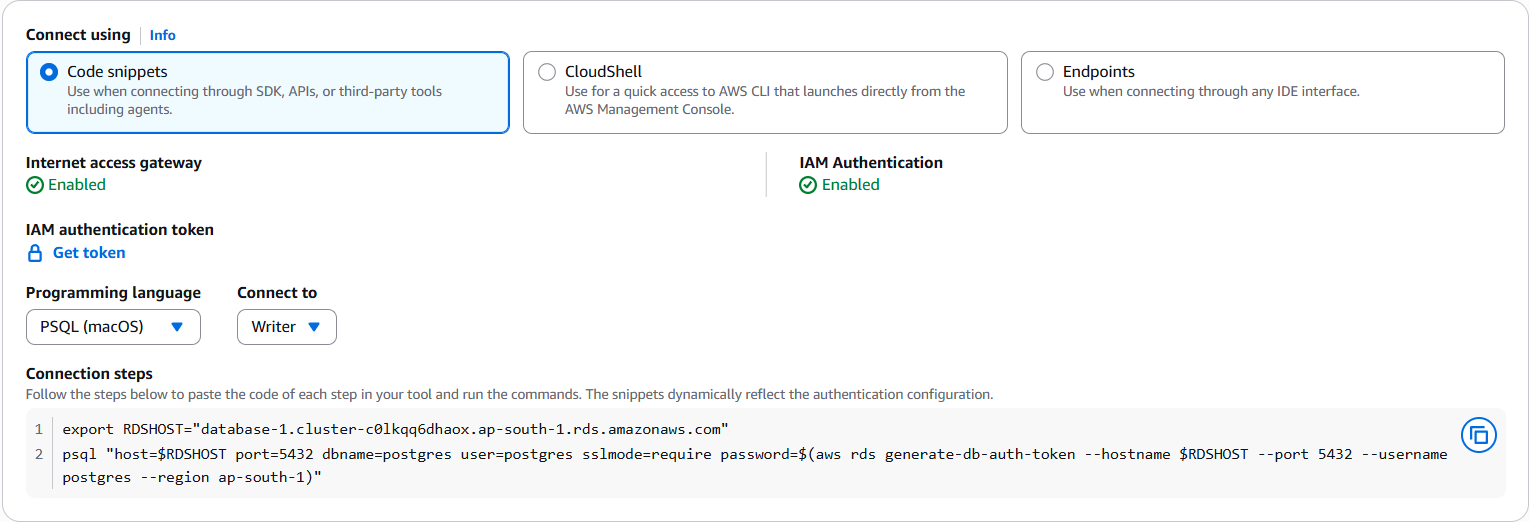
Öffnen Sie ein Terminal auf Ihrer lokalen Entwicklungsumgebung/Ihrem Computer.
(optional) Wenn Sie die Anmeldeinformationen AWS CLI und bereits konfiguriert haben, können Sie diesen Schritt überspringen. Verwenden Sie andernfalls den folgenden Befehl für eine temporäre Anmeldesitzung.
aws loginFügen Sie den Befehl ein, den Sie in Schritt 4 kopiert haben. Sie sollten die psql-Anmeldung und die Aufforderung „postgres =>“ sehen, mit der Sie SQL-Befehle ausführen können.
CloudShell
Die Konsole bietet eine automatische Möglichkeit, mithilfe von... eine Verbindung zu Ihrem Cluster herzustellen. AWS CloudShell Die folgende Anleitung zeigt die Schritte zum Herstellen einer Verbindung mit psql und CloudShell.
Voraussetzungen
Keine
Verwenden von CloudShell und PSQL
Um eine Verbindung mit CloudShell und PSQL herzustellen
Melden Sie sich bei der an AWS-Managementkonsole und öffnen Sie die Amazon RDS-Konsole unter https://console.aws.amazon.com/rds/
. Navigieren Sie von der Registerkarte mit der Datenbankliste zu Ihrem Datenbank-Cluster.
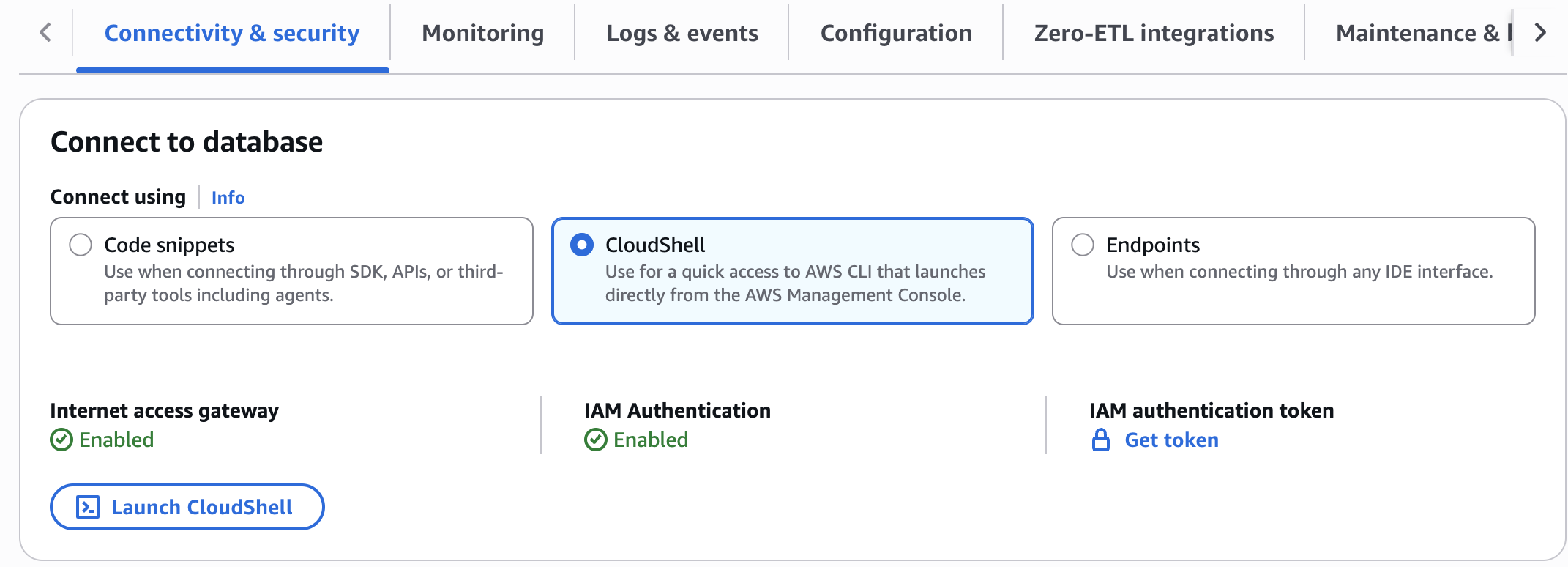
Wählen Sie auf der Registerkarte Konnektivität und Sicherheit die Option aus CloudShell.
Klicken Sie auf Cloudshell starten
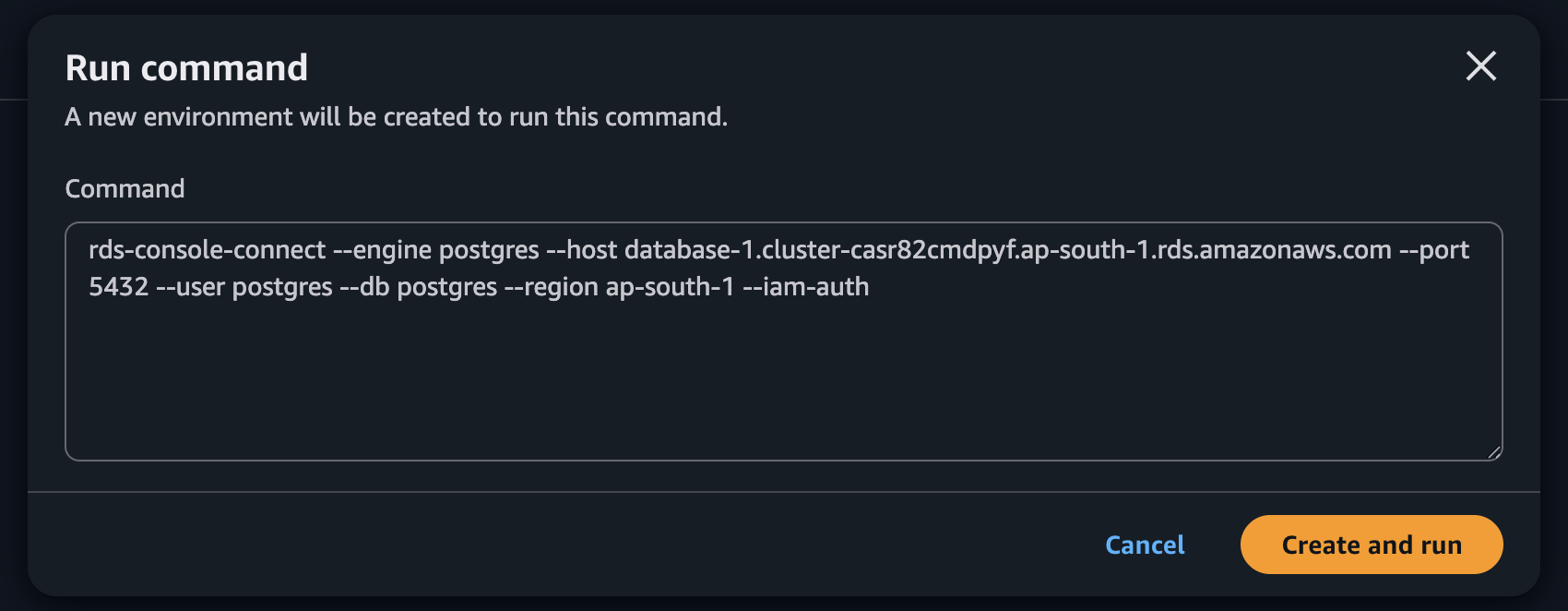
Klicken Sie im Eingabeaufforderungsfenster auf Ausführen. Der Befehl enthält vorab relevante Informationen, um eine Verbindung zu Ihrem spezifischen Cluster herzustellen.
Sie sollten die psql-Anmeldung und die Aufforderung „postgres =>“ sehen, mit der Sie SQL-Befehle ausführen können.
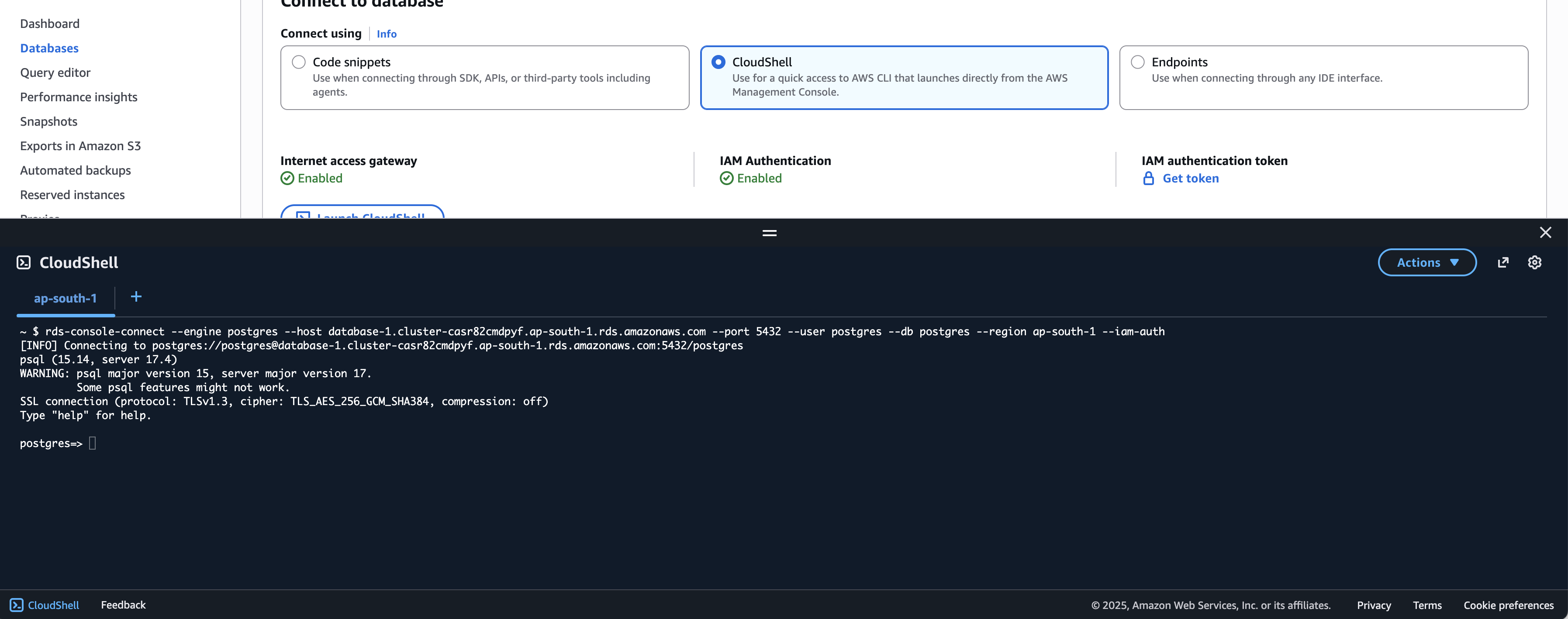
Wird für den schnellen Zugriff verwendet AWS CLI , der direkt von der AWS-Managementkonsole aus gestartet wird. CloudShell bietet eine browserbasierte Shell-Umgebung mit vorauthentifiziertem Zugriff AWS CLI .
Endpunkte mit dem Tool „Token abrufen“
Wenn Sie Tools verwenden, die nur die Verwendung von Anmeldeinformationen für Benutzername und Passwort unterstützen, können Sie das Get Token Utility verwenden, um eine Verbindung herzustellen. In diesem Fall verwenden Sie das vom Hilfsprogramm generierte Token im Kennwortfeld. Das Token wird für den Master-Benutzernamen generiert, den Sie zum Zeitpunkt der Erstellung der Datenbank eingerichtet haben. Das Token ist jeweils 15 Minuten lang gültig. Wenn das von Ihnen verwendete Tool die Verbindung beendet, müssen Sie das Token erneut generieren.
Die folgenden Schritte zeigen, wie Sie das Get Token-Hilfsprogramm verwenden, um mithilfe von pgAdmin eine Verbindung zu Ihrem Datenbank-Cluster herzustellen.
Voraussetzungen
Sie können das pgAdmin-Hilfsprogramm verwenden, um mithilfe einer UI-Schnittstelle eine Verbindung zu Aurora PostgreSQL-DB-Clustern herzustellen. Weitere Informationen finden Sie auf der Seite Download
der pgAdmin-Website.
Verbindung zu pgAdmin herstellen
Um eine Verbindung mit pgAdmin herzustellen
Melden Sie sich bei der an AWS-Managementkonsole und öffnen Sie die Amazon RDS-Konsole unter https://console.aws.amazon.com/rds/
. Navigieren Sie von der Registerkarte mit der Datenbankliste zu Ihrem Datenbank-Cluster.
Wählen Sie auf der Registerkarte Konnektivität und Sicherheit die Registerkarte „Endpunkte“ aus.
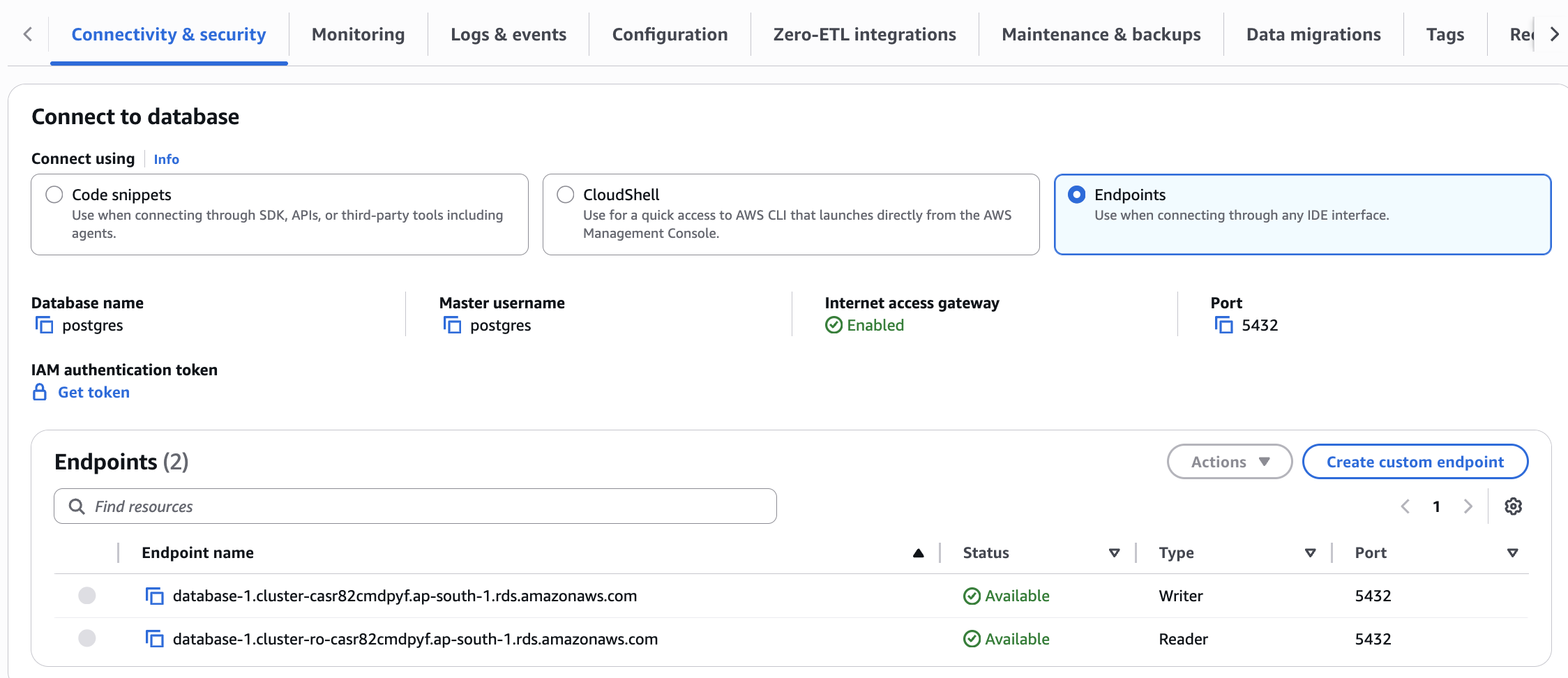
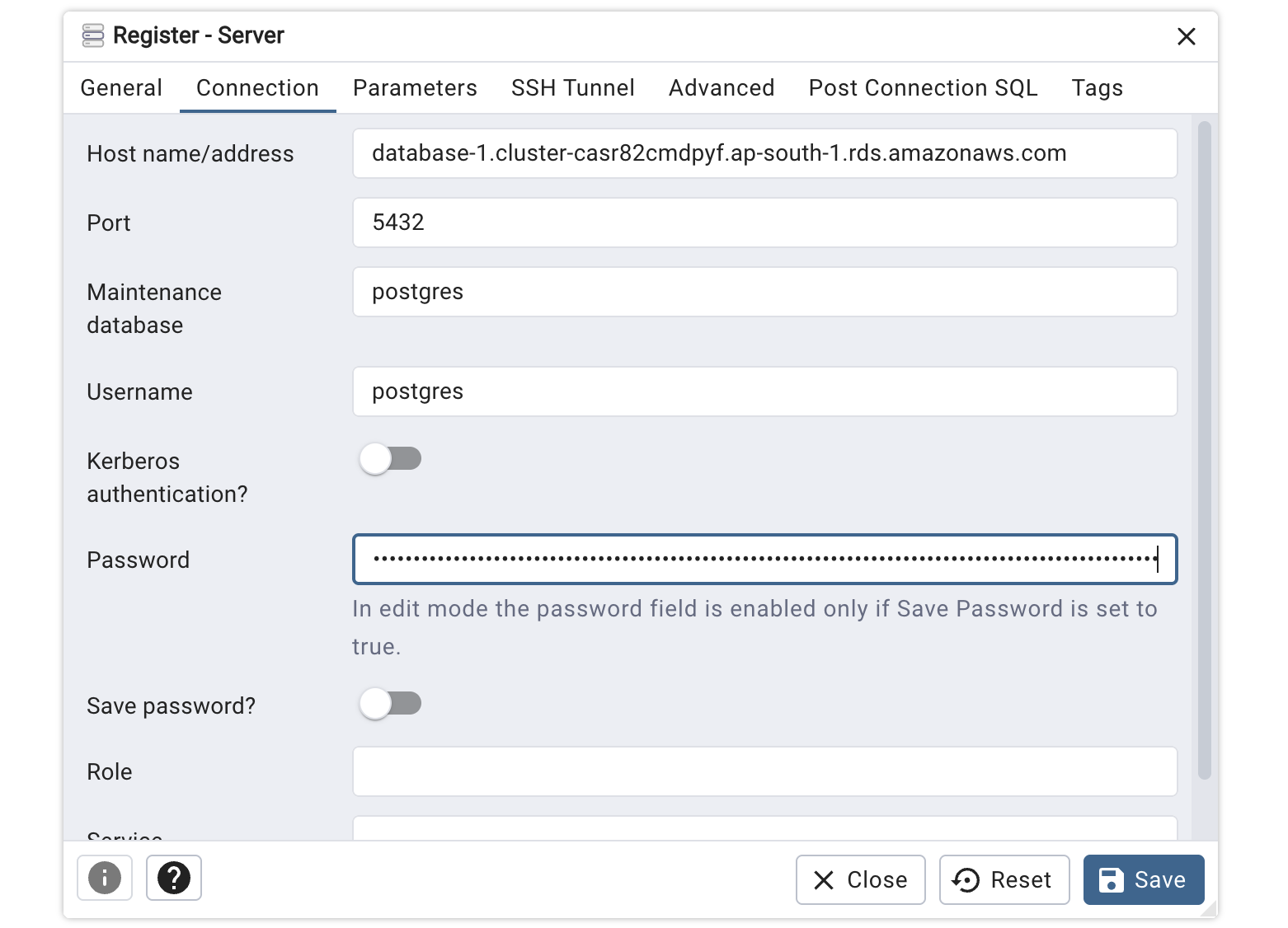
Kopieren Sie die relevanten Informationen, einschließlich des Writer-Endpunkts, des Ports, des Master-Benutzernamens und des Datenbanknamens.
Generieren und kopieren Sie ein neues Token (kurzlebiges Passwort) mit dem Get token Utility.
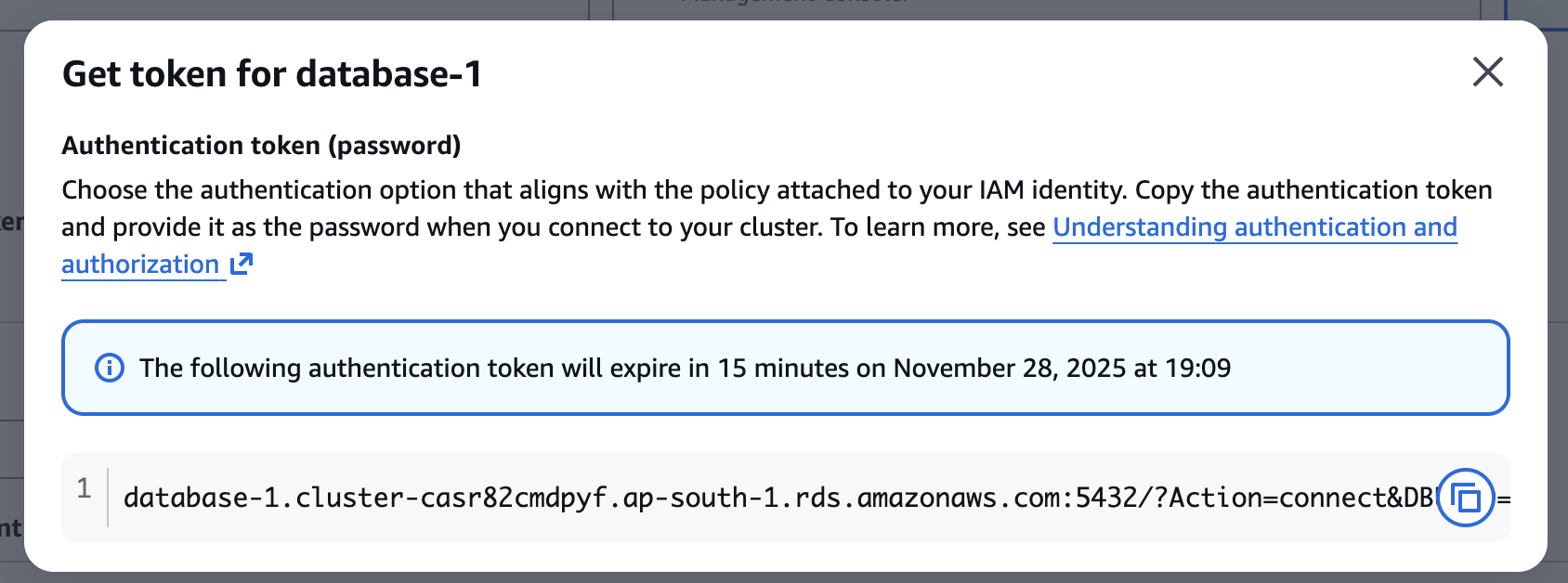
Öffnen Sie pgAdmin auf Ihrem Computer und klicken Sie auf „Neuen Server hinzufügen“. Geben Sie die Details auf der Registerkarte Verbindung ein. Verwenden Sie das Token im Passwortfeld.
Im Verbindungsfenster werden der Status des Internet Access Gateways (Aktiviert), der IAM-Authentifizierungsstatus (Aktiviert) und die IAM-Authentifizierungstoken-Option angezeigt. Wählen Sie Ihre Programmiersprache aus dem Drop-down-Menü aus und folgen Sie den Verbindungsschritten, um den Code einzufügen und die Befehle auszuführen.
Wiederherstellen eines Clusters, das mit der Express-Konfiguration erstellt wurde
Der Wiederherstellungsvorgang für Express-Konfigurationscluster folgt demselben Arbeitsablauf wie bei Standardclustern. Sie können mithilfe des Vorgangs „restore-db-cluster-from-snapshot“ eine Wiederherstellung aus einem manuellen Snapshot durchführen oder mithilfe des Vorgangs „Restore-db-cluster-to-Point-in-Time“ eine Wiederherstellung bis zu einem bestimmten Zeitpunkt durchführen. https://docs.aws.amazon.com/cli/latest/reference/rds/restore-db-cluster-to-point-in-time.html Sie können einen Cluster mit Express-Konfiguration entweder auf einen Cluster mit vollständiger Konfiguration oder auf einen Cluster mit Express-Konfiguration wiederherstellen. Wenn Sie eine Wiederherstellung auf einem Cluster mit Express-Konfiguration durchführen möchten, sind für beide Wiederherstellungsvorgänge zwei zusätzliche Parameter erforderlich: Sie VPCNetworkingEnabled müssen auf „False“ und InternetAccessGatewayEnabled auf „Wahr“ gesetzt sein. Wenn Sie einen regulären Cluster wiederherstellen, der die Authentifizierung mit Master-Benutzername und Passwort für einen Express-Konfigurationscluster verwendet hat, müssen Sie den wiederhergestellten DB-Cluster so ändern, dass er auf MasterUserAuthenticationType iam-db-auth aktualisiert wird.
Einschränkungen
Die folgenden Einschränkungen gelten für Cluster, die mit der Express-Konfiguration und dem standardmäßig aktivierten Internet Access Gateway erstellt wurden.
Sie können die Express-Konfiguration nur mit Aurora PostgreSQL verwenden.
Cluster, die mit der Express-Konfiguration erstellt wurden, werden mit dem dienstverwalteten AWS Schlüssel /RDS verschlüsselt. Sie können keinen benutzerdefinierten AWS KMS Schlüssel verwenden, um die Datenbank zu verschlüsseln.
Sie können Express-Cluster nicht mit einer Amazon Virtual Private Cloud (VPC) verknüpfen. Wenn Sie von einem Computer, der sich in einer VPC befindet, eine Verbindung zur Datenbank herstellen, bei der der Express-Cluster mit aktiviertem Internet Access Gateway aktiviert ist, stellen Sie sicher, dass die Maschine eingehenden und ausgehenden Datenverkehr aus dem Internet zulässt.
Sie können das Internet Access Gateway für Cluster, die mit Express-Konfiguration erstellt wurden, nicht deaktivieren.
Sie können die RDS-IAM-Authentifizierung nur mit dem Internet Access Gateway verwenden. Eine Liste der Einschränkungen und Empfehlungen finden Sie unter IAM-Datenbankauthentifizierung. Funktionen, die sich auf andere Formen der Authentifizierung beziehen, wie z. B. verwaltete Anmeldeinformationen in AWS Secrets Manager und die Kerberos-Authentifizierung, können nicht mit Clustern verwendet werden, für die das Internet Access Gateway aktiviert ist. Sie können die IAM-Authentifizierung auch nicht deaktivieren.
Warnung
Wenn Sie die
rds_iamRolle für den Master-Benutzernamen deaktivieren, verlieren Sie den Zugriff auf neue Verbindungen zur Datenbank. Sie können den Zugriff wiederherstellen, indem Sie den Cluster ändern und--master-user-authentication-typeauf setzeniam-db-auth. Siehe https://docs.aws.amazon.com/cli/latest/reference/rds/modify-db-cluster.html modify-db-cluster.Sie können keine bestimmte Engine-Version mit Express-Konfiguration auswählen. Die Engine-Version kann aktualisiert, aber nicht herabgestuft werden.
Cluster mit Express-Konfiguration unterstützen nur das Erstellen einer InstanzAurora serverless. Sie können den Instanztyp ändern oder Instanzen hinzufügen, nachdem die Datenbank erstellt wurde.
Cluster mit Express-Konfiguration unterstützen nur die Standardparametergruppe. Die Parametergruppe kann aktualisiert werden, nachdem die Datenbank erstellt wurde.
Die folgenden Funktionen werden bei Clustern, die mit Express-Konfiguration erstellt wurden, nicht unterstützt, da sie keiner VPC zugeordnet sind.
Unbegrenzte Aurora-Datenbank
Globale Aurora-Datenbank
RDS-Proxy
Aurora-Integration Zero-ETL
RDS-Abfrage-Editor
Blue/Green Bereitstellungen
Datenbankaktivitäts-Streams
Patchen ohne Ausfallzeiten
Babelfish
Die Daten-API kann nach der Erstellung mithilfe des EnableHttpEndpoint Vorgangs für einen Cluster mit Express-Konfiguration aktiviert werden. Die Authentifizierung mit dem Master wird jedoch nicht unterstützt username/password. Sie müssen neue Benutzeranmeldeinformationen erstellen, um auf die Daten-API zugreifen zu können.
Der erweiterte Modus von Database Insights kann auf einem Cluster mit Express-Konfiguration aktiviert werden, nachdem er mithilfe des ModifyDbCluster-Vorgangs erstellt wurde.
Cluster mit Express-Konfiguration unterstützen nur IPv4-Adressen. IPv6 wird nicht unterstützt.
Cluster mit Express-Konfiguration unterstützen nicht das Ändern aller Einstellungen zum Zeitpunkt der Erstellung. Beispielsweise können Sie Aurora Standard Speicher nur auswählen, wenn Sie mit Express-Konfiguration erstellen. Sie können den Speichertyp ändern, nachdem der Cluster erstellt wurde. Eine Liste aller anderen Einstellungen und Standardwerte, die für die Express-Konfiguration gelten, finden Sie unter Express-Konfigurationseinstellungen.
Cluster, die mit der Express-Konfiguration mit aktiviertem Internet Access Gateway erstellt wurden, unterstützen keine konfigurierbaren Verschlüsselungssammlungen. Amazon RDS for PostgreSQL ermöglicht es Ihnen zwar, den Parameter ssl_ciphers so zu konfigurieren, dass zulässige SSL-Verschlüsselungssammlungen eingeschränkt werden, dieser Parameter wird jedoch auf Clustern mit aktiviertem Internet Access Gateway ignoriert, die stattdessen die Standard-Cipher-Suite-Konfiguration verwenden.
