Die vorliegende Übersetzung wurde maschinell erstellt. Im Falle eines Konflikts oder eines Widerspruchs zwischen dieser übersetzten Fassung und der englischen Fassung (einschließlich infolge von Verzögerungen bei der Übersetzung) ist die englische Fassung maßgeblich.
Erstellen einer blue/green Bereitstellung in Amazon Aurora
RDS kopiert die Topologie und die Funktionen der blauen Umgebung in einen Staging-Bereich. Wenn die blaue DB-Instance Lesereplikate hat, werden diese als Replikate der grünen Instance kopiert. Der zugewiesene Speicher aller grünen Replikate entspricht der grünen Primär-Instancer, während andere Speicherparameter von den blauen Replikaten übernommen werden.
Wenn Sie eine blue/green Bereitstellung erstellen, geben Sie den DB-Cluster an, der in der Bereitstellung kopiert werden soll. Der DB-Cluster, den Sie auswählen, ist der Produktions-DB-Cluster und wird in der blauen Umgebung zum DB-Cluster. RDS kopiert die Topologie der blauen Umgebung zusammen mit den konfigurierten Funktionen in einen Staging-Bereich. Der DB-Cluster wird in die grüne Umgebung kopiert und RDS konfiguriert die Replikation vom DB-Cluster in der blauen Umgebung zum DB-Cluster in der grünen Umgebung. RDS kopiert auch alle DB-Instances im DB-Cluster.
Themen
Vorbereitung einer blue/green Bereitstellung
Abhängig von der Engine, auf der Ihre wird, müssen Sie bestimmte Schritte ausführen, bevor Sie eine blue/green Bereitstellung erstellen.
Themen
Vorbereitung eines Aurora MySQL-DB-Clusters für eine blue/green Bereitstellung
Bevor Sie eine blue/green Bereitstellung für einen Aurora MySQL-DB-Cluster erstellen, muss der Cluster einer benutzerdefinierten DB-Cluster-Parametergruppe mit aktivierter Binärprotokollierung (binlog_format) zugeordnet werden. Für die Replikation von der blauen Umgebung in die grüne Umgebung ist die binäre Protokollierung erforderlich. Obwohl jedes Binlog-Format funktioniert, empfehlen wir ROW, um das Risiko von Replikationsinkonsistenzen zu verringern. Weitere Informationen über das Erstellen einer benutzerdefinierten DB-Parametergruppe und das Festlegen von Parametern finden Sie unter DB-Cluster-Parametergruppen für Amazon-Aurora-DB-Cluster.
Anmerkung
Durch die Aktivierung der binären Protokollierung erhöht sich die Anzahl der I/O Festplattenschreibvorgänge im DB-Cluster. Sie können die IOPS-Nutzung mit der VolumeWriteIOPs CloudWatch Metrik überwachen.
Nachdem Sie die binäre Protokollierung aktiviert haben, stellen Sie sicher, dass Sie den DB-Cluster neu starten, damit Ihre Änderungen wirksam werden. Blue/green Bereitstellungen erfordern, dass die Writer-Instance mit der DB-Cluster-Parametergruppe synchronisiert ist, andernfalls schlägt die Erstellung fehl. Weitere Informationen finden Sie unter Neustarten einer DB-Instance in einem Aurora Cluster.
Darüber hinaus empfehlen wir, den Aufbewahrungszeitraum für Binärprotokolle auf einen anderen Wert als NULL zu ändern, um zu verhindern, dass binäre Protokolldateien gelöscht werden. Weitere Informationen finden Sie unter Festlegen und Anzeigen der Konfiguration des Binärprotokolls.
Wenn Sie Amazon RDS Proxy verwenden, muss Ihr blauer Cluster bereits ein Ziel des Proxys sein, bevor Sie die blue/green Bereitstellung erstellen. Sie können einen blauen Cluster nicht als Ziel für einen Amazon RDS-Proxy registrieren, nachdem eine blue/green Bereitstellung für diesen Cluster erstellt wurde.
Vorbereitung eines Aurora PostgreSQL-DB-Clusters für eine Bereitstellung blue/green
Bevor Sie eine blue/green Bereitstellung für einen Aurora PostgreSQL-DB-Cluster erstellen, stellen Sie sicher, dass Sie die folgenden Schritte ausführen.
-
Ordnen Sie den Cluster einer benutzerdefinierten DB-Cluster-Parametergruppe zu, für die die logische Replikation (
rds.logical_replication) aktiviert ist. Für die Replikation von der blauen zur grünen Umgebung ist die logische Replikation erforderlich.Wenn Sie die logische Replikation aktivieren, müssen Sie auch bestimmte Cluster-Parameter wie
max_replication_slots,max_logical_replication_workersundmax_worker_processesoptimieren. Anweisungen zum Aktivieren der logischen Replikation und zum Anpassen dieser Parameter finden Sie unter Einrichten der logischen Replikation für Ihren DB-Cluster von Aurora PostgreSQL.Stellen Sie außerdem sicher, dass der
synchronous_commit-Parameter aufongesetzt ist.Nachdem Sie die erforderlichen Parameter konfiguriert haben, starten Sie den DB-Cluster neu, damit Ihre Änderungen wirksam werden. Blue/green Für Bereitstellungen muss die Writer-Instance mit der DB-Cluster-Parametergruppe synchronisiert sein, andernfalls schlägt die Erstellung fehl. Weitere Informationen finden Sie unter Neustarten einer DB-Instance in einem Aurora Cluster.
-
Vergewissern Sie sich, dass auf Ihrem DB-Cluster eine Version von Aurora PostgreSQL ausgeführt wird, die mit Deployments kompatibel ist. Blue/Green Eine Tabelle mit kompatiblen Versionen finden Sie unter Blue/Green Bereitstellungen mit Aurora PostgreSQL.
-
Stellen Sie sicher, dass alle Tabellen im DB-Cluster einen Primärschlüssel haben. Die logische PostgreSQL-Replikation lässt keine UPDATE- oder DELETE-Operationen mit Tabellen zu, die keinen Primärschlüssel haben.
-
Wenn Sie Amazon RDS Proxy verwenden, muss Ihr blauer Cluster bereits ein Ziel des Proxys sein, bevor Sie die Bereitstellung erstellen. blue/green Sie können einem Amazon RDS-Proxy keinen blauen Cluster hinzufügen, nachdem eine blue/green Bereitstellung für diesen Cluster erstellt wurde.
Vorbereitung eines Aurora Global Database-DB-Clusters für eine blue/green Bereitstellung
Bevor Sie eine blue/green Bereitstellung für Ihren Aurora Global Database-DB-Cluster erstellen, beachten Sie die folgenden Punkte:
-
Alle Operationen müssen von derselben Region aus initiiert werden wie der Writer-Cluster der Global Database.
-
Konfiguration der Parametergruppe:
-
Die grüne Umgebung verwendet entweder eine neue Parametergruppe, die Sie angeben, oder dieselbe Parametergruppe wie der blaue Cluster (Standard).
-
Benutzerdefinierte Parametergruppen werden in die grüne Umgebung kopiert.
-
Wenn eine angegebene Parametergruppe in der sekundären Region nicht existiert, wird die Standardparametergruppe in der sekundären Region für die grüne Umgebung verwendet.
-
Angabe von Änderungen bei der Erstellung einer blue/green Bereitstellung
Sie können die folgenden Änderungen am DB-Instance-Cluster in der grünen Umgebung vornehmen, wenn Sie das blue/green Deployment erstellen.
Sie können nach der Bereitstellung weitere Änderungen am DB-Cluster und seinen DB-Instances in der grünen Umgebung vornehmen. Sie können beispielsweise eine höhere Engine-Version oder eine andere Parametergruppe angeben.
Weitere Informationen zum Ändern eines DB-Clusters finden Sie unter Ändern eines Amazon Aurora-DB-Clusters.
Angeben einer höheren Engine-Version
Sie können eine höhere Engine-Version angeben, wenn Sie ein DB-Engine-Upgrade testen möchten. Bei der Umstellung wird die Datenbank auf die von Ihnen angegebene Haupt- oder Unterversion der DB-Engine aktualisiert.
Geben Sie eine andere DB-Parametergruppe an
Sie können eine andere DB-Cluster-Parametergruppe angeben, als vom DB-Cluster verwendet wird. Sie können testen, wie sich Parameteränderungen auf den DB-Cluster in der grünen Umgebung auswirken, oder im Falle eines Upgrades eine Parametergruppe für eine neue Hauptversion der DB-Engine angeben.
Wenn Sie eine andere DB-Cluster-Parametergruppe festlegen, wird die angegebene DB-Parametergruppe dem DB-Cluster in der grünen Umgebung zugeordnet. Wenn Sie eine andere DB-Cluster-Parametergruppe festlegen, wird der DB-Cluster in der grünen Umgebung derselben Parametergruppe zugeordnet wie der blaue DB-Cluster.
Eine blue/green Bereitstellung erstellen
Sie können eine blue/green Bereitstellung mithilfe der AWS-Managementkonsole AWS CLI, der oder der RDS-API erstellen.
Um eine blue/green Bereitstellung zu erstellen
Melden Sie sich bei der an AWS-Managementkonsole und öffnen Sie die Amazon RDS-Konsole unter https://console.aws.amazon.com/rds/
. -
Wählen Sie im Navigationsbereich Databases (Datenbanken) und dann den DB-Cluster zum Kopieren in eine grüne Umgebung aus.
-
Wählen Sie Aktionen und dann blue/green Bereitstellung erstellen.
Die Seite „ blue/green Bereitstellung erstellen“ wird angezeigt.
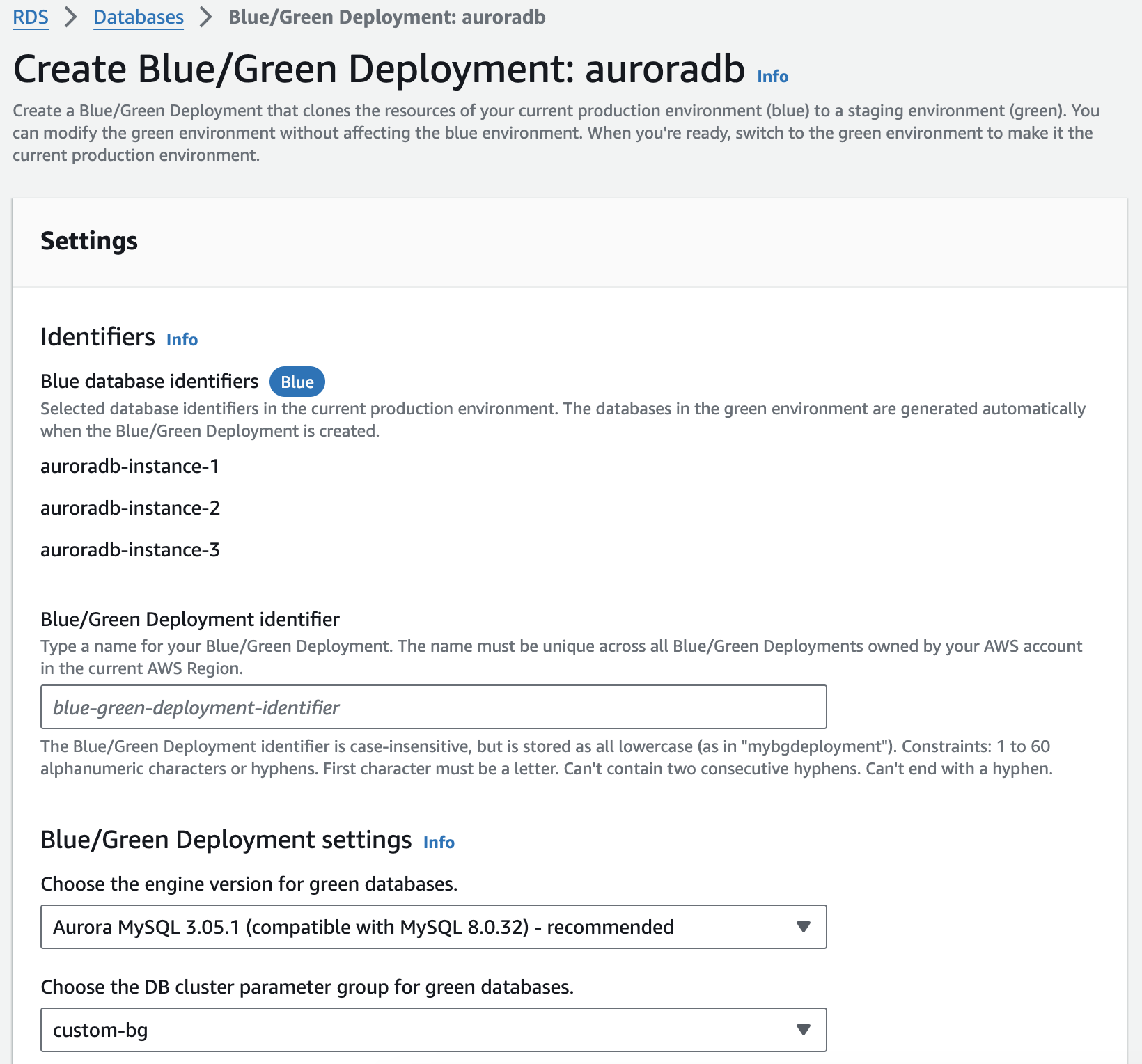
-
Überprüfen Sie die IDs der blauen Datenbanken. Stellen Sie sicher, dass sie mit den DB-Instances übereinstimmen, die Sie in der blauen Umgebung erwarten. Wenn dies nicht der Fall ist, wählen Sie Cancel (Abbrechen) aus.
-
Geben Sie als Blue/green Bereitstellungsnamen einen Namen für Ihre blue/green Bereitstellung ein.
-
Geben Sie in den restlichen Abschnitten die Einstellungen für die grüne Umgebung an. Weitere Informationen zu den einzelnen Einstellungen finden Sie unter Einstellungen zum Erstellen von blue/green Bereitstellungen.
Sie können nach der Bereitstellung weitere Änderungen an den Datenbanken in der grünen Umgebung vornehmen.
-
Wählen Sie Erstellen aus.
Verwenden Sie den Befehl blue/green create-blue-green-deployment AWS CLI, um eine Bereitstellung mit dem zu erstellen. Weitere Informationen zu allen verfügbaren Aktionen finden Sie unter Einstellungen zum Erstellen von blue/green Bereitstellungen.
Beispiel
Für Linux, macOS oder Unix:
aws rds create-blue-green-deployment \ --blue-green-deployment-nameaurora-blue-green-deployment\ --source arn:aws:rds:us-east-2:123456789012:cluster:auroradb\ --target-engine-version8.0\ --target-db-cluster-parameter-group-namemydbclusterparametergroup
Für Windows:
aws rds create-blue-green-deployment ^ --blue-green-deployment-nameaurora-blue-green-deployment^ --source arn:aws:rds:us-east-2:123456789012:cluster:auroradb^ --target-engine-version8.0^ --target-db-cluster-parameter-group-namemydbclusterparametergroup
Verwenden Sie den Vorgang, um eine blue/green Bereitstellung mithilfe der Amazon RDS-API zu erstellen. CreateBlueGreenDeployment Informationen zu den jeweiligen Optionen finden Sie unter Einstellungen zum Erstellen von blue/green Bereitstellungen.
Einstellungen zum Erstellen von blue/green Bereitstellungen
In der folgenden Tabelle werden die Einstellungen erläutert, die Sie beim Erstellen einer blue/green Bereitstellung auswählen können. Weitere Informationen zu den AWS CLI Optionen finden Sie unter https://docs.aws.amazon.com/cli/latest/reference/rds/create-blue-green-deployment.html create-blue-green-deployment. Weitere Hinweise zu den RDS-API-Parametern finden Sie unter. CreateBlueGreenDeployment
| Konsoleneinstellung | Beschreibung der Einstellung | CLI-Option und RDS-API-Parameter |
|---|---|---|
|
Blue/Green Bereitstellungs-ID |
Ein Name für die blue/green Bereitstellung. |
CLI-Option:
API-Parameter:
|
| Blaue Datenbankkennung |
Die Kennung des Clusters, das Sie in die grüne Umgebung kopieren möchten. Wenn Sie die CLI oder API verwenden, geben Sie den Amazon-Ressourcennamen (ARN) des Clusters an. |
CLI-Option:
API-Parameter:
|
| DB-Cluster-Parametergruppe für grüne Datenbanken | Eine Parametergruppe, die den Datenbanken in der grünen Umgebung zugeordnet werden soll. |
CLI-Option:
API-Parameter:
|
|
Engine-Version für grüne Datenbanken |
Aktualisieren Sie das Cluster in der grünen Umgebung zur angegebenen DB-Engine-Version. Wenn Sie sich für einen Aurora-PostgreSQL-DB-Cluster entscheiden, überprüfen und bestätigen Sie die Einschränkungen der logischen Replikation. Weitere Informationen finden Sie unter Logische replikationsspezifische Einschränkungen für Bereitstellungen blue/green. |
CLI-Option:
RDS-API-Parameter:
|
