Die vorliegende Übersetzung wurde maschinell erstellt. Im Falle eines Konflikts oder eines Widerspruchs zwischen dieser übersetzten Fassung und der englischen Fassung (einschließlich infolge von Verzögerungen bei der Übersetzung) ist die englische Fassung maßgeblich.
Festlegen der CPU-Kerne und -Threads pro CPU-Kern für eine DB-Instance-Klasse
Sie können die Anzahl der CPU-Kerne und Threads pro Kern für die DB-Instance-Klasse konfigurieren, wenn Sie die folgenden Operationen durchführen:
Wenn Sie eine DB-Instance ändern, um die Anzahl der CPU-Kerne oder Threads pro Kern zu konfigurieren, kommt es zu einem kurzen Ausfall, ähnlich wie beim Ändern der Instance-Klasse.
Stellen Sie die CPU-Kerne ein, indem Sie den AWS-Managementkonsole, der AWS CLI
Die CPU-Optimize-Einstellungen sind ProcessorFeature Werte coreCount und threadsPerCore. Die Funktionswerte des Prozessors sind null wenn Optimize CPU nicht konfiguriert ist.
Um die Prozessorfunktionen einzustellen, wenn Sie eine DB-Instance erstellen
Melden Sie sich bei AWS-Managementkonsole und öffnen Sie die Amazon RDS-Konsole unter https://console.aws.amazon.com/rds/
. Wählen Sie Datenbank erstellen aus.
Beim Einstellen der Konfiguration der Instanz Optionen:
Unter CPU optimieren, wählen Konfigurieren Sie die Anzahl der vCPUs.
Unter vCPUs, wählen Sie die Anzahl von Thread (s) pro CPU-Kern und die Anzahl von Kern (e). Die Listen zeigen die gültigen Werte für die ausgewählte Instanzklasse. Weitere Informationen finden Sie unter DB-Instance-Klassen, die Optimize CPU unterstützen.
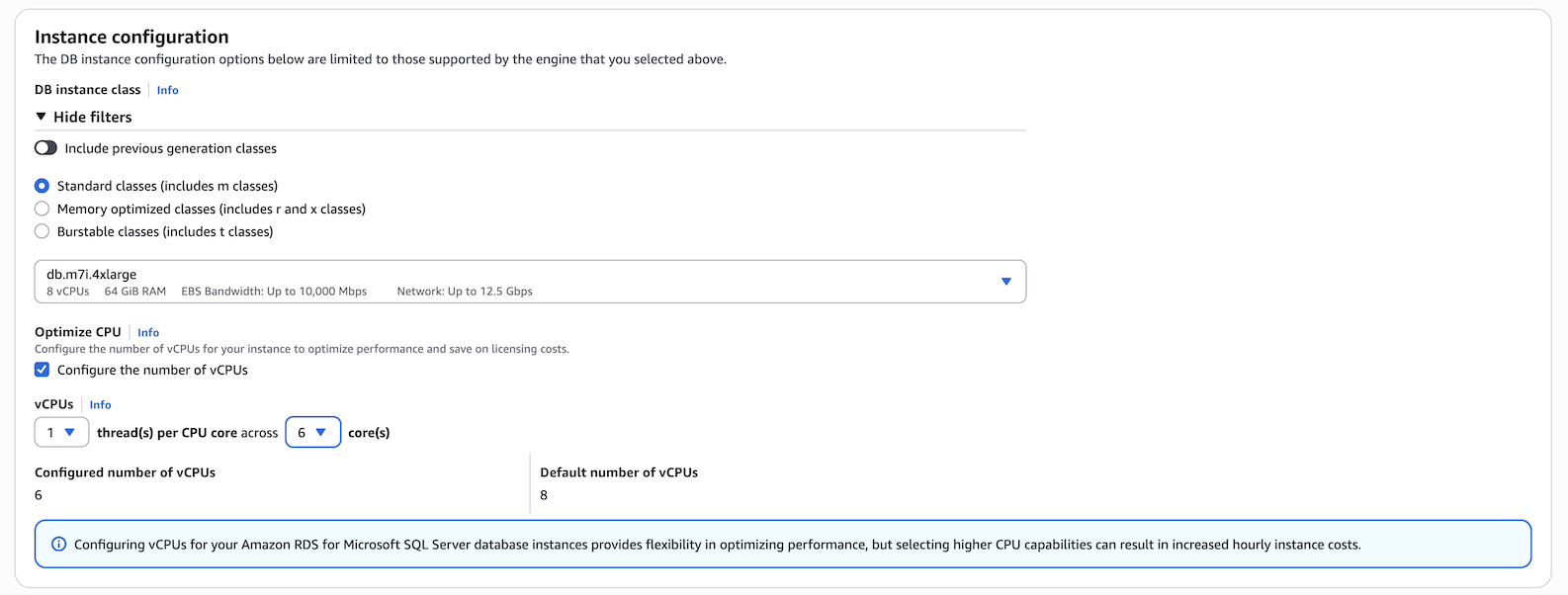
-
Nachdem Sie andere Auswahlen getroffen haben, wählen Sie Datenbank erstellen.
Um die Prozessorfunktionen einer DB-Instance anzuzeigen
Melden Sie sich bei AWS-Managementkonsole und öffnen Sie die Amazon RDS-Konsole unter https://console.aws.amazon.com/rds/
. Wählen Sie im Navigationsbereich Datenbanken, und wählen Sie dann die DB-Instance aus.
Wählen Sie die Registerkarte Konfiguration aus.
Unter Funktionen des Prozessors, sehen Sie sich das an vCPU, Anzahl der Kerne, und Fäden pro Kern Werte.
Um die Prozessorfunktionen einer DB-Instance zu ändern
Melden Sie sich bei AWS-Managementkonsole und öffnen Sie die Amazon RDS-Konsole unter https://console.aws.amazon.com/rds/
. Wählen Sie im Navigationsbereich Databases (Datenbanken) und dann die DB-Instance, die Sie ändern möchten.
Wählen Sie Modify aus.
Für CPU optimieren, wähle Konfigurieren Sie die Anzahl der vCPUs.
Unter vCPUs, wählen Sie die Anzahl von Thread (s) pro CPU-Kern und die Anzahl von Kern (e). Die Listen zeigen die gültigen Werte für die ausgewählte Instanzklasse. Weitere Informationen finden Sie unter DB-Instance-Klassen, die Optimize CPU unterstützen.
Klicken Sie auf Continue (Fortfahren).
Für Wann müssen Änderungen vorgenommen werden, wählen Bewerben Sie sich während des nächsten geplanten Wartungsfensters oder Bewerben Sie sich sofort.
Wählen Sie Modify DB Instance (DB-Instance ändern) aus.
Um eine DB-Instance auf die Standard-Prozessorfunktionen zurückzusetzen
Melden Sie sich bei AWS-Managementkonsole und öffnen Sie die Amazon RDS-Konsole unter https://console.aws.amazon.com/rds/
. Wählen Sie im Navigationsbereich Databases (Datenbanken) und dann die DB-Instance, die Sie ändern möchten.
Wählen Sie Modify aus.
Für CPU optimieren, wähle Verwenden Sie Standard-vCPUs.
Klicken Sie auf Weiter.
Für Wann müssen Änderungen vorgenommen werden, wählen Bewerben Sie sich während des nächsten geplanten Wartungsfensters oder Bewerben Sie sich sofort.
Wählen Sie Modify DB Instance (DB-Instance ändern) aus.
Um die Prozessorfunktionen einzustellen, wenn Sie eine DB-Instance erstellen
Um Optimize CPU mit dem zu konfigurieren AWS CLI, schließen Sie die ein
--processor-featuresOption in der create-db-instance Befehl. Geben Sie die Anzahl der CPU-Kerne mit demcoreCountundthreadsPerCoreals1.Verwenden Sie die folgende Syntax:
aws rds create-db-instance \ --db-instance-identifiermy-rds-instance\ --engine sqlserver-ee \ --engine-version 17.00 \ --license-model license-included \ --db-instance-class db.r8i.8xlarge \ --allocated-storage 300 \ --master-usernameadmin\ --manage-master-user-password \ --no-multi-az \ --vpc-security-group-idssg-0123456789abcdef0\ --db-subnet-group-namemydbsubnetgroup\ --processor-features "Name=coreCount,Value=12" "Name=threadsPerCore,Value=1"
Beispiel der Anzeige gültiger Prozessorfunktionen für eine DB-Instance-Klasse
Verwenden Sie das describe-orderable-db-instance-options Befehl zum Anzeigen der Standardwerte und der zulässigen Werte.
aws rds describe-orderable-db-instance-options \
    --engine sqlserver-ee \
    --db-instance-class db.r8i.8xlarge \
    --query "OrderableDBInstanceOptions[0].AvailableProcessorFeatures"
Darüber hinaus können Sie die folgenden Befehle ausführen, um Informationen zum Prozessor der DB-Instance-Klasse zu erhalten:
-
describe-db-instances — Zeigt die Prozessorinformationen für die angegebene DB-Instance an
-
describe-db-Snapshots — Zeigt die Prozessorinformationen für den angegebenen DB-Snapshot
-
beschreiben-gültige DB-Instance-Änderungen — Zeigt die gültigen Änderungen am Prozessor für die angegebene DB-Instance an
Beispiel der Festlegung der Anzahl der CPU-Kerne für eine DB-Instance
Das folgende Beispiel verwendet modify-db-instance Befehl zum Ändern my-rds-instance indem Sie die Anzahl der CPU-Kerne auf 12 und die Anzahl der Threads setzenPerCore auf 1. Wenden Sie die Änderungen sofort an, indem Sie --apply-immediately. Wenn Sie die Änderungen beim nächsten geplanten Wartungsfenster übernehmen wollen, lassen Sie die Option --apply-immediately weg.
aws rds modify-db-instance \ --db-instance-identifiermy-rds-instance\ --processor-features "Name=coreCount,Value=12" "Name=threadsPerCore,Value=1" \ --apply-immediately
Beispiel der Rückkehr zu den Standard-Prozessorfunktionen für eine DB-Instance
Das folgende Beispiel verwendet modify-db-instance Befehl zum Ändern my-rds-instance indem Sie ihn auf die Standardfunktionen des Prozessors zurücksetzen.
aws rds modify-db-instance \ --db-instance-identifiermy-rds-instance\ --use-default-processor-features \ --apply-immediately
Um die Prozessorfunktionen einzustellen, wenn Sie eine DB-Instance erstellen
So konfigurieren Sie Optimize CPU mit AWS -Tools für PowerShell, schließen Sie die ein
-ProcessorFeatureParameter in der New-RDSDBInstance Cmdlet. Geben Sie die Anzahl der CPU-Kerne mit demcoreCountundthreadsPerCoreals1.Verwenden Sie die folgende Syntax:
New-RDSDBInstance ` -DBInstanceIdentifiermy-rds-instance` -Engine sqlserver-ee ` -EngineVersion 17.00 ` -LicenseModel license-included ` -DBInstanceClass db.r8i.8xlarge ` -AllocatedStorage 300 ` -MasterUsernameadmin` -ManageMasterUserPassword $true ` -MultiAZ $false ` -VpcSecurityGroupIdsg-0123456789abcdef0` -DBSubnetGroupNamemydbsubnetgroup` -ProcessorFeature @{Name='coreCount';Value='12'},@{Name='threadsPerCore';Value='1'}
Beispiel der Anzeige gültiger Prozessorfunktionen für eine DB-Instance-Klasse
Verwenden Sie das Get-RDSOrderableDBInstanceOption Cmdlet, um die Standardwerte und die zulässigen Werte anzuzeigen.
Get-RDSOrderableDBInstanceOption `
    -Engine sqlserver-ee `
    -DBInstanceClass db.r8i.8xlarge |
    Select-Object -First 1 -ExpandProperty AvailableProcessorFeatures
Darüber hinaus können Sie die folgenden Cmdlets für Prozessorinformationen der DB-Instance-Klasse ausführen:
-
Get-RDSDBInstance — Zeigt die Prozessorinformationen für die angegebene DB-Instance an
-
Get-RDSDBSnapshot — Zeigt die Prozessorinformationen für den angegebenen DB-Snapshot
-
Get-RDSValidDBInstanceModification — Zeigt die gültigen Änderungen am Prozessor für die angegebene DB-Instance an
Beispiel der Festlegung der Anzahl der CPU-Kerne für eine DB-Instance
Das folgende Beispiel verwendet AWS -Tools für PowerShell und der Edit-RDSDBInstance zu änderndes Cmdlet my-rds-instance indem Sie die Anzahl der CPU-Kerne auf 12 und die Anzahl der Threads setzenPerCore auf 1. Wenn Sie die Änderungen während des nächsten geplanten Wartungsfensters anwenden möchten, lassen Sie das -ApplyImmediately Parameter.
Edit-RDSDBInstance ` -DBInstanceIdentifiermy-rds-instance` -ProcessorFeature @{Name='coreCount';Value='12'},@{Name='threadsPerCore';Value='1'} ` -ApplyImmediately $true
Beispiel der Rückkehr zu den Standard-Prozessorfunktionen für eine DB-Instance
Das folgende Beispiel verwendet AWS -Tools für PowerShell und der Edit-RDSDBInstance zu änderndes Cmdlet my-rds-instance indem Sie es auf die Standardfunktionen des Prozessors zurücksetzen.
Edit-RDSDBInstance ` -DBInstanceIdentifiermy-rds-instance` -UseDefaultProcessorFeature $true ` -ApplyImmediately $true
