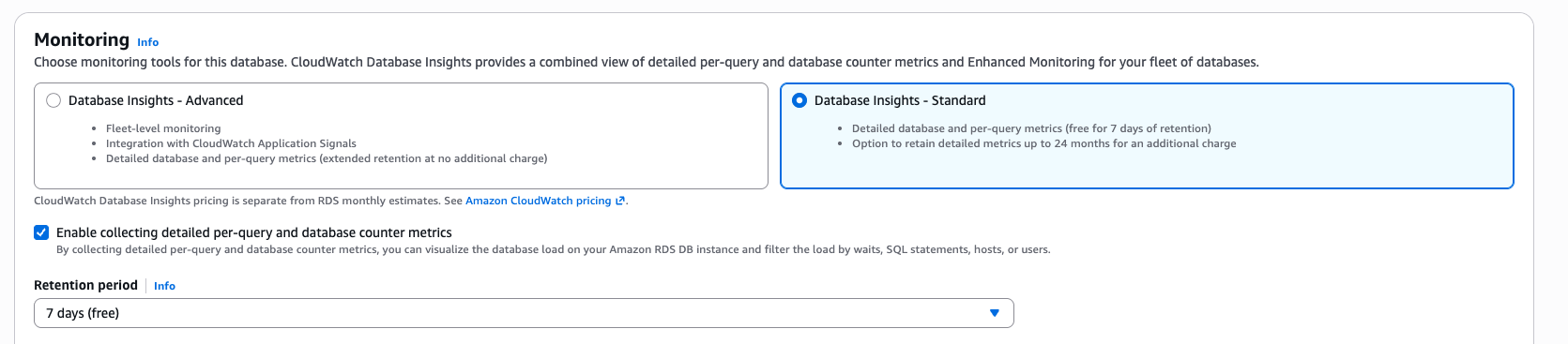
In der Konsole können Sie die Erfassung detaillierter Kennzahlen pro Abfrage und Datenbankzähler für den Database Insights-Standardmodus aktivieren, wenn Sie eine DB-Instance oder einen DB-Cluster erstellen oder Multi-AZ ändern.
Aktivieren oder deaktivieren Sie detaillierte Zählermetriken pro Abfrage und Datenbank, wenn Sie eine DB-Instance oder Multi-AZ einen DB-Cluster-DB-Cluster erstellen
Nach der Erstellung einer neuen DB-Instance oder eines Multi-AZ aktiviert Amazon RDS standardmäßig detaillierte Zählermetriken pro Abfrage und Datenbank. Um ihn auszuschalten, wählen Sie die Option Database Insights — Standard und deaktivieren Sie die Option Erfassung detaillierter Zählermetriken pro Abfrage und Datenbank aktivieren.
Weitere Informationen finden Sie unter den folgenden Themen.
Der folgende Screenshot zeigt den Abschnitt Database Insights.
Wenn Sie Erfassung detaillierter Kennzahlen pro Abfrage und Datenbank aktivieren wählen, haben Sie die folgenden Optionen:
-
Aufbewahrung — Der Zeitraum, für den Database Insights-Daten aufbewahrt werden sollen. Die Aufbewahrungseinstellung ist Standard (7 Tage). Um Ihre Leistungsdaten länger aufzubewahren, geben Sie 1–24 Monate an. Weitere Informationen zum Aufbewahrungszeitraum finden Sie unter Preisgestaltung und Datenspeicherung für Database Insights.
-
AWS KMS key— Geben Sie Ihre an AWS KMS key. Database Insights verschlüsselt alle potenziell sensiblen Daten mit Ihrem KMS-Schlüssel. Die Daten werden während der Übertragung und im Ruhezustand verschlüsselt. Weitere Informationen finden Sie unter Ändern einer KMS-Schlüsselrichtlinie für Database Insights.
Aktivieren oder deaktivieren Sie detaillierte Zählermesswerte pro Abfrage und Datenbank, wenn Sie eine DB-Cluster-DB-Instance oder Multi-AZ einen DB-Cluster ändern
In der Konsole können Sie einen DB-Cluster, Multi-AZ einen DB-Cluster ändern, um detaillierte Kennzahlen pro Abfrage und Datenbank für Database Insights zu verwalten.
Zur Verwaltung detaillierter Zählermetriken pro Abfrage und Datenbank für DB-Instance oder Multi-AZ DB-Cluster mit der Konsole
Melden Sie sich bei der an AWS-Managementkonsole und öffnen Sie die Amazon RDS-Konsole unter https://console.aws.amazon.com/rds/.
-
Wählen Sie Datenbanken aus.
-
Wählen Sie eine DB-Cluster-DB-Instance oder einen Multi-AZ DB-Cluster und wählen Sie Modify.
-
Wählen Sie Erfassung detaillierter Kennzahlen pro Abfrage und Datenbank aktivieren aus, um dies zu aktivieren. Um es , wählen Sie die Option Database Insights — Standard und deaktivieren Sie die Option Erfassung detaillierter Zählermetriken pro Abfrage und Datenbank aktivieren.
Wenn Sie die Erfassung detaillierter Zählermetriken pro Abfrage und Datenbank aktivieren wählen, haben Sie die folgenden Optionen:
-
Aufbewahrung — Der Zeitraum, für den Database Insights-Daten aufbewahrt werden sollen. Die Aufbewahrungseinstellung ist Standard (7 Tage). Um Ihre Leistungsdaten länger aufzubewahren, geben Sie 1–24 Monate an. Weitere Informationen zum Aufbewahrungszeitraum finden Sie unter Preisgestaltung und Datenspeicherung für Database Insights.
-
AWS KMS key – Geben Sie Ihren KMS-Schlüssel an. Database Insights verschlüsselt alle potenziell sensiblen Daten mit Ihrem KMS-Schlüssel. Die Daten werden während der Übertragung und im Ruhezustand verschlüsselt. Weitere Informationen finden Sie unter Verschlüsseln Amazon RDS Ressourcen.
-
Klicken Sie auf Weiter.
-
Wählen Sie für Einplanung von Änderungen die Option Sofort anwenden aus. Wenn Sie im nächsten geplanten Wartungsfenster die Option Anwenden wählen, ignoriert Ihre Instance diese Einstellung und aktiviert sofort die Erfassung detaillierter Kennzahlen pro Abfrage und Datenbank.
-
Wählen Sie Modify instance (Instance ändern).
Wenn Sie den AWS CLI Befehl create-db-instance verwenden, aktivieren Sie detaillierte Zählermesswerte pro Abfrage und Datenbank, indem Sie entweder oder angeben und setzen. --enable-performance-insights --database-insights-mode advanced standard Um sie auszuschalten, geben Sie Folgendes ein und setzen Sie auf. --no-enable-performance-insights database-insights-mode standard
Sie können diese Werte auch mit den folgenden AWS CLI Befehlen angeben:
Wenn Sie in der CLI detaillierte Zählermesswerte pro Abfrage und Datenbank aktivieren, können Sie optional mit der Option angeben, wie viele Tage die Daten aufbewahrt werden sollen. --performance-insights-retention-period Sie können Folgendes angeben7: month * 31 (wobei eine Zahl von 1—23 month ist), oder. 731 Wenn Sie beispielsweise Ihre Leistungsdaten 3 Monate lang aufbewahren möchten, geben Sie 93 an, was 3 * 31 ist. Der Standardwert ist 7 Tage. Weitere Informationen zum Aufbewahrungszeitraum finden Sie unter Preisgestaltung und Datenspeicherung für Database Insights.
Das folgende Beispiel aktiviert detaillierte Zählermesswerte pro Abfrage und Datenbank für sample-db-cluster und gibt an, dass die Daten 93 Tage (3 Monate) aufbewahrt werden.
Für Linux, macOS oder Unix:
aws rds modify-db-cluster \
	--database-insights-mode standard \
    --db-cluster-identifier sample-db-instance \
    --enable-performance-insights \
    --performance-insights-retention-period 93
Für Windows:
aws rds modify-db-cluster ^
	--database-insights-mode standard ^
    --db-cluster-identifier sample-db-instance ^
    --enable-performance-insights ^
    --performance-insights-retention-period 93
Wenn Sie eine Aufbewahrungsfrist wie 94 Tage angeben, was kein gültiger Wert ist, gibt RDS einen Fehler aus.
An error occurred (InvalidParameterValue) when calling the CreateDBInstance operation:
Invalid Performance Insights retention period. Valid values are: [7, 31, 62, 93, 124, 155, 186, 217,
248, 279, 310, 341, 372, 403, 434, 465, 496, 527, 558, 589, 620, 651, 682, 713, 731]
Sie können detaillierte Zählermetriken pro Abfrage und Datenbank nur für eine Instance in einem DB-Cluster umschalten, wenn sie nicht auf Cluster-Ebene verwaltet werden.
Wenn Sie in Ihrem DB-Cluster erstellen, aktivieren Sie die detaillierten Zählermetriken pro Abfrage und Datenbank, indem Sie auf setzen. EnablePerformanceInsights True Um sie auszuschalten, setzen Sie auf und setzen Sie EnablePerformanceInsights aufFalse. DatabaseInsightsMode standard
Sie können den Wert für EnablePerformanceInsights auch mittels der folgenden API-Operationen angeben:
Wenn Sie detaillierte Zählermesswerte pro Abfrage und Datenbank aktivieren, können Sie optional mit dem Parameter angeben, wie lange die Daten in Tagen aufbewahrt werden sollen. PerformanceInsightsRetentionPeriod Sie können angeben7, month * 31 (wobei eine Zahl zwischen 1 und 23 month ist), oder. 731 Wenn Sie beispielsweise Ihre Leistungsdaten 3 Monate lang aufbewahren möchten, geben Sie 93 an, was 3 * 31 ist. Der Standardwert ist 7 Tage. Weitere Informationen zum Aufbewahrungszeitraum finden Sie unter Preisgestaltung und Datenspeicherung für Database Insights.