Die vorliegende Übersetzung wurde maschinell erstellt. Im Falle eines Konflikts oder eines Widerspruchs zwischen dieser übersetzten Fassung und der englischen Fassung (einschließlich infolge von Verzögerungen bei der Übersetzung) ist die englische Fassung maßgeblich.
Erstellen einer blue/green Bereitstellung in Amazon RDS
Wenn Sie ein blue/green Deployment erstellen, geben Sie die Quell-DB-Instance an, die in das Deployment kopiert werden soll. Die von Ihnen ausgewählte DB-Instance ist die Produktions-DB-Instance und wird in der blauen Umgebung zur primären DB-Instance. Diese DB-Instance wird in die grüne Umgebung kopiert und RDS konfiguriert die Replikation von der DB-Instance in der blauen Umgebung zur DB-Instance in der grünen Umgebung.
RDS kopiert die Topologie und die Funktionen der blauen Umgebung in einen Staging-Bereich. Wenn die blaue DB-Instance Lesereplikate hat, werden diese als Replikate der grünen Instance kopiert. Der zugewiesene Speicher aller grünen Replikate entspricht der grünen Primär-Instancer, während andere Speicherparameter von den blauen Replikaten übernommen werden.
Wenn es sich bei der blauen DB-Instance um eine Multi-AZ DB-Instance-Bereitstellung handelt, wird die grüne DB-Instance als Multi-AZ DB-Instance-Bereitstellung erstellt.
Themen
Vorbereitung einer blue/green Bereitstellung
Abhängig von der Engine, auf der Ihre Aurora-DB-Cluster-DB-Instance ausgeführt wird, müssen Sie bestimmte Schritte ausführen, bevor Sie eine blue/green Bereitstellung erstellen.
Themen
Vorbereitung einer RDS für MySQL- oder RDS für MariaDB-DB-Instance für eine Bereitstellung blue/green
Bevor Sie eine blue/green Bereitstellung für eine RDS for MySQL- oder RDS for MariaDB-DB-Instance erstellen, müssen Sie automatische Backups aktivieren. Detaillierte Anweisungen finden Sie unter Aktivieren von automatisierten Backups.
Vorbereitung einer RDS für PostgreSQL-DB-Instance für eine blue/green Bereitstellung mit physischer Replikation
Bevor Sie eine RDS for blue/green PostgreSQL-Bereitstellung erstellen, die physische Replikation verwendet, stellen Sie sicher, dass Sie die folgenden Schritte ausführen. Eine Liste der Versionen, die physische Replikation im Vergleich zur logischen Replikation verwenden, finden Sie unter PostgreSQL-Replikationsmethoden für Bereitstellungen blue/green.
-
Aktivieren Sie automatische Backups auf der DB-Instance. Detaillierte Anweisungen finden Sie unter Aktivieren von automatisierten Backups.
-
Stellen Sie sicher, dass die DB-Instance nicht die Quelle oder das Ziel der externen Replikation ist. Weitere Informationen finden Sie unter Allgemeine Einschränkungen für Bereitstellungen blue/green.
Vorbereitung einer RDS for PostgreSQL-DB-Instance für eine blue/green Bereitstellung mit logischer Replikation
Bevor Sie eine RDS for blue/green PostgreSQL-Bereitstellung erstellen, die logische Replikation verwendet, stellen Sie sicher, dass Sie die folgenden Schritte ausführen. Eine Liste der Versionen, die logische Replikation im Vergleich zur physischen Replikation verwenden, finden Sie unter PostgreSQL-Replikationsmethoden für Bereitstellungen blue/green.
-
Ordnen Sie die Instance einer benutzerdefinierten DB-Parametergruppe zu, bei der die logische Replikation (
rds.logical_replication) aktiviert ist. Für die Replikation von der blauen zur grünen Umgebung ist die logische Replikation erforderlich. Detaillierte Anweisungen finden Sie unter Ändern von Parametern in einer DB-Parametergruppe in Amazon RDS.Da für blue/green Bereitstellungen mindestens ein Hintergrund-Worker pro Datenbank erforderlich ist, stellen Sie sicher, dass Sie die folgenden Konfigurationseinstellungen an Ihre Arbeitslast anpassen. Anleitungen zum Optimieren der einzelnen Einstellungen finden Sie unter Konfigurationseinstellungen
in der PostgreSQL-Dokumentation. -
max_replication_slots -
max_wal_senders -
max_logical_replication_workers -
max_worker_processes
Nachdem Sie die logische Replikation aktiviert und alle Konfigurationsoptionen festgelegt haben, stellen Sie sicher, dass Sie die DB-Instance neu starten, damit Ihre Änderungen wirksam werden. Blue/green Für Bereitstellungen muss die DB-Instance mit der DB-Parametergruppe synchronisiert sein, andernfalls schlägt die Erstellung fehl. Weitere Informationen finden Sie unter Eine DB-Instance DB-Cluster neu starten.
-
-
Stellen Sie sicher, dass die DB-Instance nicht die Quelle oder das Ziel der externen Replikation ist. Weitere Informationen finden Sie unter Allgemeine Einschränkungen für Bereitstellungen blue/green.
-
Stellen Sie sicher, dass alle Tabellen in der DB-Instance einen Primärschlüssel haben. Die logische PostgreSQL-Replikation lässt keine
UPDATE- oderDELETE-Operationen mit Tabellen zu, die keinen Primärschlüssel haben. -
RDS für PostgreSQL verwendet die native logische Replikation von PostgreSQL und speichert Write-Ahead-Log-Segmente (WAL) auf der blauen Instance, bis sie in der grünen Umgebung wiedergegeben werden. Bevor Sie eine blue/green Bereitstellung erstellen, überprüfen Sie anhand der folgenden Metriken, ob die Blue-Instance über eine ausreichende Kapazität verfügt:
-
FreeStorageSpace -
TransactionLogsGeneration -
TransactionLogsDiskUsage -
OldestReplicationSlotLag
Um abzuschätzen, wie viel Speicherplatz auf der blauen Instance zusätzlich benötigt wird, sollten Sie die
TransactionLogsGenerationCloudWatch Metrik in Zeiten mit hoher Arbeitslast überwachen. Wenn Ihre Workload beispielsweise innerhalb von 24 Stunden 100 GB an WAL-Daten erzeugt, stellen Sie sicher, dass Sie mindestens 100 GB zusätzlichen Speicherplatz zur Verfügung haben, um die WAL-Segmente eines Tages aufzunehmen. Weitere Informationen finden Sie unter Überwachen von Metriken in einer Amazon-RDS-Instance. -
Angabe von Änderungen bei der Erstellung einer blue/green Bereitstellung
Sie können die folgenden Änderungen am in der grünen Umgebung vornehmen, wenn Sie das blue/green Deployment erstellen.
Sie können nach der Bereitstellung weitere Änderungen an der DB-Instance in der grünen Umgebung vornehmen. Sie können beispielsweise eine höhere Engine-Version oder eine andere Parametergruppe angeben.
Informationen zum Ändern einer DB-Instance finden Sie unter Ändern einer Amazon-RDS-DB-Instance.
Themen
Angeben einer höheren Engine-Version
Sie können eine höhere Engine-Version angeben, wenn Sie ein DB-Engine-Upgrade testen möchten. Bei der Umstellung wird die Datenbank auf die von Ihnen angegebene Haupt- oder Unterversion der DB-Engine aktualisiert.
Geben Sie eine andere DB-Parametergruppe an
Sie können testen, wie sich Parameteränderungen auf die DB-Instances in der grünen Umgebung auswirken, oder im Falle eines Upgrades eine Parametergruppe für eine neue Hauptversion der DB-Engine angeben.
Wenn Sie eine andere DB-Parametergruppe festlegen, wird die angegebene DB-Parametergruppe allen DB-Instances in der grünen Umgebung zugeordnet. Wenn Sie eine andere Parametergruppe festlegen, wird jede DB-Instance in der grünen Umgebung der Parametergruppe der entsprechenden blauen DB-Instance zugeordnet.
Ändern der Speicher- und Leistungseinstellungen
Passen Sie die Speicher- und Leistungseinstellungen in einer grünen Umgebung an, um die Ressourcenzuweisung zu optimieren. Zu diesen Einstellungen gehören zugewiesener Speicher, bereitgestellte IOPS, Speichertyp und Speicherdurchsatz (für gp3-Speicher).
Sie können den Speichertyp der grünen DB-Instance in gp2, gp3, io1 oder io2 ändern. Für gp3-Speicher können Sie auch den Speicherdurchsatz anpassen, um die Datenübertragungsleistung für Workloads mit hohem Bedarf zu verbessern oder um die Kosten für weniger intensive Anwendungen zu senken. Weitere Informationen finden Sie unter Amazon-RDS-DB-Instance-Speicher.
Sie können sich auch dafür entscheiden, den zugewiesenen Speicherplatz in einer grünen Umgebung zu erhöhen oder zu verringern. Eine Speicherreduzierung erfolgt jedoch nur, wenn der zugewiesene Zielspeicher mindestens 20 % über der aktuellen Speichernutzung liegt. Wenn Sie den zugewiesenen Speicherplatz verringern, initiiert Amazon RDS ein Upgrade der Speicherkonfiguration. Weitere Informationen finden Sie unter Aktualisieren der Speicherkonfiguration. Der minimale Zielspeicher wird wie folgt berechnet:
Minimum Target Storage = Total Allocated Storage × Current Apparent Utilization × 1.2
-
Gesamter zugewiesener Speicher: Die für Ihre DB-Instance bereitgestellte Speicherkapazität, sichtbar in der RDS-Konsole.
-
Aktuelle offensichtliche Auslastung: Der Prozentsatz des verwendeten zugewiesenen Speichers. Verwenden Sie zur Schätzung die
os.fileSys.usedPercentMetrik aus Performance Insights (Database Insights) oder Enhanced Monitoring.
Anmerkung
Da die Speicherauslastung im Laufe der Zeit schwankt, empfehlen wir, den Zielspeicher etwas über dem berechneten Minimum einzustellen, um möglichen Erhöhungen während des Reduktionsprozesses Rechnung zu tragen.
Wenn die blaue DB-Instance Magnetspeicher verwendet, müssen Sie die grüne DB-Instance in den Speichertyp „Allzweck“ oder „bereitgestellte IOPS“ ändern, um den zugewiesenen Speicher zu erhöhen oder zu verringern.
Aktivieren von RDS-optimierten Schreibvorgängen
Sie können eine blue/green Bereitstellung verwenden, um ein Upgrade auf eine DB-Instance-Klasse durchzuführen, die RDS Optimized Writes unterstützt. Sie können RDS-optimierte Schreibvorgänge nur für eine Datenbank aktivieren, die mit einer unterstützten DB-Instance-Klasse erstellt wurde. Daher erstellt diese Option eine grüne Datenbank, die eine unterstützte DB-Instance-Klasse verwendet, so dass Sie RDS-optimierte Schreibvorgänge für die grüne DB-Instance aktivieren können.
Wenn Sie von einer DB-Instance-Klasse, die RDS-optimierte Schreibvorgänge nicht unterstützt, auf eine aktualisieren, die dies tut, müssen Sie auch die Speicherkonfiguration der grünen DB-Instance aktualisieren. Weitere Informationen finden Sie unter Aktualisieren der Speicherkonfiguration.
Sie können nur die DB-Instance-Klasse der primären grünen DB-Instance aktualisieren. Standardmäßig übernehmen Lesereplikate in der grünen Umgebung die DB-Instance-Einstellungen von der blauen Umgebung. Nach erfolgreichem Erstellen der grünen Umgebung müssen Sie die DB-Instance-Klasse der Lesereplikate in der grünen Umgebung manuell ändern.
Je nach Engine-Version und Instance-Klasse der blauen DB-Instance werden einige Instance-Klassen-Upgrades nicht unterstützt. Weitere Informationen zu DB-Instance-Klassen finden Sie unter DB-Instance-Klassen.
Aktualisieren der Speicherkonfiguration
Wenn Ihre blaue Datenbank nicht die neueste Speicherkonfiguration aufweist, kann RDS die grüne DB-Instance von der älteren Speicherkonfiguration (32-Bit-Dateisystem) zu der bevorzugten Konfiguration migrieren. Sie können RDS Blue/Green Deployments verwenden, um die Skalierungsbeschränkungen in Bezug auf Speicher und Dateigröße für ältere 32-Bit-Dateisysteme zu überwinden. Darüber hinaus ändert diese Einstellung die Speicherkonfiguration so, dass sie mit RDS-optimierten Schreibvorgängen kompatibel ist, wenn die angegebene DB-Instance-Klasse optimierte Schreibvorgänge unterstützt.
Anmerkung
Die Aktualisierung der Speicherkonfiguration ist ein I/O-intensive Vorgang und führt zu längeren Erstellungszeiten für blue/green Bereitstellungen. Die Speicheraktualisierung verläuft schneller, wenn die blaue DB-Instance Speicher für bereitgestellte IOPS-SSD (io1 oder io2 Block Express) verwendet und Sie die grüne Umgebung mit einer Instance-Größe von 4xlarge oder mehr bereitgestellt haben. Speicher-Upgrades mit Allzweck-SSD-Speicher (gp2) können Ihr I/O Guthaben erschöpfen, was zu längeren Upgrade-Zeiten führt. Weitere Informationen finden Sie unter Amazon-RDS-DB-Instance-Speicher.
Während des Speicher-Upgrades ist die grüne DB-Instance vorübergehend nicht verfügbar, während die blaue DB-Instance weiterhin verfügbar ist. Die Replikation wird während dieser Zeit angehalten. Überwachen Sie den Speicher auf der blauen Instance und ziehen Sie eine Skalierung in Betracht, wenn der Speicherplatz 90 % erreicht, da die grüne Instance nach dem Upgrade automatisch um 10 % skaliert wird.
Diese Option ist nur verfügbar, wenn Ihre blaue Datenbank nicht die neueste Speicherkonfiguration aufweist oder wenn Sie die DB-Instance-Klasse in derselben Anfrage ändern. Sie können die Speicherkonfiguration nur aktualisieren, wenn Sie zum ersten Mal eine blue/green Bereitstellung erstellen.
Verzögertes Laden und Speicherinitialisierung für Bereitstellungen blue/green
Wenn Sie eine blue/green Bereitstellung erstellen, erstellt Amazon RDS die primäre DB-Instance in der grünen Umgebung, indem es sie aus einem DB-Snapshot wiederherstellt. Nach der Erstellung laden die grüne DB-Instance und ihre Lesereplikate weiterhin Daten im Hintergrund über einen Prozess namens Lazy Loading.
Beim Lazy Loading werden Datenblöcke nur geladen, wenn Anwendungen sie anfordern. Wenn Sie versuchen, auf noch nicht geladene Daten zuzugreifen, ruft Amazon EBS diese sofort von Amazon S3 ab, während die restlichen Daten weiterhin im Hintergrund geladen werden. Weitere Informationen finden Sie unter Amazon-EBS-Schnappschüsse.
Um die vollständige Volume-Leistung zu beschleunigen, stellt Amazon RDS eine Speicherinitialisierung bereit, die alle Blöcke im Volume der grünen Umgebung liest. Amazon EBS lädt proaktiv Blöcke von Amazon S3 herunter und bietet so von der ersten Verwendung an maximale Volume-Leistung. Die Speicherinitialisierung erfolgt vollständig im Hintergrund, sodass keine Auswirkungen auf die Verfügbarkeit Ihrer DB-Instance oder auf laufende Aktivitäten wie Patches oder Upgrades bestehen.
Die Speicherinitialisierung ist nur für Instances in blue/green Bereitstellungen mit den gp2 io2 Volumetypengp3,io1, und verfügbar. Sie unterstützt alle Instance-Klassen mit Ausnahme der Familien t3 und t4. Wenn Sie eine grüne DB-Instance in einer Single-AZ Bereitstellung in eine Multi-AZ DB-Instance-Bereitstellung umwandeln, schließt die Speicherinitialisierung den sekundären Knoten in die Konfiguration ein. Multi-AZ
Während der Speicherinitialisierung bleibt die Instance vollständig verfügbar und für Datenbankoperationen nutzbar, obwohl der Speicher möglicherweise erst nach Abschluss der Initialisierung die volle Leistung erreicht. Während der Speicherinitialisierung ändert sich der Gesamtstatus der Instance in Storage-initialization, und die Fortschrittsanzeige gibt die Mindestinitialisierungsstufe für alle Volumes der DB-Instance an.
Verwenden Sie die Konsole oder die Amazon RDS-API AWS CLI, um die Speicherinitialisierung zu überwachen. Blue/greenBereitstellungen sind einer von mehreren Workflows, bei denen Sie die StorageOperationPercentProgress Felder StorageOperationStatus und in der https://docs.aws.amazon.com/AmazonRDS/latest/APIReference/API_DescribeDBInstances.html DescribeDBInstance-Antwort verwenden können, um den Fortschritt pro Volume zu beobachten. Einzelheiten zu allen behandelten Workflows und zur Feldsemantik finden Sie unter. Wird angezeigt Amazon RDSDB-Instance-Status
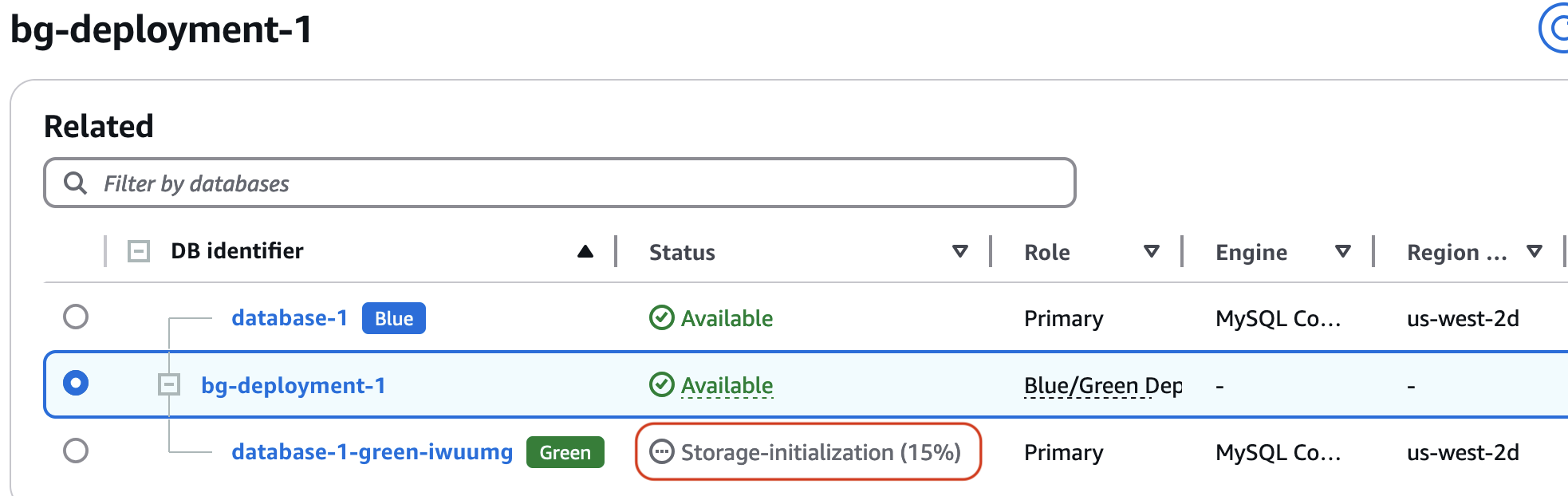
Der Fortschrittsindikator wird aktualisiert, während der Hintergrund-Initialisierungsprozess fortschreitet, sodass Sie den Speicherbereitstellungsstatus nachverfolgen können, bevor die vollständige Speicherinitialisierung abgeschlossen ist. Die Speicherinitialisierung ermöglicht eine optimierte Leistung, sobald Ihre grüne DB-Instance vollständig betriebsbereit ist.
Eine blue/green Bereitstellung erstellen
Sie können eine blue/green Bereitstellung mithilfe der AWS-Managementkonsole AWS CLI, der oder der RDS-API erstellen.
Um eine blue/green Bereitstellung zu erstellen
Melden Sie sich bei der an AWS-Managementkonsole und öffnen Sie die Amazon RDS-Konsole unter https://console.aws.amazon.com/rds/
. -
Wählen Sie im Navigationsbereich Databases (Datenbanken) und dann die DB-Instance zum Kopieren in eine grüne Umgebung aus.
-
Wählen Sie Aktionen und dann blue/green Bereitstellung erstellen.
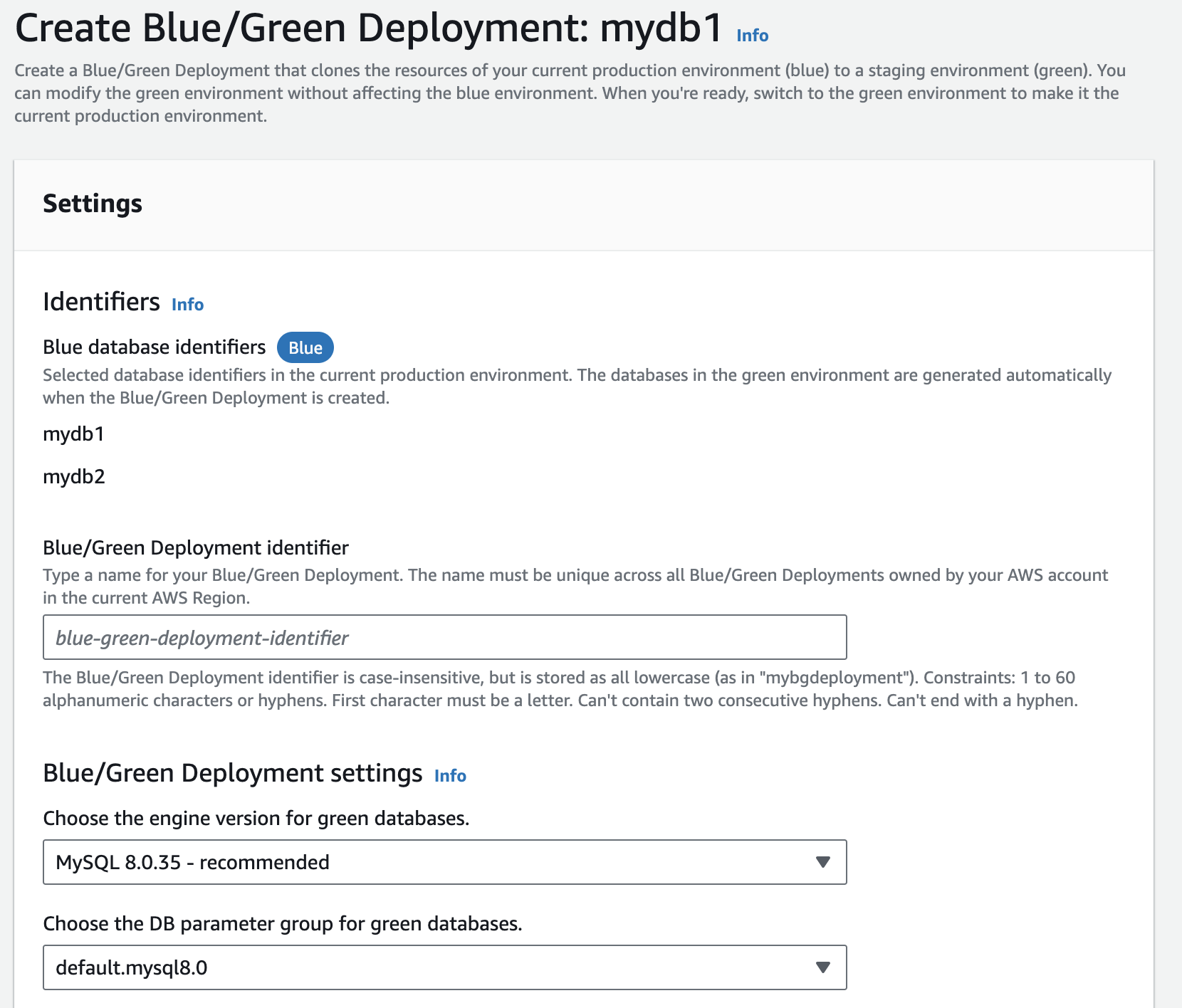
Die Seite „ blue/green Bereitstellung erstellen“ wird angezeigt.
-
Überprüfen Sie die IDs der blauen Datenbanken. Stellen Sie sicher, dass sie mit den DB-Instances übereinstimmen, die Sie in der blauen Umgebung erwarten. Wenn dies nicht der Fall ist, wählen Sie Cancel (Abbrechen) aus.
-
Geben Sie als Blue/green Bereitstellungsnamen einen Namen für Ihre blue/green Bereitstellung ein.
-
Geben Sie in den restlichen Abschnitten die Einstellungen für die grüne Umgebung an. Weitere Informationen zu den einzelnen Einstellungen finden Sie unter Einstellungen für die Erstellung von blue/green Bereitstellungen.
Sie können nach der Bereitstellung weitere Änderungen an den Datenbanken in der grünen Umgebung vornehmen.
-
Wählen Sie Erstellen aus.
Verwenden Sie den Befehl blue/green create-blue-green-deployment AWS CLI, um eine Bereitstellung mit dem zu erstellen. Weitere Informationen zu allen verfügbaren Aktionen finden Sie unter Einstellungen für die Erstellung von blue/green Bereitstellungen.
Beispiel
Für Linux, macOS oder Unix:
aws rds create-blue-green-deployment \ --blue-green-deployment-namemy-blue-green-deployment\ --source arn:aws:rds:us-east-2:123456789012:db:mydb1\ --target-engine-version8.0.31\ --target-db-parameter-group-namemydbparametergroup
Für Windows:
aws rds create-blue-green-deployment ^ --blue-green-deployment-namemy-blue-green-deployment^ --source arn:aws:rds:us-east-2:123456789012:db:mydb1^ --target-engine-version8.0.31^ --target-db-parameter-group-namemydbparametergroup
Verwenden Sie den Vorgang, um eine blue/green Bereitstellung mithilfe der Amazon RDS-API zu erstellen. CreateBlueGreenDeployment Informationen zu den jeweiligen Optionen finden Sie unter Einstellungen für die Erstellung von blue/green Bereitstellungen.
Einstellungen für die Erstellung von blue/green Bereitstellungen
In der folgenden Tabelle werden die Einstellungen erläutert, die Sie beim Erstellen einer blue/green Bereitstellung auswählen können. Weitere Informationen zu den AWS CLI Optionen finden Sie unter https://docs.aws.amazon.com/cli/latest/reference/rds/create-blue-green-deployment.html create-blue-green-deployment. Weitere Hinweise zu den RDS-API-Parametern finden Sie unter. CreateBlueGreenDeployment
| Konsoleneinstellung | Beschreibung der Einstellung | CLI-Option und RDS-API-Parameter |
|---|---|---|
|
Allocated storage |
Die Größe des zuzuteilenden Speichers für die grüne DB-Instance in Gibibytes. Sie können den zugewiesenen Speicher vergrößern oder verkleinern. Wenn die blaue DB-Instance Magnetspeicher ( Weitere Informationen finden Sie unter Amazon-RDS-DB-Instance-Speicher. |
CLI-Option:
API-Parameter:
|
|
Blue/Green Bereitstellungs-ID |
Ein Name für die blue/green Bereitstellung. |
CLI-Option:
API-Parameter:
|
| Blaue Datenbankkennung |
Die Kennung der Instance, die Sie in die grüne Umgebung kopieren möchten. Wenn Sie die CLI oder API verwenden, geben Sie den Amazon-Ressourcennamen (ARN) der Instance an. |
CLI-Option:
API-Parameter:
|
| DB-Parametergruppe für grüne Datenbanken | Eine Parametergruppe, die den Datenbanken in der grünen Umgebung zugeordnet werden soll. |
CLI-Option:
API-Parameter:
|
| Aktivieren von Optimized Writes für grüne Datenbanken |
Aktivieren Sie RDS Optimized Writes in der primären grünen DB-Instance. Weitere Informationen finden Sie unter Aktivieren von RDS-optimierten Schreibvorgängen. Wenn Sie von einer DB-Instance-Klasse, die RDS-optimierte Schreibvorgänge nicht unterstützt, zu einer DB-Instance-Klasse wechseln, die RDS-optimierte Schreibvorgänge unterstützt, müssen Sie auch die Speicherkonfiguration aktualisieren. Weitere Informationen finden Sie unter Aktualisieren der Speicherkonfiguration. |
Bei Verwendung der CLI oder API wird RDS Optimized Writes automatisch auf der grünen primären DB-Instance aktiviert, wenn eine Ziel-DB-Instance-Klasse angegeben wird, die diese Funktion unterstützt. |
|
Engine-Version für grüne Datenbanken |
Aktualisieren Sie die Datenbank in der grünen Umgebung zur angegebenen DB-Engine-Version. Wenn nicht anders angegeben, wird jede Datenbank in der grünen Umgebung mit derselben Engine-Version wie die entsprechende DB-Instance in der blauen Umgebung erstellt. Wenn Sie sich für eine DB-Instance von RDS für PostgreSQL, die logische Replikation verwendet, entscheiden, überprüfen und bestätigen Sie die Einschränkungen der logischen Replikation. Weitere Informationen finden Sie unter Spezifische Einschränkungen für Bereitstellungen im Zusammenhang mit der logischen Replikation blue/green. |
CLI-Option:
RDS-API-Parameter:
|
| Grüne DB-Instance-Klasse |
Die Rechen- und Speicherkapazität jeder DB-Instance in der grünen Umgebung, beispielsweise Diese Option ist nur sichtbar, wenn Sie RDS Optimized Writes für die grüne Datenbank aktivieren. |
CLI-Option:
RDS-API-Parameter:
|
| Bereitgestellte IOPS |
Die Anzahl der bereitgestellten input/output Operationen pro Sekunde (IOPS), die ursprünglich für die grüne Datenbank zugewiesen werden soll. Dieser Wert gilt nur für die grüne primäre DB-Instance, nicht für grüne Replikate. |
CLI-Option:
RDS-API-Parameter:
|
| Upgrade der Speicherkonfiguration |
Wählen Sie aus, ob Sie Ihre Speicher-Dateisystemkonfiguration aktualisieren möchten. Wenn Sie diese Einstellung aktivieren, migriert RDS die grüne Datenbank vom alten Speicherdateisystem zu der bevorzugten Konfiguration. Diese Option ist nur verfügbar, wenn Ihre blaue Datenbank nicht die neueste Speicherkonfiguration aufweist oder wenn Sie RDS-optimierte Schreibvorgänge in derselben Anfrage aktivieren. Sie können die Speicherkonfiguration nur aktualisieren, wenn Sie zum ersten Mal eine blue/green Bereitstellung erstellen. Weitere Informationen finden Sie unter Upgrade des Speicherdateisystems für eine DB-Instance. |
CLI-Option:
RDS-API-Parameter:
|
| Storage throughput (Speicherdurchsatz) |
Der Speicherdurchsatzwert für die grüne Datenbank. Diese Einstellung wird nur angezeigt, wenn Sie als Speichertyp Allzweck-SSD (gp3) auswählen. Dieser Wert gilt nur für die grüne primäre DB-Instance, nicht für grüne Replikate. Weitere Informationen finden Sie unter gp3-Speicher (empfohlen). |
CLI-Option:
RDS-API-Parameter:
|
| Speichertyp |
Der Speichertyp für die grüne Datenbank. Die folgenden Speichertypen werden unterstützt:
Dieser Wert gilt nur für die grüne primäre DB-Instance, nicht für grüne Replikate. Weitere Informationen finden Sie unter Amazon-RDS-Speichertypen. |
CLI-Option:
RDS-API-Parameter:
|
