Die vorliegende Übersetzung wurde maschinell erstellt. Im Falle eines Konflikts oder eines Widerspruchs zwischen dieser übersetzten Fassung und der englischen Fassung (einschließlich infolge von Verzögerungen bei der Übersetzung) ist die englische Fassung maßgeblich.
DB anzeigen Instance Metriken in der CloudWatch Konsole und AWS CLI
Im Folgenden finden Sie Details dazu, wie Sie die Metriken für Ihre DB-Instance anzeigen können CloudWatch. Informationen zur Überwachung von Metriken für das Betriebssystem Ihrer DB-Instance in Echtzeit mithilfe von CloudWatch Protokollen finden Sie unterÜberwachen von Betriebssystem-Metriken mithilfe von „Enhanced Monitoring“·(Erweiterte·Überwachung).
Wenn Sie Amazon RDS Aurora-Ressourcen verwenden, Amazon RDS Amazon Aurora CloudWatch jede Minute Metriken und Dimensionen an Amazon.
Hinweise zur Überwachung des Datenbankeinladens CloudWatch finden Sie unterÜberwachen Amazon RDS Datenbanken mit CloudWatch Database Insights.
Verwenden Sie die folgenden Verfahren, um die Metriken für Amazon RDS in der CloudWatch Konsole und CLI anzuzeigen.
Um Metriken mithilfe der CloudWatch Amazon-Konsole anzuzeigen
Metriken werden zunächst nach dem Service-Namespace und anschließend nach den verschiedenen Dimensionskombinationen in den einzelnen Namespaces gruppiert.
-
Öffnen Sie die CloudWatch Konsole unter https://console.aws.amazon.com/cloudwatch/
. Die CloudWatch Übersichts-Startseite wird angezeigt.
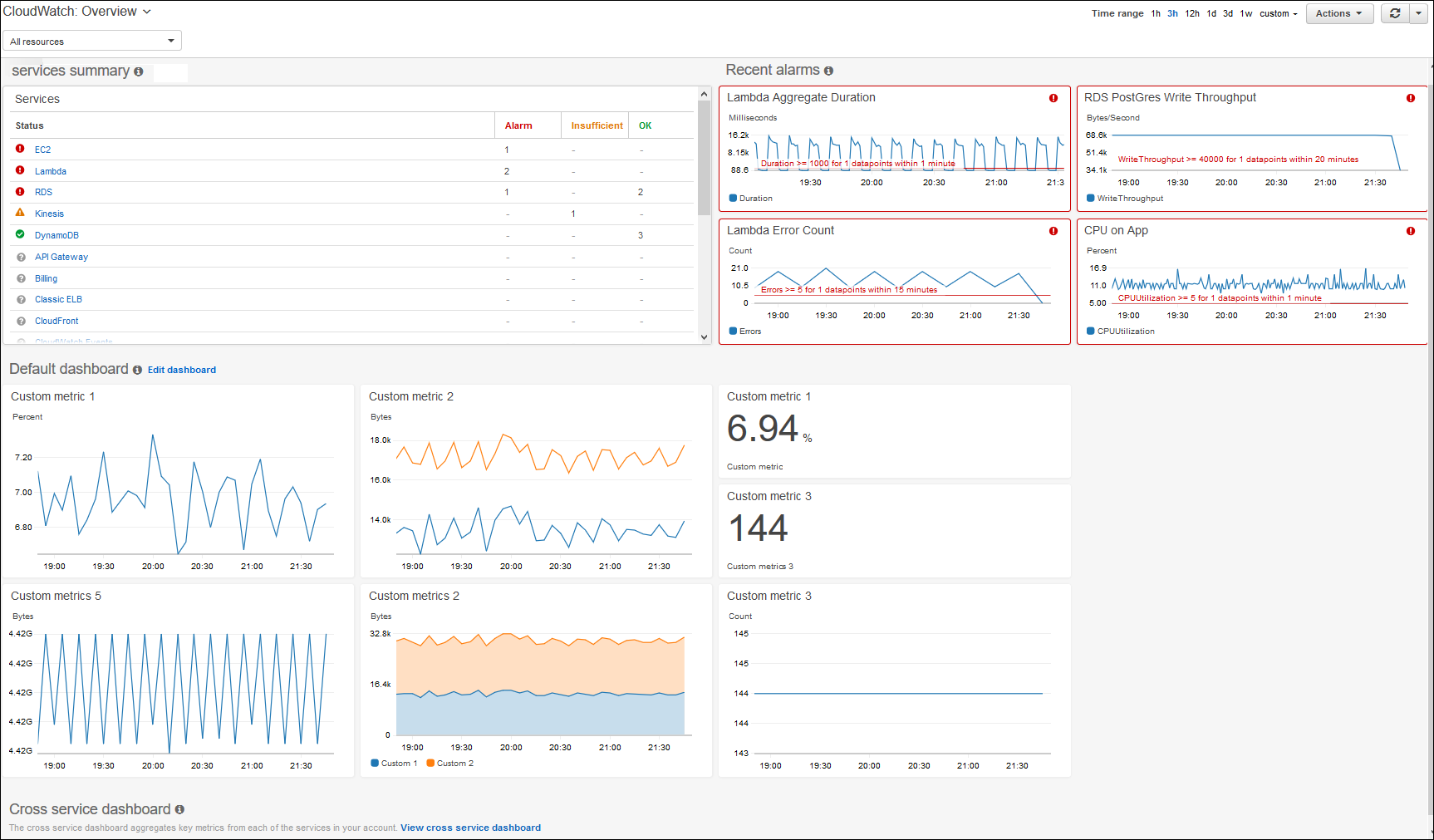
-
Ändern Sie, falls erforderlich, die AWS-Region. Wählen Sie in der Navigationsleiste aus, AWS-Region wo sich Ihre AWS Ressourcen befinden. Weitere Informationen finden Sie unter -Regionen und Endpunkte.
-
Wählen Sie im Navigationsbereich Metrics (Metriken) und dann All metrics (Alle Metriken) aus.
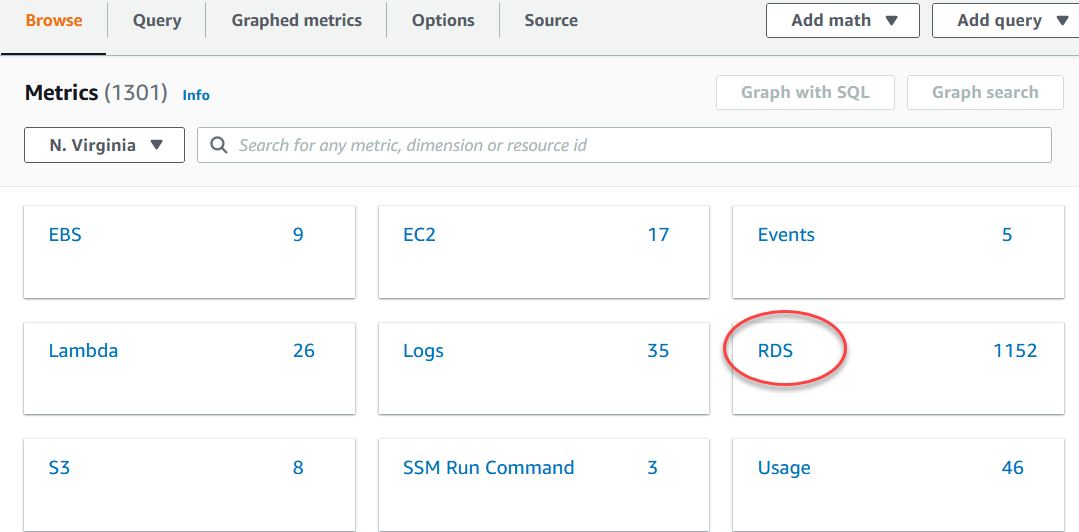
-
Scrollen Sie nach unten und wählen Sie den RDS-Namespace der Metrik aus.
Auf der Seite werden die Amazon RDS-Dimensionen angezeigt. Beschreibungen dieser Dimensionen finden Sie unter CloudWatch Amazon-Abmessungen für Amazon RDS .
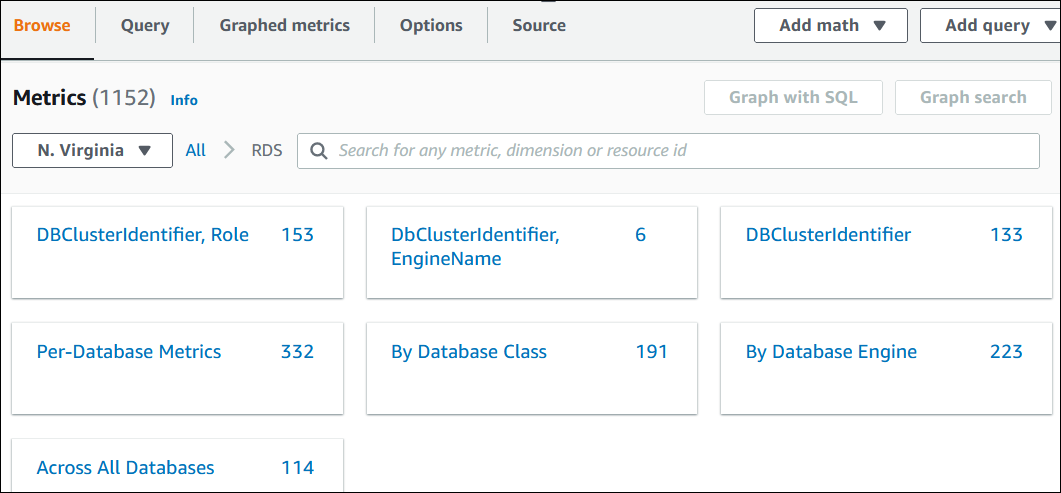
-
Wählen Sie eine Metrikdimension, z. B. By Database Class (Nach Datenbanken-Klasse).
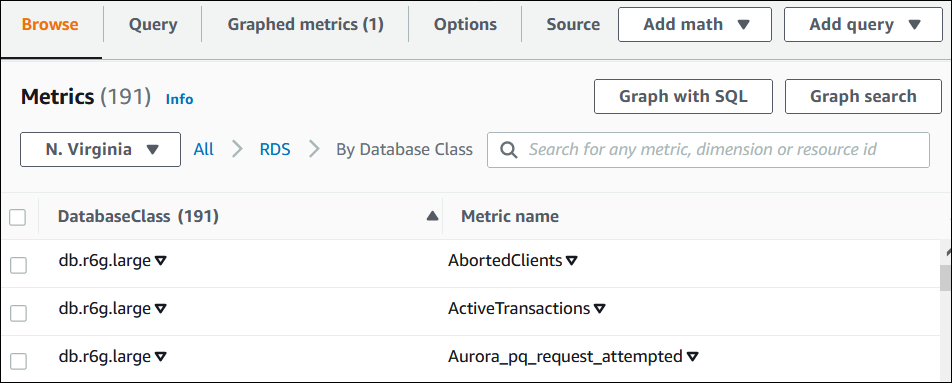
-
Führen Sie eine der folgenden Aktionen aus:
-
Verwenden Sie die Spaltenüberschrift, um die Metriken zu sortieren.
-
Um eine Metrik grafisch darzustellen, müssen Sie das Kontrollkästchen neben der Metrik aktivieren.
-
Um nach Ressource zu filtern, müssen Sie zunächst die Ressourcen-ID und dann die Option Add to search (Zu Suche hinzufügen) wählen.
-
Um nach Metrik zu filtern, müssen Sie den Metriknamen und anschließend Add to search (Zu Suche hinzufügen) wählen.
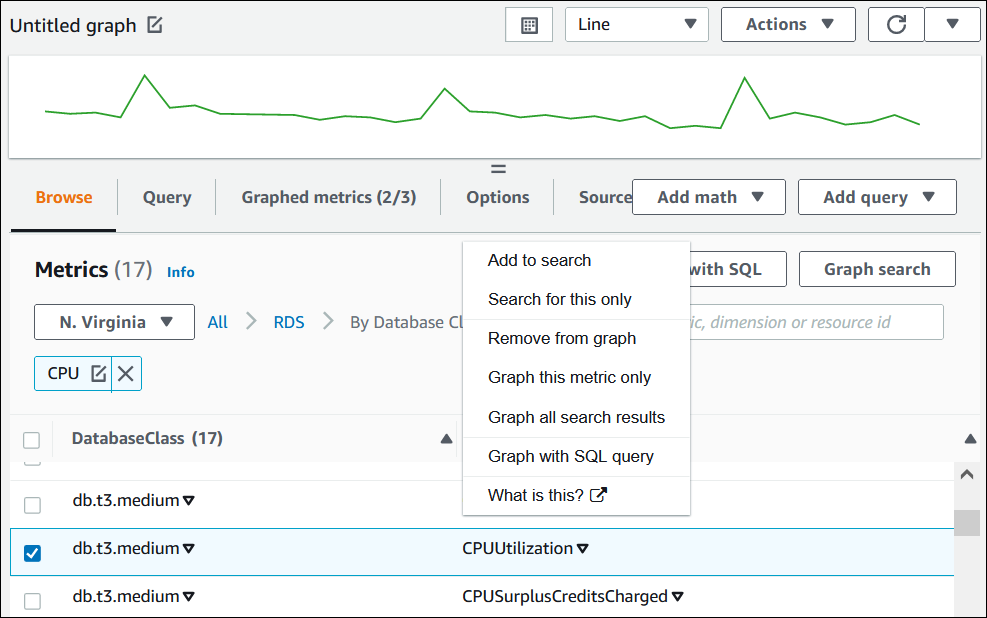
Das folgende Beispiel filtert die db.t3.medium-Klasse und stellt die CPUUtilization-Metrik grafisch dar.
-
Verwenden Sie den Befehl, um Metrikinformationen mithilfe von abzurufen. AWS CLI CloudWatch list-metrics Im folgenden Beispiel listen Sie alle Metriken im AWS/RDS-Namespace auf.
aws cloudwatch list-metrics --namespace AWS/RDS
Um Metrikdaten zu erhalten, verwenden Sie den Befehl get-metric-data.
Im folgenden Beispiel werden CPUUtilization-Statistiken für die Instance my-instance über den jeweiligen 24-Stunden-Zeitraum mit einer Granularität von 5 Minuten abgerufen.
Erstellen Sie eine JSON Datei mit dem Namen CPU_metric.json und dem folgenden Inhalt.
{ "StartTime" :"2023-12-25T00:00:00Z", "EndTime" :"2023-12-26T00:00:00Z", "MetricDataQueries" : [{ "Id" : "cpu", "MetricStat" : { "Metric" : { "Namespace" : "AWS/RDS", "MetricName" : "CPUUtilization", "Dimensions" : [{ "Name" : "DBInstanceIdentifier" , "Value" :my-instance}] }, "Period" : 360, "Stat" : "Minimum" } }] }
Beispiel
Für Linux, macOS oder Unix:
aws cloudwatch get-metric-data \
    --cli-input-json file://CPU_metric.json
Für Windows:
aws cloudwatch get-metric-data ^
     --cli-input-json file://CPU_metric.json
Beispielausgabe:
{
    "MetricDataResults": [
        {
            "Id": "cpu",
            "Label": "CPUUtilization",
            "Timestamps": [
                "2023-12-15T23:48:00+00:00",
                "2023-12-15T23:42:00+00:00",
                "2023-12-15T23:30:00+00:00",
                "2023-12-15T23:24:00+00:00",
                ...
            ],
            "Values": [
                13.299778337027714,
                13.677507543049558,
                14.24976250395827,
                13.02521708695145,
                ...
            ],
            "StatusCode": "Complete"
        }
    ],
    "Messages": []
}
Weitere Informationen finden Sie unter Abrufen von Statistiken für eine Metrik im CloudWatch Amazon-Benutzerhandbuch.
