Die vorliegende Übersetzung wurde maschinell erstellt. Im Falle eines Konflikts oder eines Widerspruchs zwischen dieser übersetzten Fassung und der englischen Fassung (einschließlich infolge von Verzögerungen bei der Übersetzung) ist die englische Fassung maßgeblich.
Mounten von S3-Dateisystemen auf Amazon EC2
Um S3-Dateisysteme auf einer EC2-Instance zu mounten, müssen Sie den S3-Files-Mount-Helfer verwenden. Der Mount Helper hilft Ihnen dabei, Ihre S3-Dateisysteme auf EC2-Instances zu mounten, auf denen die unterstützten Distributionen ausgeführt werden. Beim Mounten eines Dateisystems definiert der Mount-Helper einen neuen Netzwerk-Dateisystemtyp namenss3files, der vollständig mit dem mount Standardbefehl in Linux kompatibel ist. Der Mount-Helper unterstützt auch das automatische Mounten eines S3-Dateisystems beim Instance-Booten mithilfe von Einträgen in der /etc/fstab Konfigurationsdatei auf EC2-Linux-Instances. Der Mount Helper ist Teil der Open-Source-Toolsammlung, die bei der Installation des S3 Files-Clients (amazon-efs-utils) installiert wird.
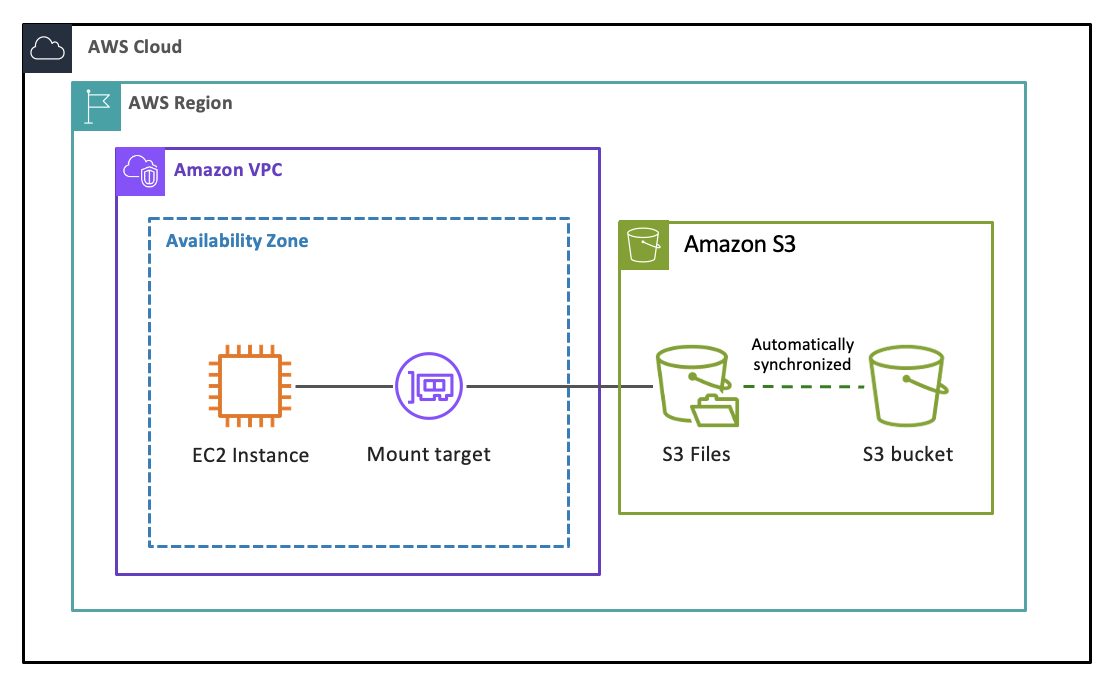
Voraussetzungen für das Mounten auf EC2-Instances
Sie haben ein S3-Dateisystem mit mindestens einem verfügbaren Mount-Ziel.
Ihre EC2-Instance befindet sich in derselben Availability Zone wie das Mount-Ziel, das Sie zum Mounten Ihres Dateisystems verwenden werden.
Ein IAM-Instance-Profil mit den erforderlichen Berechtigungen für S3-Dateien ist an die EC2-Instance angehängt. Details hierzu finden Sie unter IAM-Rolle zum Anhängen Ihres Dateisystems an AWS Ressourcen berechnen.
Sie haben das erforderliche konfiguriert. Sicherheitsgruppen
Sie haben das Paket amazon-efs-utils auf der EC2-Instance installiert. Weitere Informationen finden Sie unter S3-Dateien-Client.
Wie funktioniert der Mount Helper?
Wenn Sie einen Mount-Befehl ausgeben, führt der Mount-Helfer die folgenden Aktionen aus:
Ruft IAM-Anmeldeinformationen aus dem EC2-Instance-Profil ab.
Initialisiert den EFS-Proxy-Prozess, um eine Verbindung zum Mount-Ziel herzustellen. TLS-encrypted
Startet den Supervisor-Prozess amazon-efs-mount-watchdog, der den Zustand der TLS-Mounts überwacht. Dieser Prozess wird automatisch gestartet, wenn ein S3-Dateisystem zum ersten Mal gemountet wird.
Hängt das Dateisystem am angegebenen Einhängepunkt ein.
Die Mountinghilfe verwendet TLS Version 1.2 für die Kommunikation mit dem Dateisystem. Für die Verwendung von TLS sind Zertifikate erforderlich, die von einer vertrauenswürdigen Amazon-Zertifizierungsstelle signiert sind. Weitere Informationen zur Funktionsweise von Verschlüsselung finden Sie unter Sicherheit für S3 Files.
Der Mount-Helfer verwendet die folgenden Mount-Optionen, die für S3-Dateien optimiert sind:
| Option | Wert | Description |
|---|---|---|
nfsvers |
4.2 | Version des NFS-Protokolls. |
rsize |
1048576 | Setzt die maximale Anzahl an Datenbytes, die der NFS-Client für jede Netzwerk-READ-Anfrage empfangen kann, auf 1048576 (1 MB), den größten verfügbaren Wert, um Leistungseinbußen zu vermeiden. |
wsize |
1048576 | Setzt die maximale Anzahl an Datenbytes, die der NFS-Client für jede Netzwerk-WRITE-Anfrage senden kann, auf 1048576 (1 MB), den größten verfügbaren Wert, um Leistungseinbußen zu vermeiden. |
hard |
— | Legt das Wiederherstellungsverhalten des NFS-Clients nach einem Timeout einer NFS-Anfrage fest, sodass NFS-Anfragen auf unbestimmte Zeit wiederholt werden, bis der Server antwortet, um die Datenintegrität sicherzustellen. |
timeo |
600 | Setzt den Timeout-Wert, den der NFS-Client verwendet, um auf eine Antwort zu warten, bevor er eine NFS-Anfrage erneut versucht, auf 600 Dezisekunden (60 Sekunden), um Leistungseinbußen zu vermeiden. |
retrans |
2 | Legt fest, wie oft der NFS-Client eine Anfrage wiederholt, bevor er eine weitere Wiederherstellungsaktion versucht, auf 2 |
noresvport |
— | Weist den NFS-Client an, einen neuen TCP-Quellport ohne Privilegien zu verwenden, wenn eine Netzwerkverbindung wiederhergestellt wird. noresvportMithilfe dieser Option können Sie sicherstellen, dass Ihr Dateisystem nach einer erneuten Verbindung oder einer Netzwerkwiederherstellung ununterbrochen verfügbar ist. |
Darüber hinaus verwendet der Mount-Helper automatisch die Optionen tls und iam mountet, wenn ein S3-Dateisystem gemountet wird, da S3 Files diese Optionen benötigt, um eine Verbindung herzustellen. Das liegt daran, dass S3 Files ein Dateisystem immer mithilfe von TLS-Verschlüsselung und IAM-Authentifizierung mountet und diese nicht deaktiviert werden können.
Wie mounten Sie Ihr S3-Dateisystem auf einer EC2-Instance?
-
Stellen Sie über Secure Shell (SSH) oder EC2 Instance Connect auf der EC2-Konsole eine Verbindung zu Ihrer EC2-Instance her. Weitere Informationen finden Sie unter Stellen Sie eine Verbindung zu Ihrer EC2-Instance her.
-
Erstellen Sie mit dem folgenden Befehl ein Verzeichnis
/mnt/s3files, das Sie als Mountingpunkt für das Dateisystem verwenden:sudo mkdir /mnt/s3files -
Mounten Sie Ihr S3-Dateisystem:
FS="{YOUR_FILE_SYSTEM_ID}" sudo mount -t s3files $FS:/ /mnt/s3files -
Vergewissern Sie sich, dass das Dateisystem gemountet ist.
df -h /mnt/s3filesEs wird eine Antwort ähnlich der folgenden angezeigt:
Filesystem Size Used Avail Use% Mounted on{s3files-dns}8.0E 129M 8.0E 1%{path/to/mount}Sie können auch das Einhängen des Dateisystems und die Einhängeoptionen überprüfen, indem Sie den Inhalt des lokalen Einhängepunkts auflisten. Wenn das Mounten erfolgreich ist, zeigt dieser Befehl die Mount-Details, einschließlich Ihrer Mount-Optionen, für das jeweilige Verzeichnis an.
findmnt -T /mnt/s3files
Detaillierte Informationen zu den Mount-Befehlen finden Sie in der GitHub Dokumentation
Sie können jetzt S3-Objekte als Dateien in Ihrem lokalen Mount-Pfad mithilfe von Standard-Dateisystemoperationen lesen und schreiben. Wenn Sie Objekte in Ihrem S3-Bucket haben, können Sie sie mit den folgenden Befehlen als Dateien anzeigen.
ls /mnt/s3files
Sie können Ihren Dateisystemspeicher, Ihre Leistung, Ihre Client-Verbindungen und Synchronisationsfehler mithilfe von CloudWatch Metriken überwachen.
Wie mounten Sie Ihr S3-Dateisystem mithilfe von Access Points auf einer EC2-Instance
Wenn Sie ein Dateisystem mithilfe eines Access Points mounten, enthält der Befehl mount die Option access-point-id mount.
sudo mount -t s3files -o accesspoint=access-point-idfile-system-id/mnt/s3files
Wobei:
access-point-idist die ID Ihres Access Points.file-system-idist die ID Ihres S3-Dateisystems.
Automatisches Mounten von S3-Dateisystemen, wenn Ihre EC2-Instance gestartet wird
Sie können Ihre EC2-Instance so konfigurieren, dass beim Start oder Neustart der Instance automatisch ein S3-Dateisystem gemountet wird, indem Sie die Datei aktualisieren. /etc/fstab Die /etc/fstab Datei enthält Informationen über Dateisysteme und wird vom Betriebssystem verwendet, um zu bestimmen, welche Dateisysteme beim Booten gemountet werden sollen.
Warnung
Verwenden Sie beim automatischen Mounting Ihres Dateisystems die Option _netdev, um es als Netzwerkdateisystem zu identifizieren. Wenn _netdev fehlt, reagiert die EC2-Instance möglicherweise nicht mehr. Der Grund dafür ist, dass zuerst das Netzwerk auf der Datenverarbeitungs-Instance gestartet worden sein muss. Die Netzwerkdateisysteme müssen danach initialisiert werden. Weitere Informationen finden Sie unter Das automatische Mounten schlägt fehl und die Instanz reagiert nicht.
Sie können den Mount Helper verwenden, um eine Amazon EC2-Instance so zu konfigurieren, dass beim Start der Instance automatisch ein S3-Dateisystem gemountet wird:
Aktualisieren Sie die
/etc/fstabEC2-Datei mit einem Eintrag für das S3-Dateisystem.Hängen Sie ein S3-Dateisystem an, wenn Sie mit dem Assistenten zum Starten von EC2-Instances eine neue EC2-Instance erstellen.
Aktualisierung der /-Datei etc/fstab
Führen Sie die folgenden Schritte aus, um die /etc/fstab auf einer EC2-Linux-Instance zu aktualisieren, sodass die Instance den Mount Helper verwendet, um ein S3-Dateisystem beim Neustart der Instance automatisch neu einzubinden.
-
Öffnen Sie die
/etc/fstabDatei in einem Editor und fügen Sie der Datei die folgende Zeile hinzu:file-system-id:/mount-directorys3files _netdev 0 0Wobei Folgendes gilt:
file-system-idist die ID Ihres S3-Dateisystems (zum Beispielfs-0123456789abcdef0).mount-directoryist das Mount-Point-Verzeichnis auf Ihrer EC2-Instance (zum Beispiel/mnt/s3files)._netdevgibt an, dass es sich bei dem Dateisystem um ein Netzwerkdateisystem handelt. Dadurch wird sichergestellt, dass die Instance auf die Netzwerkverfügbarkeit wartet, bevor sie das Mounten versucht.
Speichern Sie die Datei und schließen Sie den Editor.
-
Testen Sie den fstab-Eintrag, indem Sie alle Dateisysteme in fstab mounten:
sudo mount -a -
Stellen Sie sicher, dass das Dateisystem gemountet ist:
findmnt -Tmount-directory
Verwenden Sie die Option nofail
Wir empfehlen, die nofail Option Ihrem Fstab-Eintrag in Produktionsumgebungen hinzuzufügen. Mit dieser Option kann die Instanz auch dann gestartet werden, wenn das Dateisystem nicht gemountet werden kann:
file-system-id:/mount-directorys3files _netdev,nofail 0 0
Automatisches Mounten mit einem Access Point
Um das automatische Mounten mithilfe eines S3-Dateien-Zugriffspunkts vorzunehmen, fügen Sie die folgende accesspoint Option hinzu:
file-system-id:/mount-directorys3files _netdev,accesspoint=access-point-id0 0
Automatisches Mounten mit einem Unterverzeichnis
Um ein bestimmtes Unterverzeichnis Ihres Dateisystems automatisch einzubinden, geben Sie den Pfad an:
file-system-id:/path/to/directorymount-directorys3files _netdev 0 0
Verwenden Sie den Assistenten zum Starten von EC2-Instances
Öffnen Sie die Amazon-EC2-Konsole unter https://console.aws.amazon.com/ec2/
. Wählen Sie Launch Instance aus.
Folgen Sie dieser Dokumentation, um eine EC2-Instance mithilfe des Assistenten zum Starten von Instances in der AWS Konsole zu starten. Bevor Sie Launch Instance wählen, konfigurieren Sie Ihr Netzwerk und fügen Sie Ihr S3-Dateisystem hinzu, wie in den folgenden Schritten gezeigt.
Stellen Sie sicher, dass Sie in Ihren Netzwerkeinstellungen ein Subnetz auswählen.
-
Wählen Sie die Standardsicherheitsgruppe aus, um sicherzustellen, dass Ihre EC2-Instance auf Ihr S3-Dateisystem zugreifen kann. Sie können mit dieser Sicherheitsgruppe nicht über Secure Shell (SSH) auf Ihre EC2-Instance zugreifen. Für den Zugriff über SSH können Sie später die Standardsicherheit bearbeiten und eine Regel hinzufügen, um SSH oder eine neue Sicherheitsgruppe zuzulassen, die SSH zulässt. Sie können die folgenden Einstellungen verwenden:
Typ: SSH
Protokoll: TCP
Port-Bereich: 22
Quelle: Anywhere 0.0.0. 0/0
Wählen Sie im Abschnitt Speicher die Option Dateisysteme und dann S3-Dateien aus.
In der Dropdownliste „Dateisystem“ werden Ihre Dateisysteme in der Availability Zone angezeigt, basierend auf dem Subnetz, das Sie zuvor in Ihren Netzwerkeinstellungen ausgewählt haben. Wählen Sie das S3-Dateisystem aus, das Sie mounten möchten. Wenn Sie keine Dateisysteme haben, wählen Sie „Neues Dateisystem erstellen“, um ein neues zu erstellen.
Geben Sie einen lokalen Mount-Pfad auf Ihrer EC2-Instance ein, in den Sie das Dateisystem mounten möchten (z. B.
/mnt/s3files).Es wird ein Befehl generiert, um das Dateisystem zu mounten und es zu fstab hinzuzufügen. Sie können wählen, ob Sie den Befehl zu den Benutzerdaten hinzufügen oder ihn nach dem Start manuell auf Ihrer EC2-Instance ausführen möchten. Ihre EC2-Instance wird dann so konfiguriert, dass sie das S3-Dateisystem beim Start und bei jedem Neustart mountet.
Wählen Sie Launch Instance aus.
Mounten von S3-Dateisystemen aus einer anderen VPC
Wenn Sie eine VPC-Peering-Verbindung oder ein Transit-Gateway verwenden, um VPCs zu verbinden, können Amazon EC2-Instances, die sich in einer VPC befinden, auf S3-Dateisysteme in einer anderen VPC zugreifen.
Ein Transit-Gateway ist ein Netzwerk-Transit-Hub, mit dem Sie Ihre VPCs und On-Premises-Netzwerke miteinander verbinden können. Weitere Informationen zur Verwendung von VPC-Transit-Gateways finden Sie unter Erste Schritte mit Transit-Gateways im Amazon VPC-Gateways-Handbuch. Eine VPC-Peering-Verbindung ist eine Netzwerkverbindung zwischen zwei VPCs. Mit diesem Verbindungstyp können Sie Datenverkehr dazwischen über private IPv4 (Internet Protocol Version 4) oder IPv6-Adressen (Internet Protocol Version 6) weiterleiten. Sie können VPC-Peering verwenden, um VPCs innerhalb derselben Region oder zwischen Regionen zu verbinden. AWS AWS Weitere Informationen zum VPC-Peering finden Sie unter Was ist VPC-Peering? im Amazon VPC-Benutzerhandbuch.
Wenn Sie ein Dateisystem von einer anderen VPC aus mounten, müssen Sie das Mount-Ziel manuell auflösen. Sie sollten die IP-Adresse der Mount-Ziele in der entsprechenden Availability Zone wie folgt verwenden und die mount-target-ip-addressfile-system-id, und mount-directory durch Ihre Werte ersetzen.
sudo mount -t s3files -o mounttargetip=mount-target-ip-addressfile-system-idmount-directory
Um eine hohe Verfügbarkeit Ihres Dateisystems sicherzustellen, empfehlen wir, immer eine Mount-Ziel-IP-Adresse zu verwenden, die sich in derselben Availability Zone wie Ihr NFS-Client befindet.
Alternativ können Sie Amazon Route 53 als Ihren DNS-Service verwenden. In Route 53 können Sie die Mount-Ziel-IP-Adressen einer anderen VPC auflösen, indem Sie eine private gehostete Zone und einen Ressourcendatensatz erstellen. Weitere Informationen dazu finden Sie unter Working with private hosted zones im Amazon Route 53-Entwicklerhandbuch.
Weitere Informationen zum Mounten von einer anderen VPC aus finden Sie unter GitHub ReadMe
Mounten von S3-Dateisystemen von einer anderen AWS Region
Wenn Sie Ihr S3-Dateisystem von einer anderen VPC aus mounten, die sich in einer anderen AWS
Region als das Dateisystem befindet, müssen Sie die s3files-utils.conf Datei bearbeiten. Suchen Sie in /etc/amazon/efs/s3files-utils.conf die folgenden Zeilen:
#region = us-east-1
Entkommentieren Sie die Zeile und ersetzen Sie den Wert für die ID der Region, in der sich das Dateisystem befindet, falls sie sich nicht in us-east-1 befindet.
Anschließend müssen Sie die Mount-Ziel-IP im Mount-Befehl angeben, nachdem Sie die Region in der Konfiguration geändert haben:
sudo mount -t s3files -o mounttargetip=mount-target-ip-addressfile-system-idmount-directory
Unmounten Sie Ihr S3-Dateisystem
Verwenden Sie den umount folgenden Befehl, um ein S3-Dateisystem zu unmounten, das mit einer EC2-Instance unter Linux verbunden ist:
umountmount-directory
Wir empfehlen, dass Sie keine anderen umount-Optionen angeben. Vermeiden Sie die Einstellung anderer umount-Optionen, die sich von den Standardwerten unterscheiden. Sie können überprüfen, ob Ihr S3-Dateisystem unmountet wurde, indem Sie den Befehl ausführen. findmnt Wenn das Unmounten erfolgreich war, wird der findmnt Befehl in Ihrem Mount-Verzeichnis keine Ausgabe liefern.
