Die vorliegende Übersetzung wurde maschinell erstellt. Im Falle eines Konflikts oder eines Widerspruchs zwischen dieser übersetzten Fassung und der englischen Fassung (einschließlich infolge von Verzögerungen bei der Übersetzung) ist die englische Fassung maßgeblich.
Anzeigen des Dashboards mit Erkenntnissen von IAM Access Analyzer
AWS Identity and Access Management Access Analyzer organisiert externe, interne und ungenutzte Zugriffsergebnisse in einem visuellen Übersichts-Dashboard. Das Dashboard hilft Ihnen dabei, sich einen Überblick über die effektive Nutzung von Berechtigungen in großem Umfang zu verschaffen und Konten und AWS Ressourcen zu identifizieren, die Ihrer Aufmerksamkeit bedürfen. Sie können das Dashboard verwenden, um die Ergebnisse nach AWS Organisation, Konto und Ergebnisart zu überprüfen.
Für Erkenntnisse für externen und internen Zugriff
-
Das Dashboard hebt die Aufteilung zwischen Erkenntnissen zum öffentlichen Zugriff, externen Zugriff und internen Zugriff hervor.
-
Das Dashboard bietet eine Aufschlüsselung der Erkenntnisse nach Ressourcentyp.
Für Erkenntnisse zum ungenutzten Zugriff:
-
Im Dashboard werden die Ergebnisse AWS-Konten mit den am meisten ungenutzten Zugriffsergebnissen hervorgehoben.
-
Das Dashboard bietet eine Aufschlüsselung der Erkenntnisse nach Typ.
Nachdem Sie einen beliebigen Zugriffsanalyzer erstellt haben, fügt IAM Access Analyzer automatisch neue Erkenntnisse zum entsprechenden Dashboard hinzu. Auf diese Weise können Sie die Bereiche mit den größten Sicherheitsbedenken identifizieren und priorisieren.
Die Übersichts-Dashboards bieten Ihnen einen allgemeinen Überblick über die von IAM Access Analyzer in Ihrer AWS Umgebung erkannten Zugriffsprobleme. Anschließend können Sie sich die einzelnen Erkenntnisse genauer ansehen, um weitere Untersuchungen durchzuführen und geeignete Maßnahmen zu ihrer Behebung zu ergreifen.
Anzeigen des Übersichts-Dashboard für Analyzer für externen und internen Zugriff
Anmerkung
Nachdem Sie einen Analysator erstellt oder aktualisiert haben, kann es einige Zeit dauern, bis das Übersichts-Dashboard die Aktualisierungen der Ergebnisse wiedergibt.
Öffnen Sie unter https://console.aws.amazon.com/iam/
die IAM-Konsole. -
Wählen Sie Access Analyzer aus. Das Fenster Zusammenfassung wird angezeigt.
-
Wählen Sie Analyzer auswählen aus.
-
Wählen Sie im Fenster Analyzer auswählen die Option Organisation oder Konto für die Vertrauenszone aus.
Anmerkung
Nur das AWS Organizations Verwaltungskonto oder der delegierte Administrator kann Organisation als Vertrauenszone auswählen.
-
Wählen Sie in der Drop-down-Liste Ressourcenzugriffsanalyzer Analyzer für internen und externen Zugriff aus.
Anmerkung
Sie können maximal einen Analyzer für externen und einen für internen Zugriff auswählen.
-
Wählen Sie Aktualisieren aus. Eine Zusammenfassung der Erkenntnisse für die ausgewählten Analyzer für internen und externen Zugriff wird im Abschnitt Ressourcenzugrifferkenntnisse angezeigt.
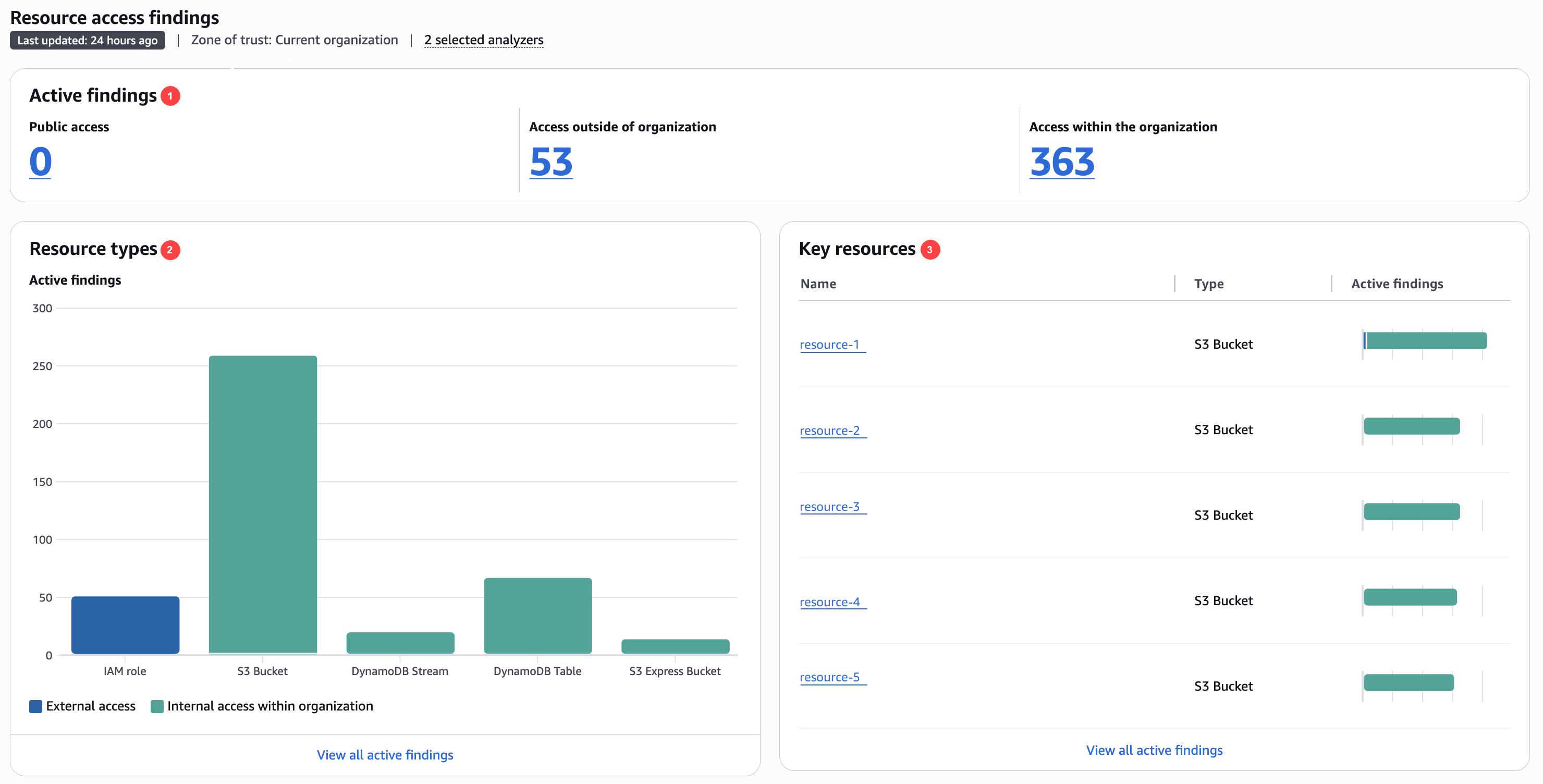
In der vorangehenden Abbildung ist das Dashboard mit den Ressourcenerkenntnissen auf der Seite Zusammenfassung zu sehen.
-
Der Abschnitt Aktive Erkenntnisse enthält die Anzahl der aktiven Erkenntnisse für den öffentlichen Zugriff, die Anzahl der aktiven Erkenntnisse, die Zugriff außerhalb des Kontos oder der Organisation ermöglichen, und die Anzahl der aktiven internen Zugriffserkenntnisse für die ausgewählten Analyzer. Wählen Sie eine Zahl, um alle aktiven Ergebnisse jedes Typs aufzulisten.
-
Der Abschnitt Ressourcentypen enthält eine Aufschlüsselung der Ressourcentypen mit aktiven Erkenntnissen für die ausgewählten Analyzer. Wählen Sie Alle aktiven Erkenntnisse anzeigen, um eine vollständige Liste der aktiven Erkenntnisse für die ausgewählten Analyzer anzuzeigen.
-
Der Abschnitt Wichtige Ressourcen enthält eine Zusammenfassung der wichtigsten Ressourcen mit aktiven Erkenntnissen. Diese Informationen helfen Ihnen dabei, die Erkenntnisse für Ihre geschäftskritischen Ressourcen zu priorisieren. Wählen Sie Alle aktiven Erkenntnisse anzeigen, um eine vollständige Liste der aktiven Erkenntnisse für die ausgewählten Analyzer anzuzeigen.
Anzeigen des Übersichts-Dashboard für Analyzer für ungenutzten Zugriff
Anmerkung
Nachdem Sie einen Analysator erstellt oder aktualisiert haben, kann es einige Zeit dauern, bis das Übersichts-Dashboard die Aktualisierungen der Ergebnisse wiedergibt, je nach Anzahl der Benutzer und Rollen.
Öffnen Sie unter https://console.aws.amazon.com/iam/
die IAM-Konsole. -
Wählen Sie Access Analyzer aus. Das Fenster Access-Analyzer-Zusammenfassung wird angezeigt.
-
Wählen Sie Analyzer auswählen aus.
-
Wählen Sie im Fenster Analyzer auswählen die Option Organisation oder Konto für die Vertrauenszone aus.
Anmerkung
Nur das AWS Organizations Verwaltungskonto oder der delegierte Administrator kann Organisation als Vertrauenszone wählen.
-
Wählen Sie einen Analyzer für ungenutzten Zugriff aus der Drop-down-Liste Analyzer für ungenutzten Zugriff aus.
-
Wählen Sie Zusammenfassung aktualisieren aus. Eine Zusammenfassung der Erkenntnisse für den ausgewählten Analyzer für ungenutzten Zugriff wird im Abschnitt Erkenntnisse des ungenutzten Zugriffs angezeigt.
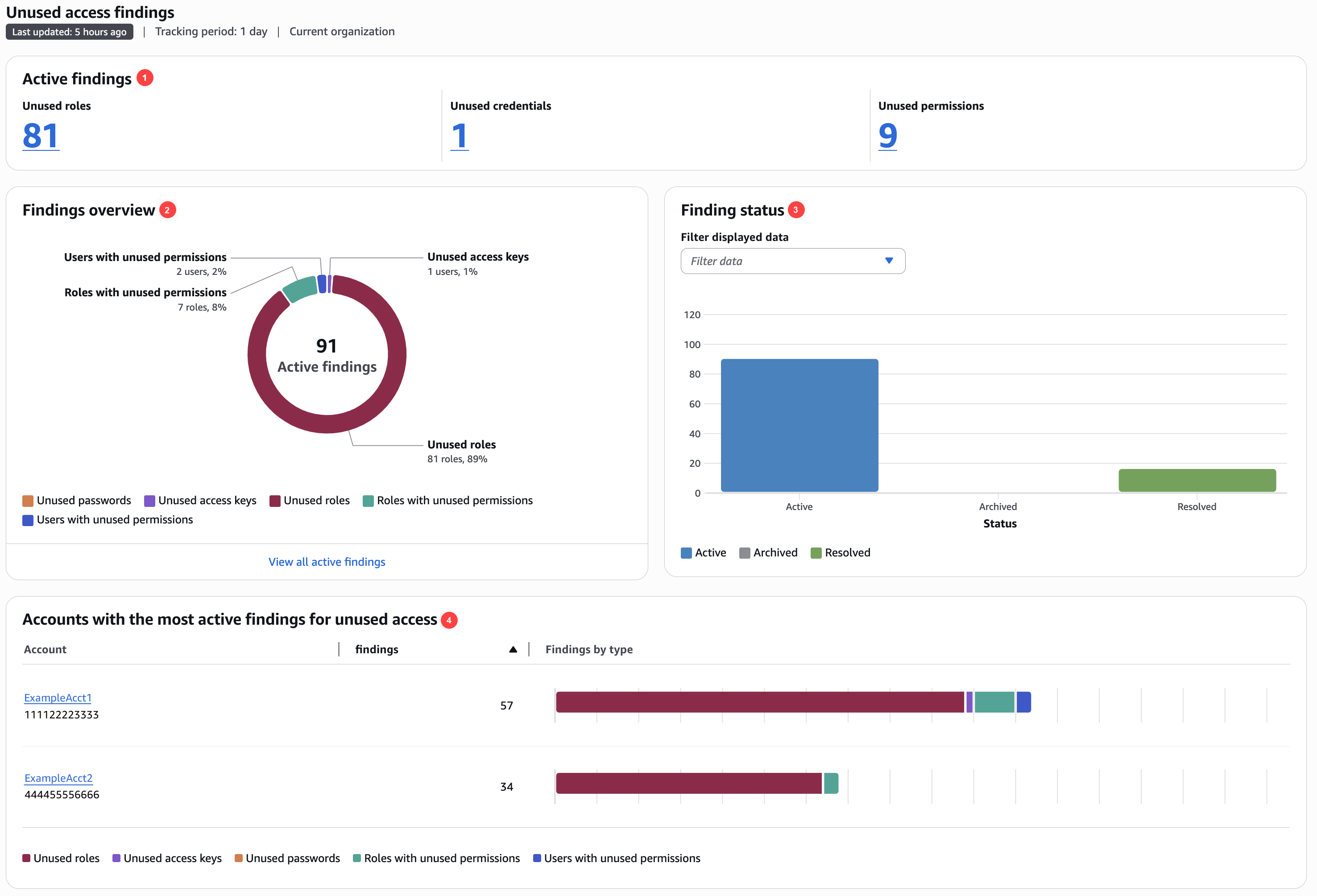
In der vorhergehenden Abbildung wird das Dashboard mit den Erkenntnissen des ungenutzten Zugriffs auf der Seite Zusammenfassung angezeigt.
-
Der Abschnitt Aktive Ergebnisse enthält die Anzahl der aktiven Ergebnisse für ungenutzte Rollen, ungenutzte Anmeldeinformationen und ungenutzte Berechtigungen in Ihrem Konto oder Ihrer Organisation. Zu den ungenutzten Anmeldedaten gehören sowohl ungenutzte Zugriffsschlüssel als auch ungenutzte Passwörter. Zu den ungenutzten Berechtigungen gehören sowohl Benutzer als auch Rollen mit ungenutzten Berechtigungen. Wählen Sie eine Zahl, um alle aktiven Ergebnisse jedes Typs aufzulisten.
-
Der Abschnitt Überblick über die Ergebnisse enthält eine Aufschlüsselung der Art der aktiven Ergebnisse. Wählen Sie Alle aktiven Ergebnisse anzeigen, um eine vollständige Liste der aktiven Ergebnisse für das Konto oder die Organisation des Analysators anzuzeigen.
-
Der Abschnitt Erkenntnisstatus enthält eine Aufschlüsselung des Status der Erkenntnisse (Aktiv, Archiviert und Gelöst) für Ihr Konto oder Ihre Organisation. Sie können die anzuzeigenden Status der Erkenntnisse in der Drop-down-Liste Angezeigte Daten filtern auswählen.
-
Der Abschnitt Konten mit den meisten Ergebnissen für ungenutzten Zugriff wird nur angezeigt, wenn sich die ausgewählten Konten Ihres Analysators für ungenutzten Zugriff auf Organisationsebene befinden. Er enthält eine Aufschlüsselung der Konten in Ihrer Organisation mit den aktivsten Ergebnissen. Dies ist keine vollständige Liste aller Konten in Ihrer Organisation. Ihr Analysator hat möglicherweise aktive Ergebnisse für andere Konten, die in diesem Abschnitt nicht aufgeführt sind.
