Die vorliegende Übersetzung wurde maschinell erstellt. Im Falle eines Konflikts oder eines Widerspruchs zwischen dieser übersetzten Fassung und der englischen Fassung (einschließlich infolge von Verzögerungen bei der Übersetzung) ist die englische Fassung maßgeblich.
Weisen Sie ein Hardware-TOTP-Token in der AWS-Managementkonsole
Wichtig
AWS empfiehlt, dass Sie, wo immer möglich, einen Hauptschlüssel oder Sicherheitsschlüssel für MFA verwenden. AWS Weitere Informationen finden Sie unter Weisen Sie einen Hauptschlüssel oder Sicherheitsschlüssel in der AWS-Managementkonsole.
Ein Hardware-TOTP-Token generiert auf der Grundlage des Algorithmus für ein zeitgesteuertes Einmalpasswort (TOTP) einen sechsstelligen numerischen Code. Der Benutzer muss einen gültigen Code vom Gerät eingeben, wenn er während des Anmeldevorgangs dazu aufgefordert wird. Ein MFA-Gerät muss einem Benutzer eindeutig zugewiesen werden. Ein Benutzer kann sich nicht mit dem Code eines anderen Geräts authentifizieren. MFA-Geräte können nicht über Konten oder Benutzer hinweg freigegeben werden.
Hardware-TOTP-Token und FIDO-Sicherheitsschlüssel sind physische Geräte, die Sie kaufen können. Hardware-MFA-Geräte generieren TOTP-Codes für die Authentifizierung, wenn Sie sich anmelden. AWS Sie sind auf Batterien angewiesen, die möglicherweise ausgetauscht und im Laufe der Zeit neu synchronisiert werden müssen. AWS FIDO-Sicherheitsschlüssel, die Kryptografie mit öffentlichen Schlüsseln verwenden, benötigen keine Batterien und bieten einen nahtlosen Authentifizierungsprozess. Wir empfehlen die Verwendung von FIDO-Sicherheitsschlüsseln aufgrund ihrer Phishing-Resistenz, die eine sicherere Alternative zu TOTP-Geräten darstellen. Darüber hinaus können FIDO-Sicherheitsschlüssel mehrere IAM- oder Root-Benutzer auf demselben Gerät unterstützen, was ihren Nutzen für die Kontosicherheit erhöht. Technische Daten und Kaufinformationen für beide Gerätetypen finden Sie unter Multi-Factor Authentifizierung
Sie können ein Hardware-TOTP-Token für einen IAM-Benutzer über die AWS-Managementkonsole Befehlszeile oder die IAM-API aktivieren. Informationen zur Aktivierung eines MFA-Geräts für Ihr finden Sie unter. Root-Benutzer des AWS-KontosAktivieren eines physischen TOTP-Tokens für den Root-Benutzer eines s (Konsole)
Sie können bis zu acht MFA-Geräte einer beliebigen Kombination der derzeit unterstützten MFA-Typen
Wichtig
Wir empfehlen Ihnen, mehrere MFA-Geräte für Ihre Benutzer zu aktivieren, damit Sie im Falle eines verlorenen oder unzugänglichen MFA-Geräts weiterhin auf Ihr Konto zugreifen können.
Anmerkung
Wenn Sie das Gerät über die Befehlszeile aktivieren möchten, verwenden Sie aws iam
enable-mfa-device. Um das MFA-Gerät mit der IAM-API zu aktivieren, verwenden Sie die Operation EnableMFADevice.
Themen
Erforderliche Berechtigungen
Um ein Hardware-TOTP-Token für Ihren eigenen IAM-Benutzer zu verwalten und gleichzeitig vertrauliche MFA-related Aktionen zu schützen, benötigen Sie die Berechtigungen aus der folgenden Richtlinie:
Aktivieren eines physischen TOTP-Tokens für Ihren eigenen IAM-Benutzer (Konsole)
Sie können Ihr eigenes physisches TOTP-Token über die AWS-Managementkonsole aktivieren.
Anmerkung
Bevor Sie ein physisches TOTP-Token aktivieren können, benötigen Sie physischen Zugriff auf das Gerät.
So aktivieren Sie ein physisches TOTP-Token für Ihren eigenen IAM-Benutzer (Konsole)
-
Verwenden Sie Ihre AWS Konto-ID oder Ihren Konto-Alias, Ihren IAM-Benutzernamen und Ihr Passwort, um sich bei der IAM-Konsole anzumelden.
Anmerkung
Der Einfachheit halber verwendet die AWS Anmeldeseite ein Browser-Cookie, um sich Ihren IAM-Benutzernamen und Ihre Kontoinformationen zu merken. Wenn Sie sich zuvor als anderer Benutzer angemeldet haben, wählen Sie Melden Sie sich bei einem anderen Konto an Um zur Hauptanmeldeseite zurückzukehren. Von dort aus können Sie Ihre AWS Konto-ID oder Ihren Konto-Alias eingeben, um zur IAM-Benutzeranmeldeseite für Ihr Konto weitergeleitet zu werden.
Um Ihre AWS-Konto ID zu erhalten, wenden Sie sich an Ihren Administrator.
-
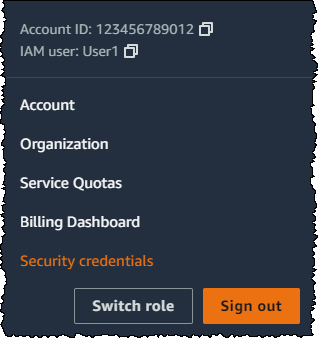
Wählen Sie auf der Navigationsleiste rechts oben Ihren Benutzernamen und dann Security Credentials (Sicherheitsanmeldeinformationen) aus.
-
Wählen Sie auf der Registerkarte AWS IAM-Anmeldeinformationen im Abschnitt Multi-factor Authentifizierung (MFA) die Option MFA-Gerät zuweisen aus.
-
Geben Sie im Assistenten einen Device name (Gerätenamen) ein, wählen Sie Hardware TOTP token (Physisches TOTP-Token) und dann Next (Weiter).
-
Geben Sie die Seriennummer des Geräts ein. Die Seriennummer befindet sich in der Regel auf der Rückseite des Geräts.
-
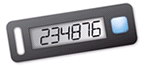
Geben Sie im Feld MFA code 1 (MFA-Code 1) die am MFA-Gerät angezeigte sechsstellige Nummer ein. Sie müssen eventuell die Taste auf der Vorderseite des Geräts drücken, um die Zahl anzuzeigen.
-
Warten Sie 30 Sekunden, während das Gerät den Code aktualisiert, und geben Sie dann die nächste sechsstellige Nummer in das Feld MFA code 2 (MFA-Code 2) ein. Sie müssen eventuell die Taste auf der Vorderseite des Geräts drücken, um die zweite Zahl anzuzeigen.
-
Wählen Sie Add MFA (MFA hinzufügen).
Wichtig
Senden Sie die Anforderung direkt nach der Erzeugung der Authentifizierungscodes. Wenn Sie die Codes erzeugen und zu lange mit der Anforderung warten, wird das MFA-Gerät erfolgreich mit dem Benutzer verknüpft, aber das Gerät ist nicht synchronisiert. Dies liegt daran, weil die zeitgesteuerten Einmalpasswörter (TOTP) nach einer kurzen Zeit ungültig werden. In diesem Fall können Sie das Gerät neu synchronisieren.
Das Gerät ist einsatzbereit mit. AWS Weitere Informationen zur Verwendung von MFA mit der AWS-Managementkonsole finden Sie unter Anmeldung mit MFA.
Aktivieren eines physischen TOTP-Tokens für einen anderen IAM-Benutzer (Konsole)
Sie können ein physisches TOTP-Token über die AWS-Managementkonsole für einen anderen IAM-Benutzer aktivieren.
So aktivieren Sie ein physisches TOTP-Token für einen anderen IAM-Benutzer (Konsole)
Melden Sie sich bei der an AWS-Managementkonsole und öffnen Sie die IAM-Konsole unter https://console.aws.amazon.com/iam/
. -
Klicken Sie im Navigationsbereich auf Users (Benutzer).
-
Wählen Sie den Namen des Benutzers, für den Sie MFA aktivieren möchten.
-
Wechseln Sie zur Registerkarte Security Credentials. Wählen Sie unter Multi-factor Authentifizierung (MFA) die Option MFA-Gerät zuweisen aus.
-
Geben Sie im Assistenten einen Device name (Gerätenamen) ein, wählen Sie Hardware TOTP token (Physisches TOTP-Token) und dann Next (Weiter).
-
Geben Sie die Seriennummer des Geräts ein. Die Seriennummer befindet sich in der Regel auf der Rückseite des Geräts.
-
Geben Sie im Feld MFA code 1 (MFA-Code 1) die am MFA-Gerät angezeigte sechsstellige Nummer ein. Sie müssen eventuell die Taste auf der Vorderseite des Geräts drücken, um die Zahl anzuzeigen.
-
Warten Sie 30 Sekunden, während das Gerät den Code aktualisiert, und geben Sie dann die nächste sechsstellige Nummer in das Feld MFA code 2 (MFA-Code 2) ein. Sie müssen eventuell die Taste auf der Vorderseite des Geräts drücken, um die zweite Zahl anzuzeigen.
-
Wählen Sie Add MFA (MFA hinzufügen).
Wichtig
Senden Sie die Anforderung direkt nach der Erzeugung der Authentifizierungscodes. Wenn Sie die Codes erzeugen und zu lange mit der Anforderung warten, wird das MFA-Gerät erfolgreich mit dem Benutzer verknüpft, aber das Gerät ist nicht synchronisiert. Dies liegt daran, weil die zeitgesteuerten Einmalpasswörter (TOTP) nach einer kurzen Zeit ungültig werden. In diesem Fall können Sie das Gerät neu synchronisieren.
Das Gerät ist einsatzbereit mit. AWS Weitere Informationen zur Verwendung von MFA mit der AWS-Managementkonsole finden Sie unter Anmeldung mit MFA.
Ersetzen eines physischen MFA-Geräts
Sie können einem Benutzer bis zu acht MFA-Geräte mit einer beliebigen Kombination der derzeit unterstützten MFA-Typen gleichzeitig mit Ihren Root-Benutzer des AWS-Kontos und IAM-Benutzern
-
Um ein gegenwärtig mit einem Benutzer verknüpftes Gerät zu deaktivieren, siehe Deaktivieren eines MFA-Geräts.
-
Um ein physisches TOTP-Ersatztoken für einen IAM-Benutzer hinzuzufügen, führen Sie die in der Anleitung Aktivieren eines physischen TOTP-Tokens für einen anderen IAM-Benutzer (Konsole) weiter oben in diesem Thema beschriebenen Schritte.
-
Um ein Ersatz-Hardware-TOTP-Token für das hinzuzufügen Root-Benutzer des AWS-Kontos, folgen Sie den Schritten des Verfahrens weiter Aktivieren eines physischen TOTP-Tokens für den Root-Benutzer eines s (Konsole) oben in diesem Thema.
