Die vorliegende Übersetzung wurde maschinell erstellt. Im Falle eines Konflikts oder eines Widerspruchs zwischen dieser übersetzten Fassung und der englischen Fassung (einschließlich infolge von Verzögerungen bei der Übersetzung) ist die englische Fassung maßgeblich.
Eine Reaktion auf einen Vorfall anfordern
Wenn in Ihrem Workload ein kritischer Vorfall auftritt, der nicht durch Alarme erkannt wird, die von AWS Incident Detection and Response überwacht werden, können Sie einen Support-Fall erstellen, um eine Reaktion auf einen Vorfall anzufordern. Sie können eine Incident-Response für jeden Workload anfordern, der AWS Incident Detection and Response abonniert hat, einschließlich Workloads, die sich im Onboarding-Prozess befinden, mithilfe der AWS Support Center Console, AWS Support API oder. AWS Support App in Slack
Das folgende Diagramm veranschaulicht den gesamten Arbeitsablauf für einen AWS Kunden, der das Team für Incident-Erkennung und -Reaktion um Unterstützung bei Vorfällen bittet. Dabei werden die Schritte von der ersten Anfrage bis hin zur Untersuchung, Abwehr und Lösung detailliert beschrieben.
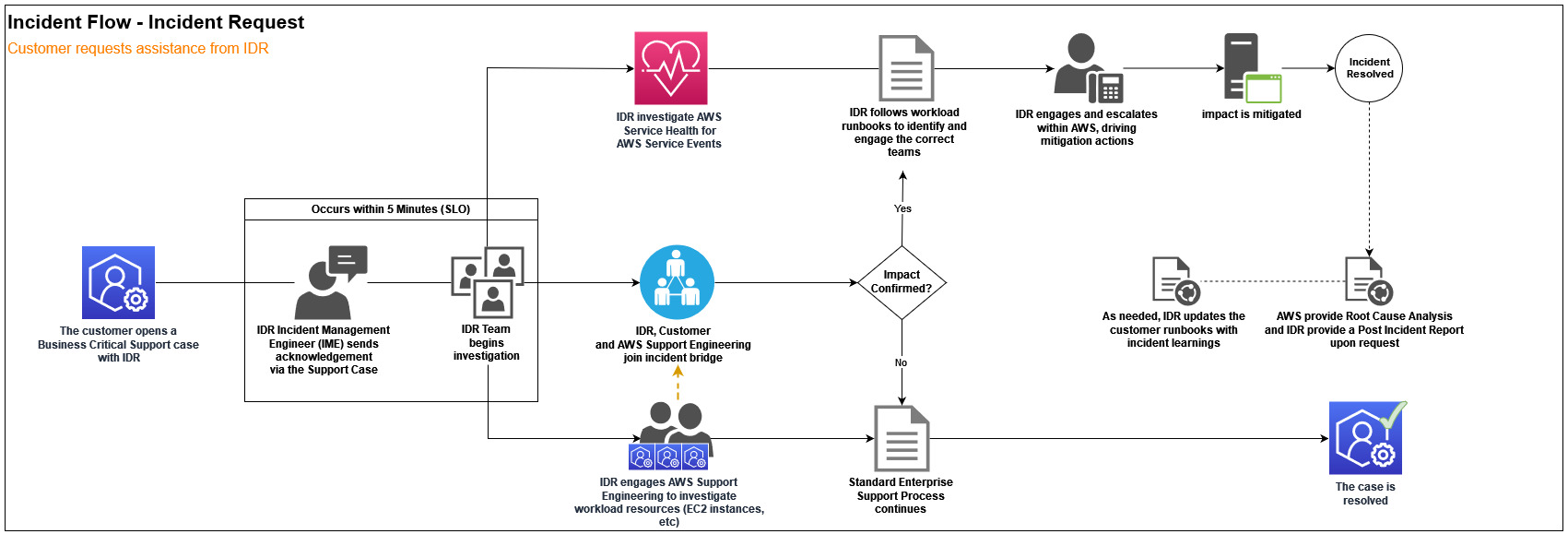
Um eine Reaktion auf einen Vorfall anzufordern, der sich aktiv auf Ihre Arbeitslast auswirkt, erstellen Sie einen Support Fall. Nachdem der Support-Fall eingereicht wurde, führt AWS Incident Detection and Response Sie zu einer Konferenz mit den AWS Experten, die zur schnelleren Wiederherstellung Ihrer Arbeitslast erforderlich sind.
Fordern Sie eine Reaktion auf einen Vorfall an, indem Sie das AWS Support Center Console
Gehen Sie wie folgt vor, um eine Reaktion auf einen Vorfall anzufordern:
-
Öffnen Sie das AWS Support Center Console
, um einen neuen Support-Fall zu erstellen. -
Geben Sie unter Betreff eine kurze Zusammenfassung des Vorfalls ein. Beispiel,
AWS Incident Detection and Response - Active Incident - workload_name. -
Geben Sie unter Beschreibung die Details des Vorfalls ein. Wir empfehlen Ihnen, die folgenden Details in Ihre Support-Anfrage aufzunehmen:
ARN (s) der betroffenen AWS Ressource, Name der Arbeitslast und ihre Funktion
Beschreibung der Auswirkungen auf das Unternehmen
(Optional) Ihre bevorzugte URL für die Konferenzbrücke. Wenn Sie keine Bridge-Details angeben, erstellt AWS Incident Detection and Response eine AWS Konferenzbrücke und sendet Ihnen eine Einladung mit der Bridge-URL.
-
(Optional) Hängen Sie Dateien an, die den Vorfall beschreiben können, z. B. Screenshots oder Protokollauszüge.
-
Konfigurieren Sie die folgenden Felder für die Fallklassifizierung:
Falltyp: Technisch
Service: Erkennung und Reaktion auf Vorfälle
Kategorie: Aktiver Vorfall
Schweregrad: Business-critical System ausgefallen
-
Stellen Sie zusätzlichen Kontext bereit, damit AWS Incident Detection and Response AWS Experten schneller einbeziehen kann, z. B. die betroffenen AWS-Service, betroffenen AWS-Region, geschäftlichen Auswirkungen, Startzeit der Auswirkungen und betroffene Ressourcen.
-
Wählen Sie Absenden aus.
-
AWS Incident Detection and Response bestätigt Ihren Fall innerhalb von fünf Minuten und führt eine Konferenz mit den entsprechenden Experten durch. AWS
Fordern Sie eine Reaktion auf einen Vorfall an, indem Sie das AWS Support API
Sie können die AWS Support API verwenden, um Supportfälle programmgesteuert zu erstellen. Weitere Informationen finden Sie im AWS Support Benutzerhandbuch unter Über die AWS Support API.
Fordern Sie eine Reaktion auf einen Vorfall an, indem Sie das AWS Support App in Slack
Gehen Sie wie folgt vor AWS Support App in Slack , um mithilfe des eine Reaktion auf einen Vorfall anzufordern:
-
Öffne den Slack-Channel, den AWS Support App in Slack du konfiguriert hast.
-
Geben Sie den folgenden Befehl ein:
/awssupport create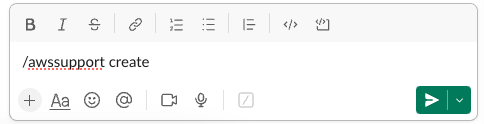
-
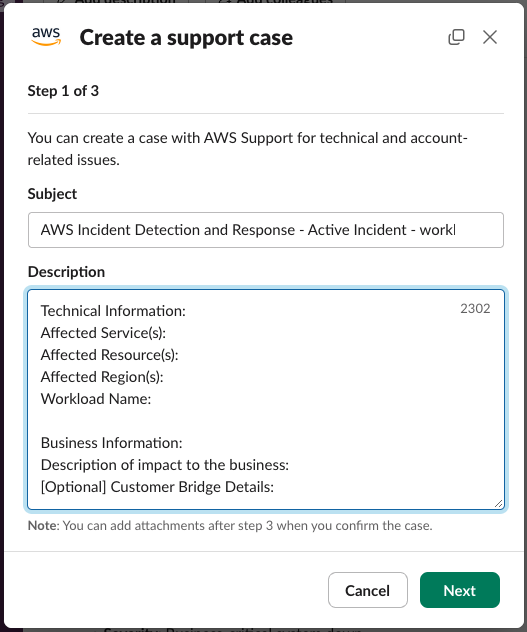
Geben Sie einen Betreff für diesen Vorfall ein. Geben Sie beispielsweise AWS Incident Detection and Response — Active Incident — workload_name ein.
-
Geben Sie die Problembeschreibung für diesen Vorfall ein. Fügen Sie die folgenden Details hinzu:
Technische Informationen:
Betroffene (n) Dienst (e):
Betroffene Ressource (n):
Betroffene Region (n):
Name der Arbeitslast:
Informationen zum Unternehmen:
Beschreibung der Auswirkungen auf das Geschäft:
[Optional] Angaben zu Customer Bridge:
-
Wählen Sie Weiter aus.
-
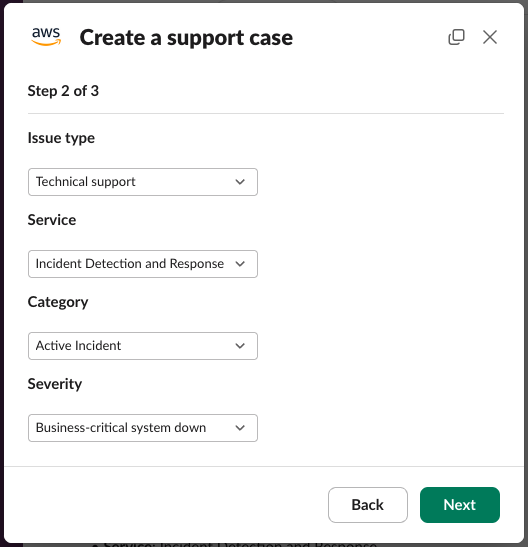
Wählen Sie als Problemtyp die Option Technischer Support aus.
-
Wählen Sie für Service die Option Incident Detection and Response aus.
-
Wählen Sie als Kategorie die Option Aktiver Vorfall aus.
-
Wählen Sie für Schweregrad die Option Business-critical System ausgefallen aus.
-
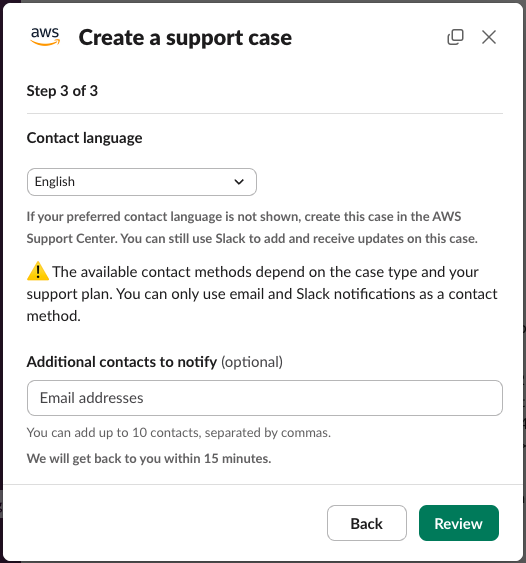
Geben Sie optional bis zu 10 zusätzliche Kontakte in das Feld Zusätzliche zu benachrichtigende Kontakte ein, getrennt durch Kommas. Diese zusätzlichen Kontakte erhalten Kopien der E-Mail-Korrespondenz zu diesem Vorfall.
-
Wählen Sie Überprüfen aus.
-
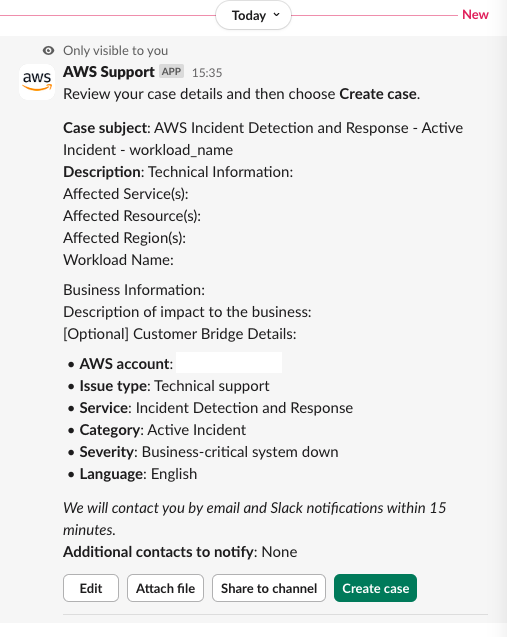
Eine neue Nachricht, die nur für dich sichtbar ist, erscheint im Slack-Kanal. Überprüfe die Falldetails und wähle dann Fall erstellen.
-
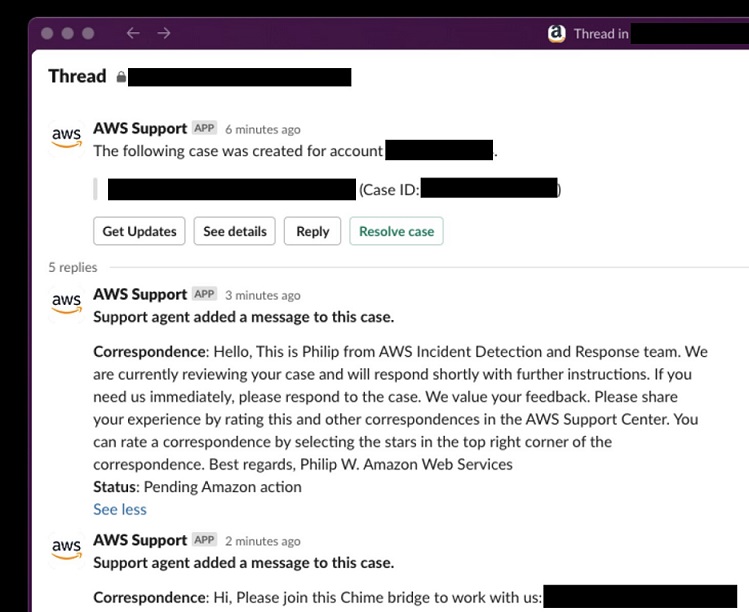
Deine Fallnummer findest du in einer neuen Nachricht von. AWS Support App in Slack
-
Incident Detection and Response bestätigt Ihren Fall innerhalb von 5 Minuten und setzt Sie auf einer Konferenzbrücke mit den entsprechenden AWS Experten in Kontakt.
-
Die Korrespondenz von Incident Detection and Response wird im Fall-Thread aktualisiert.