Die vorliegende Übersetzung wurde maschinell erstellt. Im Falle eines Konflikts oder eines Widerspruchs zwischen dieser übersetzten Fassung und der englischen Fassung (einschließlich infolge von Verzögerungen bei der Übersetzung) ist die englische Fassung maßgeblich.
Tutorial: Verwenden Sie eine metrische mathematische Funktion, um einen Alarm zu unterdrücken
Das folgende Tutorial zeigt Ihnen, wie Sie einen CloudWatch Alarm mithilfe der metrischen Mathematik unterdrücken können.
Beispielszenario
Es gibt eine geplante Aktivität, die am kommenden Dienstag zwischen 01:00 und 3:00 Uhr UTC stattfindet. Sie möchten eine CloudWatch metrische mathematische Funktion erstellen, die die tatsächlichen Datenpunkte während dieser Zeit durch 0 ersetzt (ein Datenpunkt, der unter den festgelegten Schwellenwert fällt).
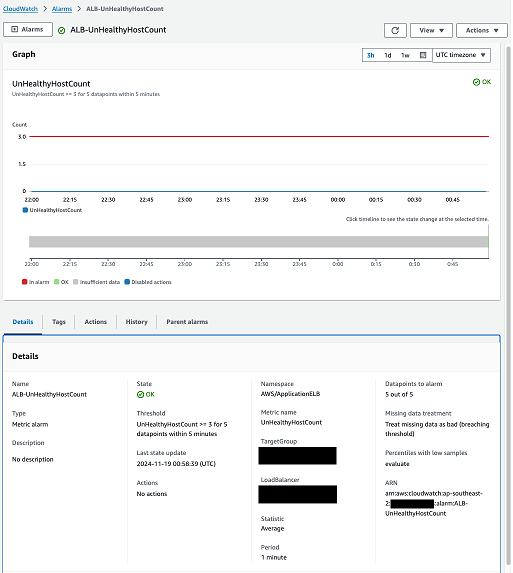
Beurteilen Sie die Kriterien, nach denen Ihr Alarm ausgelöst wird. Der folgende Screenshot zeigt ein Beispiel für Alarmkriterien:
Der im vorherigen Screenshot gezeigte Alarm überwacht die
UnHealthyHostCountMetrik für eine Application Load Balancer-Zielgruppe. Dieser Alarm tritt in denALARMZustand ein, in dem dieUnHealthyHostCountMetrik für 5 von 5 Datenpunkten größer oder gleich 3 ist. Der Alarm behandelt fehlende Daten als schlecht (Überschreitung des konfigurierten Schwellenwerts).Erstellen Sie die mathematische Funktion für Metriken.
In diesem Beispiel findet die geplante Aktivität am kommenden Dienstag zwischen 01:00 und 3:00 Uhr UTC statt. Erstellen Sie also eine CloudWatch metrische mathematische Funktion, die die tatsächlichen Datenpunkte während dieser Zeit durch 0 ersetzt (ein Datenpunkt, der unter den festgelegten Schwellenwert fällt).
Beachten Sie, dass der Ersatzdatenpunkt, den Sie konfigurieren müssen, je nach Ihrer Alarmkonfiguration unterschiedlich ist. Wenn Sie beispielsweise einen Alarm haben, der die HTTP-Erfolgsrate überwacht, mit einem Schwellenwert von weniger als 98, dann ersetzen Sie Ihre tatsächlichen Datenpunkte während der geplanten Aktivität durch einen Wert, der über dem konfigurierten Schwellenwert 100 liegt. Im Folgenden finden Sie ein Beispiel für eine metrische mathematische Funktion für dieses Szenario.
IF((DAY(m1) == 2 && HOUR(m1) >= 1 && HOUR(m1) < 3), 0, m1)Die vorhergehende metrische mathematische Funktion enthält die folgenden Elemente:
TAG (m1) == 2: Stellt sicher, dass Dienstag ist (Montag = 1, Sonntag = 7).
HOUR (m1) >= 1 && HOUR (m1) < 3: Gibt den Zeitbereich von 1 Uhr morgens bis 3 Uhr UTC an.
IF (condition, value_if_true, value_if_false): Wenn die Bedingungen wahr sind, ersetzt die Funktion den Metrikwert durch 0. Andernfalls wird der ursprüngliche Wert (m1) zurückgegeben.
Weitere Informationen zur Syntax und den verfügbaren Funktionen finden Sie unter Metrische mathematische Syntax und Funktionen im CloudWatch Amazon-Benutzerhandbuch
Melden Sie sich bei der an AWS-Managementkonsole und öffnen Sie die CloudWatch Konsole unter https://console.aws.amazon.com/cloudwatch/
. Wählen Sie Alarme aus, und suchen Sie dann den Alarm, dem Sie die metrische mathematische Funktion hinzufügen möchten.
Wählen Sie im Abschnitt „Metrische Mathematik“ die Option „Bearbeiten“ aus.
Wählen Sie „Mathematik hinzufügen“ und „Mit leerem Ausdruck beginnen“.
Geben Sie Ihren mathematischen Ausdruck ein und wählen Sie dann Anwenden.
Die vorhandene Metrik, die der Alarm automatisch überwacht, wird zu m1 und Ihr mathematischer Ausdruck lautet e1, wie im folgenden Beispiel gezeigt:

(Optional) Bearbeiten Sie die Bezeichnung des metrischen mathematischen Ausdrucks, damit andere Benutzer seine Funktion verstehen und verstehen, warum er erstellt wurde, wie im folgenden Beispiel gezeigt:

Deaktivieren Sie m1, wählen Sie e1 aus, und wählen Sie dann Metrik auswählen. Dadurch wird der Alarm so eingestellt, dass der mathematische Ausdruck und nicht die zugrunde liegende Metrik direkt überwacht wird.
Wählen Sie „Zur Vorschau springen und erstellen“.
Vergewissern Sie sich, dass der Alarm wie erwartet konfiguriert ist, und wählen Sie dann Alarm aktualisieren, um die Änderung zu speichern.
Im vorherigen Beispiel wäre die tatsächliche UnHealthyHostCount Metrik während der geplanten Aktivität gemeldet worden, wenn die mathematische Funktion nicht angewendet wurde. Dies hätte dazu geführt, dass der CloudWatch Alarm in den ALARM Status „Erkennung und Reaktion auf Vorfälle“ übergegangen wäre, wie im folgenden Beispiel dargestellt:

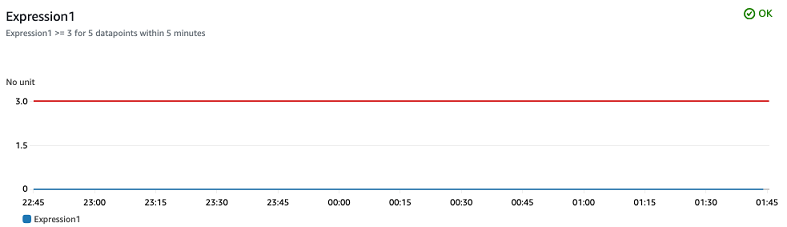
Wenn die metrische mathematische Funktion aktiviert ist, werden die tatsächlichen Datenpunkte während der Aktivität durch 0 ersetzt. Der Alarm verbleibt im OK Status, sodass die Erkennung und Reaktion von Vorfällen unterdrückt wird.