Die vorliegende Übersetzung wurde maschinell erstellt. Im Falle eines Konflikts oder eines Widerspruchs zwischen dieser übersetzten Fassung und der englischen Fassung (einschließlich infolge von Verzögerungen bei der Übersetzung) ist die englische Fassung maßgeblich.
Verwenden Sie das von API Gateway generierte iOS-SDK für eine REST-API in Objective-C oder Swift
In diesem Tutorial zeigen wir, wie Sie ein von API Gateway generiertes iOS-SDK für eine REST-API in einer Objective-C oder Swift-App verwenden, um die zugrunde liegende API aufzurufen. Wir werden die SimpleCalc API als Beispiel verwenden, um die folgenden Themen zu veranschaulichen:
-
So installieren Sie die erforderlichen AWS Mobile SDK-Komponenten in Ihrem Xcode-Projekt
-
So erstellen Sie das API-Clientobjekt vor dem Aufruf der API-Methoden
-
So rufen Sie die API-Methoden mit den entsprechenden SDK-Methoden auf dem API-Clientobjekt auf
-
So generieren Sie die Methodeneingabe und analysieren das Ergebnis mit den entsprechenden SDK-Modellklassen
Themen
Verwenden Sie das generierte iOS SDK (Objective-C), um die API aufzurufen
Bevor Sie mit dem folgenden Verfahren beginnen, müssen Sie die Schritte unter Generieren Sie SDKs für REST APIs in API Gateway für iOS in ausführen Objective-C und die ZIP-Datei des generierten SDK herunterladen.
Installieren Sie das AWS mobiles SDK und ein von API Gateway in einem Objective-C Projekt generiertes iOS-SDK
Im folgenden Verfahren wird beschrieben, wie Sie das SDK installieren.
So installieren und verwenden Sie ein von API Gateway generiertes iOS-SDK in Objective-C
-
Extrahieren Sie den Inhalt der Gateway-generated API-ZIP-Datei, die Sie zuvor heruntergeladen haben. Wenn Sie die SimpleCalc API verwenden, möchten Sie den entpackten SDK-Ordner möglicherweise in etwas Ähnliches umbenennen.
sdk_objc_simple_calcIn diesem SDK-Ordner sind eineREADME.md-Datei und einePodfile-Datei enthalten. DieREADME.md-Datei enthält die Anweisungen für die Installation und Verwendung des SDK. Dieses Tutorial bietet Details zu diesen Anweisungen. Die Installation nutzt CocoaPodsden Import der erforderlichen API Gateway Gateway-Bibliotheken und anderer abhängiger AWS Mobile SDK-Komponenten. Aktualisieren Sie die Podfile, um die SDKs in das Xcode-Projekt Ihrer App zu importieren. Der nicht archivierte SDK-Ordner enthält auch einengenerated-src-Ordner mit dem Quellcode des generierten SDK Ihrer API. -
Starten Sie Xcode und erstellen Sie ein neues Objective-C iOS-Projekt. Notieren Sie das Projektziel. Sie müssen die entsprechende Einstellung in der
Podfilevornehmen.
-
Gehen Sie wie folgt vor, um das mithilfe CocoaPods von AWS Mobile SDK for iOS in das Xcode-Projekt zu importieren:
-
Führen Sie zur Installation CocoaPods den folgenden Befehl in einem Terminalfenster aus:
sudo gem install cocoapods pod setup -
Kopieren Sie die
Podfile-Datei vom extrahierten SDK-Ordner in dasselbe Verzeichnis, das Ihre Xcode Projektdatei enthält. Ersetzen Sie den folgenden Block:target '<YourXcodeTarget>' do pod 'AWSAPIGateway', '~> 2.4.7' endmit dem Zielnamen Ihres Projekts:
target 'app_objc_simple_calc' do
    pod 'AWSAPIGateway', '~> 2.4.7'
end
Wenn Ihr Xcode-Projekt bereits eine Datei mit dem Namen
Podfileenthält, fügen Sie die folgende Codezeile hinzu:pod 'AWSAPIGateway', '~> 2.4.7' -
Öffnen Sie ein Terminalfenster und führen Sie den folgenden Befehl aus:
pod installDadurch werden die API Gateway Gateway-Komponente und andere abhängige AWS Mobile SDK-Komponenten installiert.
-
Schließen Sie das Xcode-Projekt und öffnen Sie anschließend die
.xcworkspace-Datei, um Xcode neu zu starten. -
Fügen Sie alle
.h- und.m-Dateien aus dem extrahierten SDK-Verzeichnisgenerated-srcIhrem Xcode-Projekt hinzu.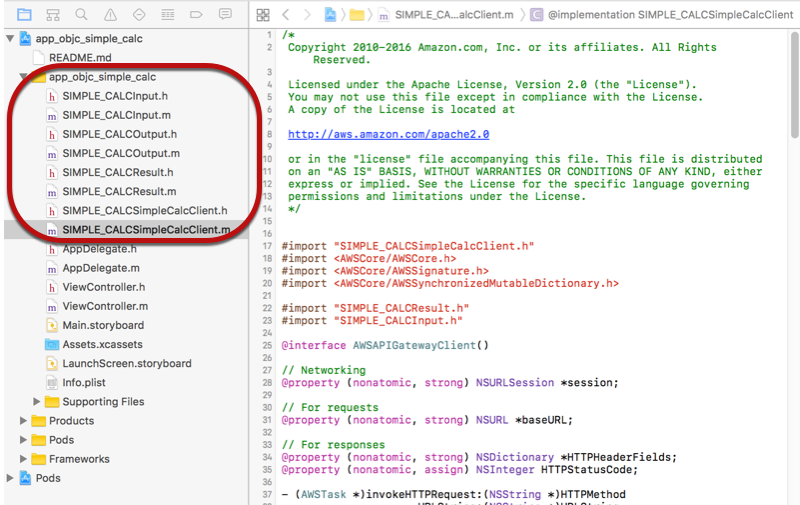
Um die AWS Mobile SDK for iOS Objective-C in Ihr Projekt zu importieren, indem Sie das AWS Mobile SDK explizit herunterladen oder Carthage
verwenden, folgen Sie den Anweisungen in der README.mdDatei. Achten Sie darauf, nur eine dieser Optionen zu verwenden, um das AWS Mobile SDK zu importieren. -
Rufen Sie API-Methoden mithilfe des von API Gateway in einem Objective-C Projekt generierten iOS-SDK auf
Wenn Sie das SDK mit dem Präfix SIMPLE_CALC für diese SimpleCalc API mit zwei Modellen für Eingabe (Input) und Ausgabe (Result) der Methoden generiert haben, wird im SDK die resultierende API-Clientklasse SIMPLE_CALCSimpleCalcClient und die entsprechenden Datenklassen sind jeweils SIMPLE_CALCInput undSIMPLE_CALCResult. Die API-Anfragen und-Antworten sind den SDK-Methoden wie folgt zugeordnet:
-
Die API-Anfrage
GET /?a=...&b=...&op=...wird die SDK-Methode
(AWSTask *)rootGet:(NSString *)op a:(NSString *)a b:(NSString *)bDie Eigenschaft
AWSTask.resultist vom TypSIMPLE_CALCResult, wenn das ModellResultzur Methodenantwort hinzugefügt wurde. Andernfalls ist die Eigenschaft vom TypNSDictionary. -
Diese API-Anfrage
POST /

{
   "a": "Number",
   "b": "Number",
   "op": "String"
}
wird die SDK-Methode
(AWSTask *)rootPost:(SIMPLE_CALCInput *)body -
Die API-Anfrage
GET /{a}/{b}/{op}wird die SDK-Methode
(AWSTask *)aBOpGet:(NSString *)a b:(NSString *)b op:(NSString *)op
Das folgende Verfahren beschreibt, wie die API-Methoden im Objective-C App-Quellcode aufgerufen werden, z. B. als Teil des viewDidLoad Delegaten in einer ViewController.m Datei.
So rufen Sie die API über das von API Gateway generierte iOS-SDK auf:
-
Importieren Sie die Header-Datei der API-Client-Klasse, um die API-Client-Klasse in der App aufrufbar zu machen:
#import "SIMPLE_CALCSimpleCalc.h"Durch die Anweisung
#importwerden auchSIMPLE_CALCInput.hundSIMPLE_CALCResult.hfür die beiden Modellklassen importiert. -
Instanziieren Sie die API-Client-Klasse:
SIMPLE_CALCSimpleCalcClient *apiInstance = [SIMPLE_CALCSimpleCalcClient defaultClient];Um Amazon Cognito mit der API zu verwenden, legen Sie, wie im Folgenden gezeigt, Sie die
defaultServiceConfiguration-Eigenschaft auf das Standard-AWSServiceManager-Objekt fest, bevor Sie diedefaultClient-Methode aufrufen, um das API-Client-Objekt zu erstellen (im vorhergehenden Beispiel gezeigt):AWSCognitoCredentialsProvider *creds = [[AWSCognitoCredentialsProvider alloc] initWithRegionType:AWSRegionUSEast1identityPoolId:your_cognito_pool_id]; AWSServiceConfiguration *configuration = [[AWSServiceConfiguration alloc] initWithRegion:AWSRegionUSEast1credentialsProvider:creds]; AWSServiceManager.defaultServiceManager.defaultServiceConfiguration = configuration; -
Rufen Sie die
GET /?a=1&b=2&op=+-Methode auf, um1+2durchzuführen:[[apiInstance rootGet: @"+" a:@"1" b:@"2"] continueWithBlock:^id _Nullable(AWSTask * _Nonnull task) { _textField1.text = [self handleApiResponse:task]; return nil; }];in der die Hilfsfunktion
handleApiResponse:taskdas Ergebnis als eine Zeichenfolge formatiert, die in einem Textfeld (_textField1) angezeigt werden soll.- (NSString *)handleApiResponse:(AWSTask *)task { if (task.error != nil) { return [NSString stringWithFormat: @"Error: %@", task.error.description]; } else if (task.result != nil && [task.result isKindOfClass:[SIMPLE_CALCResult class]]) { return [NSString stringWithFormat:@"%@ %@ %@ = %@\n",task.result.input.a, task.result.input.op, task.result.input.b, task.result.output.c]; } return nil; }Die sich ergebende Anzeige ist
1 + 2 = 3. -
Rufen Sie den
POST /mit einer Nutzlast aus, um1-2durchzuführen:SIMPLE_CALCInput *input = [[SIMPLE_CALCInput alloc] init]; input.a = [NSNumber numberWithInt:1]; input.b = [NSNumber numberWithInt:2]; input.op = @"-"; [[apiInstance rootPost:input] continueWithBlock:^id _Nullable(AWSTask * _Nonnull task) { _textField2.text = [self handleApiResponse:task]; return nil; }];Die sich ergebende Anzeige ist
1 - 2 = -1. -
Rufen Sie
GET /{a}/{b}/{op}auf, um1/2durchzuführen:[[apiInstance aBOpGet:@"1" b:@"2" op:@"div"] continueWithBlock:^id _Nullable(AWSTask * _Nonnull task) { _textField3.text = [self handleApiResponse:task]; return nil; }];Die sich ergebende Anzeige ist
1 div 2 = 0.5. Hier wirddivanstelle von/verwendet, da die einfache Lambda-Funktion im Backend keine URL-kodierten Pfadvariablen verarbeitet.
Verwenden eines generierten iOS-SDK (Swift) zum Aufrufen der API
Bevor Sie mit folgendem Verfahren beginnen, müssen Sie die Schritte in Generieren Sie SDKs für REST APIs in API Gateway für iOS in Swift durchführen und die ZIP-Datei des generierten SDK herunterladen.
Themen
Installieren AWS Mobile-SDK und Gateway-generated API-SDK in einem Swift-Projekt
Im folgenden Verfahren wird beschrieben, wie Sie das SDK installieren.
So installieren und verwenden Sie von API Gateway generiertes iOS-SDK in Swift:
-
Extrahieren Sie den Inhalt der Gateway-generated API-ZIP-Datei, die Sie zuvor heruntergeladen haben. Wenn Sie die SimpleCalc API verwenden, möchten Sie den entpackten SDK-Ordner möglicherweise in etwas Ähnliches umbenennen.
sdk_swift_simple_calcIn diesem SDK-Ordner sind eineREADME.md-Datei und einePodfile-Datei enthalten. DieREADME.md-Datei enthält die Anweisungen für die Installation und Verwendung des SDK. Dieses Tutorial bietet Details zu diesen Anweisungen. Die Installation nutzt CocoaPodsden Import der erforderlichen AWS Mobile SDK-Komponenten. Aktualisieren Sie die Podfile, um die SDKs in das Xcode-Projekt Ihrer Swift-App zu importieren. Der nicht archivierte SDK-Ordner enthält auch einengenerated-src-Ordner mit dem Quellcode des generierten SDK Ihrer API. -
Starten Sie Xcode und erstellen Sie ein neues iOS Swift-Projekt. Notieren Sie das Projektziel. Sie müssen die entsprechende Einstellung in der
Podfilevornehmen.
-
Gehen Sie wie folgt vor, um die erforderlichen AWS Mobile SDK-Komponenten mithilfe CocoaPods von in das Xcode-Projekt zu importieren:
-
Wenn es nicht installiert ist, installieren Sie es, CocoaPods indem Sie den folgenden Befehl in einem Terminalfenster ausführen:
sudo gem install cocoapods pod setup -
Kopieren Sie die
Podfile-Datei vom extrahierten SDK-Ordner in dasselbe Verzeichnis, das Ihre Xcode Projektdatei enthält. Ersetzen Sie den folgenden Block:target '<YourXcodeTarget>' do pod 'AWSAPIGateway', '~> 2.4.7' endmit dem Zielnamen Ihres Projekts wie dargestellt:
target 'app_swift_simple_calc' do
    pod 'AWSAPIGateway', '~> 2.4.7'
end
Wenn Ihr Xcode-Projekt bereits eine
Podfilemit dem korrekten Ziel enthält, können Sie einfach die folgende Codezeile zurdo ... end-Schleife hinzufügen:pod 'AWSAPIGateway', '~> 2.4.7' -
Öffnen Sie ein Terminalfenster und führen Sie den folgenden Befehl im App-Verzeichnis aus:
pod installDadurch werden die API Gateway Gateway-Komponente und alle abhängigen AWS Mobile SDK-Komponenten im Projekt der App installiert.
-
Schließen Sie das Xcode-Projekt und öffnen Sie anschließend die
*.xcworkspace-Datei, um Xcode neu zu starten. -
Fügen Sie alle SDK-Header-Dateien (
.h) und Swift-Quellcodedateien (.swift) aus dem extrahiertengenerated-src-Verzeichnis zu Ihrem Xcode-Projekt hinzu.
-
Um das Aufrufen der Objective-C Bibliotheken des AWS Mobile SDK von Ihrem Swift-Code-Projekt aus zu ermöglichen, legen Sie den
Bridging_Header.hDateipfad in der Eigenschaft Objective-C Bridging Header unter der Einstellung Swift Compiler — General Ihrer Xcode-Projektkonfiguration fest:
Tipp
Sie können
bridgingin das Suchfeld von Xcode eingeben, um die Objective-C Bridging-Header-Eigenschaft zu finden. -
Erstellen Sie das Xcode-Projekt, um zu überprüfen, dass es ordnungsgemäß konfiguriert wurde, bevor Sie fortfahren. Wenn Ihr Xcode eine neuere Version von Swift verwendet als die, die für das AWS Mobile SDK unterstützt wird, werden Swift-Compilerfehler angezeigt. Setzen Sie in diesem Fall die Eigenschaft Use Legacy Swift Language Version auf Yes in der Einstellung Swift Compiler- Version:

Um das AWS Mobile SDK for iOS in Swift in Ihr Projekt zu importieren, indem Sie das AWS Mobile SDK explizit herunterladen oder Carthage
verwenden, folgen Sie den Anweisungen in der README.mdDatei, die dem SDK-Paket beiliegt. Achten Sie darauf, nur eine dieser Optionen zu verwenden, um das AWS Mobile SDK zu importieren. -
API-Methoden über das von API Gateway generierte iOS-SDK in einem Swift-Projekt aufrufen
Wenn Sie das SDK mit dem Präfix SIMPLE_CALC für diese SimpleCalc API mit zwei Modellen zur Beschreibung der Eingabe (Input) und Ausgabe (Result) der Anfragen und Antworten der API generiert haben, wird im SDK die resultierende API-Clientklasse SIMPLE_CALCSimpleCalcClient und die entsprechenden Datenklassen sind jeweils SIMPLE_CALCInput undSIMPLE_CALCResult. Die API-Anfragen und-Antworten sind den SDK-Methoden wie folgt zugeordnet:
-
Die API-Anfrage
GET /?a=...&b=...&op=...wird die SDK-Methode
public func rootGet(op: String?, a: String?, b: String?) -> AWSTaskDie Eigenschaft
AWSTask.resultist vom TypSIMPLE_CALCResult, wenn das ModellResultzur Methodenantwort hinzugefügt wurde. Andernfalls ist sie vom TypNSDictionary. -
Diese API-Anfrage
POST /

{
   "a": "Number",
   "b": "Number",
   "op": "String"
}
wird die SDK-Methode
public func rootPost(body: SIMPLE_CALCInput) -> AWSTask -
Die API-Anfrage
GET /{a}/{b}/{op}wird die SDK-Methode
public func aBOpGet(a: String, b: String, op: String) -> AWSTask
Im folgenden Verfahren wird beschrieben, wie die API-Methoden im Swift-App-Quellcode aufgerufen werden, z. B. als Teil des viewDidLoad()-Delegaten in einer ViewController.m-Datei.
So rufen Sie die API über das von API Gateway generierte iOS-SDK auf:
-
Instanziieren Sie die API-Client-Klasse:
let client = SIMPLE_CALCSimpleCalcClient.default()Um Amazon Cognito mit der API zu verwenden, legen Sie eine AWS Standard-Servicekonfiguration fest (siehe unten), bevor Sie die
defaultMethode aufrufen (siehe oben):let credentialsProvider = AWSCognitoCredentialsProvider(regionType:AWSRegionType.USEast1, identityPoolId: "my_pool_id") let configuration = AWSServiceConfiguration(region:AWSRegionType.USEast1, credentialsProvider: credentialsProvider) AWSServiceManager.defaultServiceManager().defaultServiceConfiguration = configuration -
Rufen Sie die
GET /?a=1&b=2&op=+-Methode auf, um1+2durchzuführen:client.rootGet("+", a: "1", b:"2").continueWithBlock {(task: AWSTask) -> AnyObject? in self.showResult(task) return nil }in der die Hilfsfunktion
self.showResult(task)das Ergebnis oder den Fehler auf die Konsole druckt, z. B.:func showResult(task: AWSTask) { if let error = task.error { print("Error: \(error)") } else if let result = task.result { if result is SIMPLE_CALCResult { let res = result as! SIMPLE_CALCResult print(String(format:"%@ %@ %@ = %@", res.input!.a!, res.input!.op!, res.input!.b!, res.output!.c!)) } else if result is NSDictionary { let res = result as! NSDictionary print("NSDictionary: \(res)") } } }In einer Produktion-App können Sie das Ergebnis oder den Fehler in einem Textfeld anzeigen. Die sich ergebende Anzeige ist
1 + 2 = 3. -
Rufen Sie den
POST /mit einer Nutzlast aus, um1-2durchzuführen:let body = SIMPLE_CALCInput() body.a=1 body.b=2 body.op="-" client.rootPost(body).continueWithBlock {(task: AWSTask) -> AnyObject? in self.showResult(task) return nil }Die resultierende Anzeige ist
1 - 2 = -1. -
Rufen Sie
GET /{a}/{b}/{op}auf, um1/2durchzuführen:client.aBOpGet("1", b:"2", op:"div").continueWithBlock {(task: AWSTask) -> AnyObject? in self.showResult(task) return nil }Die sich ergebende Anzeige ist
1 div 2 = 0.5. Hier wirddivanstelle von/verwendet, da die einfache Lambda-Funktion im Backend keine URL-kodierten Pfadvariablen verarbeitet.
