Die vorliegende Übersetzung wurde maschinell erstellt. Im Falle eines Konflikts oder eines Widerspruchs zwischen dieser übersetzten Fassung und der englischen Fassung (einschließlich infolge von Verzögerungen bei der Übersetzung) ist die englische Fassung maßgeblich.
Häufige Fehler und Problembehebung
Fehler in AWS Batch treten häufig auf Anwendungsebene auf oder werden durch Instanzkonfigurationen verursacht, die nicht Ihren spezifischen Jobanforderungen entsprechen. Zu den weiteren Problemen gehören Jobs, die in der RUNNABLE Status oder Computerumgebungen, die in einem stecken bleiben INVALID Bundesstaat. Für weitere Informationen zur Problembehandlung bei Jobs, bei denen Probleme auftreten RUNNABLE Status, siehe Jobs, die im Status RUNNABLE stecken. Für Informationen zur Fehlerbehebung in Computerumgebungen in einer INVALID Bundesstaat, siehe UNGÜLTIGE Rechenumgebung.
-
Prüfen Sie die Amazon EC2 Spot-vCPU-Kontingente — Stellen Sie sicher, dass Ihre aktuellen Servicekontingente den Stellenanforderungen entsprechen. Nehmen wir beispielsweise an, dass Ihr aktuelles Dienstkontingent 256 vCPUs beträgt und für den Job 10.000 vCPUs erforderlich sind. Dann entspricht das Dienstkontingent nicht den Jobanforderungen. Weitere Informationen und Anweisungen zur Problembehandlung finden Sie unter Amazon EC2-Servicekontingente und Wie erhöhe ich das Servicekontingent meiner Amazon EC2-Ressourcen?
. -
Jobs schlagen fehl, bevor die Anwendung ausgeführt wird — Einige Jobs schlagen möglicherweise aufgrund eines Fehlers fehl
DockerTimeoutErrorFehler oder einCannotPullContainerErrorFehler. Informationen zur Problembehandlung finden Sie unter Wie löse ich das Problem“DockerTimeoutError„Fehler in AWS Batch?. -
Ungenügende IP-Adressen — Die Anzahl der IP-Adressen in Ihrer VPC und Subnetzen kann die Anzahl der Instances, die Sie erstellen können, einschränken. Verwenden Sie Classless Inter-Domain Routings (CIDRs), um mehr IP-Adressen bereitzustellen, als für die Ausführung Ihrer Workloads erforderlich sind. Bei Bedarf können Sie auch eine dedizierte VPC mit einem großen Adressraum erstellen. Sie können beispielsweise eine VPC mit mehreren CIDRs erstellen
10.x.0.0/16und ein Subnetz in jeder Availability Zone mit einem CIDR von10.x.y.0/17. In diesem Beispiel x liegt zwischen 1-4 und y ist entweder 0 oder 128. Diese Konfiguration bietet 36.000 IP-Adressen in jedem Subnetz.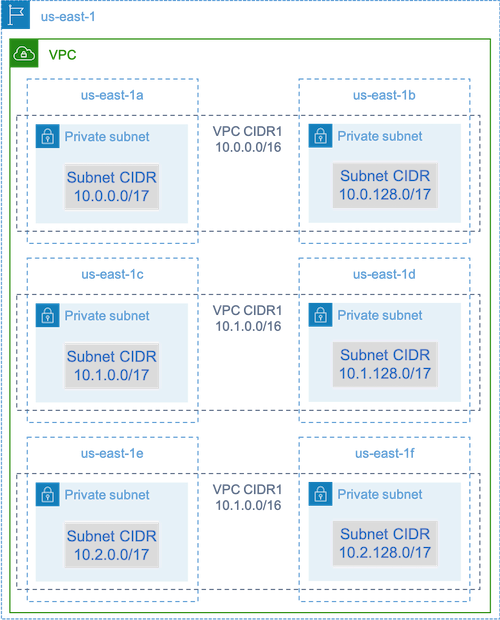
-
Stellen Sie sicher, dass Instances bei Amazon EC2 registriert sind — Wenn Sie Ihre Instances in der Amazon EC2-Konsole sehen, aber keine Amazon Elastic Container Service-Container-Instances in Ihrem Amazon ECS-Cluster, ist der Amazon ECS-Agent möglicherweise nicht auf einem Amazon Machine Image (AMI) installiert. Der Amazon ECS-Agent, die Amazon EC2-Daten in Ihrem AMI oder die Startvorlage sind möglicherweise ebenfalls nicht richtig konfiguriert. Um die Ursache zu isolieren, erstellen Sie eine separate Amazon EC2-Instance oder stellen Sie mithilfe von SSH eine Verbindung zu einer vorhandenen Instance her. Weitere Informationen finden Sie unter Konfiguration des Amazon ECS-Container-Agenten, Speicherorte der Amazon ECS-Protokolldateien, und Ressourcen-AMIs berechnen.
-
Überprüfen Sie die AWS Armaturenbrett — Überprüfen Sie das AWS Dashboard, um zu überprüfen, ob die erwarteten Job-Status vorliegen und ob die Rechenumgebung erwartungsgemäß skaliert wird. Sie können die Auftragsprotokolle auch unter überprüfen CloudWatch.
-
Stellen Sie sicher, dass Ihre Instanz erstellt wurde — Wenn eine Instanz erstellt wird, bedeutet dies, dass Ihre Computerumgebung wie erwartet skaliert wurde. Wenn Ihre Instances nicht erstellt wurden, suchen Sie nach den zugehörigen Subnetzen in Ihrer Computerumgebung, die Sie ändern möchten. Weitere Informationen finden Sie unter Überprüfen Sie eine Skalierungsaktivität für eine Auto Scaling-Gruppe.
Wir empfehlen Ihnen außerdem, zu überprüfen, ob Ihre Instances die entsprechenden Jobanforderungen erfüllen können. Beispielsweise benötigt ein Job möglicherweise 1 TiB Arbeitsspeicher, aber die Rechenumgebung verwendet einen C5-Instance-Typ, der auf 192 GB Arbeitsspeicher begrenzt ist.
-
Stellen Sie sicher, dass Ihre Instances angefordert werden von AWS Batch — Überprüfen Sie den Auto Scaling-Gruppenverlauf, um sicherzustellen, dass Ihre Instances angefordert werden von AWS Batch. Dies ist ein Hinweis darauf, wie Amazon EC2 versucht, Instances zu erwerben. Wenn Sie eine Fehlermeldung erhalten, die besagt, dass Amazon EC2 Spot keine Instance in einer bestimmten Availability Zone abrufen kann, kann das daran liegen, dass die Availability Zone keine bestimmte Instance-Familie anbietet.
-
Stellen Sie sicher, dass Instances bei Amazon ECS registriert sind — Wenn Sie Instances in der Amazon EC2-Konsole sehen, aber keine Amazon ECS-Container-Instances in Ihrem Amazon ECS-Cluster, ist der Amazon ECS-Agent möglicherweise nicht auf dem Amazon Machine Image (AMI) installiert. Darüber hinaus sind der Amazon ECS-Agent, die Amazon EC2-Daten in Ihrem AMI oder die Startvorlage möglicherweise nicht richtig konfiguriert. Um die Ursache zu isolieren, erstellen Sie eine separate Amazon EC2-Instance oder stellen Sie mithilfe von SSH eine Verbindung zu einer vorhandenen Instance her. Weitere Informationen finden Sie unter CloudWatch Agenten-Konfigurationsdatei: Abschnitt „Protokolle“, Speicherorte der Amazon ECS-Protokolldateien, und Ressourcen-AMIs berechnen.
-
Öffnen Sie ein Support-Ticket — Wenn Sie nach einer Problembehandlung immer noch Probleme haben und einen Supportplan haben, öffnen Sie ein Support-Ticket. Stellen Sie sicher, dass das Support-Ticket Informationen zum Problem, zu den Besonderheiten der Arbeitslast, zur Konfiguration und zu den Testergebnissen enthält. Weitere Informationen finden Sie unter Vergleichen Support Pläne
. -
Überprüfen Sie die AWS Batch und HPC-Foren — Weitere Informationen finden Sie im AWS Batch
und HPC Foren. -
Überprüfen Sie die AWS Batch Dashboard zur Laufzeitüberwachung — Dieses Dashboard verwendet eine serverlose Architektur zur Erfassung von Ereignissen von Amazon ECS, AWS Batch und Amazon EC2, um Einblicke in Jobs und Instances zu bieten. Weitere Informationen finden Sie unter AWS Batch Lösung für Dashboards zur Laufzeitüberwachung
.
