Die vorliegende Übersetzung wurde maschinell erstellt. Im Falle eines Konflikts oder eines Widerspruchs zwischen dieser übersetzten Fassung und der englischen Fassung (einschließlich infolge von Verzögerungen bei der Übersetzung) ist die englische Fassung maßgeblich.
Erweiterte Sicherheit mit Bedrohungsschutz
Nachdem Sie Ihren Benutzerpool erstellt haben, haben Sie im Navigationsmenü der Amazon Cognito-Konsole Zugriff auf den Bedrohungsschutz. Sie können die Funktionen zum Schutz vor Bedrohungen aktivieren und die Maßnahmen anpassen, die als Reaktion auf verschiedene Risiken ergriffen werden. Sie können auch den Prüfmodus verwenden, um Metriken zu erkannten Risiken zu erfassen, ohne Sicherheitsminderungen anzuwenden. Im Auditmodus veröffentlicht der Bedrohungsschutz Kennzahlen an Amazon CloudWatch. Sie können die Metriken sehen, nachdem Amazon Cognito sein erstes Ereignis generiert hat. Siehe Kennzahlen zum Bedrohungsschutz anzeigen.
Der Bedrohungsschutz, früher als erweiterte Sicherheitsfunktionen bezeichnet, besteht aus einer Reihe von Tools zur Überwachung unerwünschter Aktivitäten in Ihrem Benutzerpool sowie Konfigurationstools zum automatischen Abschalten potenziell bösartiger Aktivitäten. Der Bedrohungsschutz bietet verschiedene Konfigurationsoptionen für standardmäßige und benutzerdefinierte Authentifizierungsvorgänge. Beispielsweise möchten Sie möglicherweise eine Benachrichtigung an einen Benutzer mit einer verdächtigen benutzerdefinierten Authentifizierung senden, für die Sie zusätzliche Sicherheitsfaktoren eingerichtet haben, aber einen Benutzer mit derselben Risikostufe mit der einfachen Benutzername-Passwort-Authentifizierung blockieren.
Der Bedrohungsschutz ist im Plus-Funktionsplan verfügbar. Weitere Informationen finden Sie unter Feature-Pläne für den Benutzerpool.
Die folgenden Benutzerpool-Optionen sind die Bestandteile des Bedrohungsschutzes.
- Kompromittierte Anmeldeinformationen
-
Benutzer verwenden Passwörter für mehrere Benutzerkonten erneut. Die Funktion für kompromittierte Anmeldeinformationen von Amazon Cognito kompiliert Daten aus öffentlich zugänglichen Benutzernamen und Passwörtern und vergleicht die Anmeldeinformationen Ihrer Benutzer mit Listen von offengelegten Anmeldeinformationen. Die Erkennung kompromittierter Anmeldeinformationen sucht auch nach häufig erratenen Passwörtern. Sie können in den Standardauthentifizierungsabläufen für Benutzername und Passwort in Benutzerpools nach kompromittierten Anmeldeinformationen suchen. Amazon Cognito erkennt keine kompromittierten Anmeldeinformationen bei der sicheren Remote-Passwort (SRP) oder der benutzerdefinierten Authentifizierung.
Sie können die Benutzeraktionen auswählen, die eine Überprüfung auf kompromittierte Anmeldeinformationen veranlassen, sowie die Aktion, die Amazon Cognito als Reaktion darauf durchführen soll. Bei Anmelde-, Registrierungs- und Kennwortänderungsereignissen kann Amazon Cognito die Anmeldung blockieren oder die Anmeldung zulassen. In beiden Fällen generiert Amazon Cognito ein Benutzeraktivitätsprotokoll, in dem Sie weitere Informationen zu dem Ereignis finden.
Weitere Informationen
Arbeiten mit der Erkennung kompromittierter Anmeldeinformationen
- Adaptive Authentifizierung
-
Amazon Cognito kann Standort- und Geräteinformationen aus Anmeldeanfragen Ihrer Benutzer überprüfen und automatisch reagieren, um die Benutzerkonten in Ihrem Benutzerpool vor verdächtigen Aktivitäten zu schützen. Sie können die Benutzeraktivitäten überwachen und die Reaktionen auf erkannte Risikostufen in den Bereichen Benutzername/Passwort und SRP sowie bei der benutzerdefinierten Authentifizierung automatisieren.
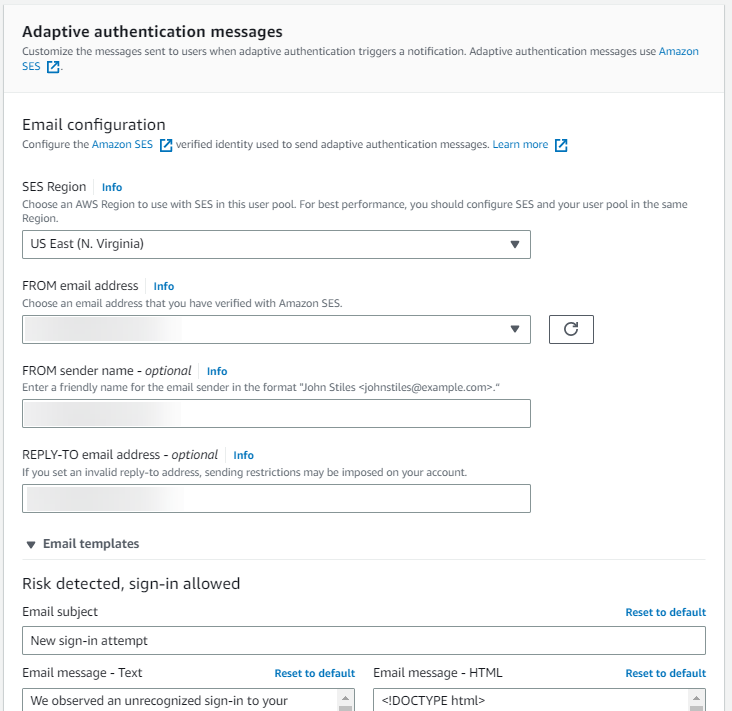
Wenn Sie den Bedrohungsschutz aktivieren, weist Amazon Cognito der Benutzeraktivität eine Risikobewertung zu. Sie können eine automatische Reaktion auf verdächtige Aktivitäten zuweisen: Sie können MFA verlangen, die Anmeldung blockieren oder lediglich die Aktivitätsdetails und die Risikobewertung protokollieren. Sie können Ihren Benutzer auch automatisch per E-Mail über die verdächtige Aktivität informieren, so dass er sein Passwort zurücksetzen oder andere selbstgesteuerte Maßnahmen ergreifen kann.
Weitere Informationen
- Liste „Zulässige IP-Adressen“ und „Abgelehnte“
-
Wenn der Amazon Cognito-Bedrohungsschutz im Vollfunktionsmodus aktiviert ist, können Sie IP-Adressen erstellen, die immer blockieren und Ausnahmen immer zulassen. Einer Sitzung von einer IP-Adresse auf der Ausnahmeliste Immer blockieren wird durch adaptive Authentifizierung keine Risikostufe zugewiesen und kann sich nicht bei Ihrem Benutzerpool anmelden.
Wissenswertes über IP-address Allowlists und Blocklists
-
Sie müssen „Immer blockieren“ und „Immer zulassen“ im CIDR-Format angeben, z. B.
192.0.2.0/24als 24-Bit-Maske oder als einzelne192.0.2.252/32IP-Adresse. -
Geräte mit IP-Adressen im IP-Bereich „Immer blockieren“ können sich nicht mit oder verwalteten Anmeldeanwendungen registrieren SDK-based oder anmelden, aber sie können sich mit Drittanbieteranwendungen anmelden. IdPs
-
Die Listen „Immer zulassen“ und „Immer blockieren“ wirken sich nicht auf die Token-Aktualisierung aus.
-
Amazon Cognito wendet keine MFA-Regeln für die adaptive Authentifizierung auf Geräte aus dem IP-Bereich „Immer zulassen“ an, wendet jedoch Regeln für kompromittierte Anmeldeinformationen an.
-
- Export protokollieren
-
Der Bedrohungsschutz protokolliert detaillierte Details der Authentifizierungsanfragen der Benutzer in Ihrem Benutzerpool. Diese Protokolle enthalten Bedrohungsanalysen, Benutzerinformationen und Sitzungsmetadaten wie Standort und Gerät. Sie können externe Archive dieser Protokolle zur Aufbewahrung und Analyse erstellen. Amazon Cognito-Benutzerpools exportieren Protokolle zum Schutz vor Bedrohungen nach Amazon S3, CloudWatch Logs und Amazon Data Firehose. Weitere Informationen finden Sie unter Den Verlauf von Benutzerereignissen anzeigen und exportieren.
Weitere Informationen
Exportieren von Benutzeraktivitätsprotokollen zum Schutz gegen Bedrohungen
Themen
Überlegungen und Einschränkungen beim Schutz vor Bedrohungen
Die Optionen zum Schutz vor Bedrohungen unterscheiden sich je nach Authentifizierungsablauf
Amazon Cognito unterstützt sowohl die adaptive Authentifizierung als auch die Erkennung kompromittierter Anmeldeinformationen in den Authentifizierungsabläufen und. USER_PASSWORD_AUTH ADMIN_USER_PASSWORD_AUTH Sie können nur die adaptive Authentifizierung für aktivieren. USER_SRP_AUTH Sie können den Bedrohungsschutz nicht mit Verbundanmeldung verwenden.
Always-block IP-Adressen tragen zu den Anforderungskontingenten bei
Blockierte Anfragen von IP-Adressen auf einer Ausnahmeliste Immer blockieren in Ihrem Benutzerpool trägt zu den Anforderungsratenkontingenten für Ihre Benutzerpools bei.
Beim Bedrohungsschutz gelten keine Ratenbegrenzungen
Ein Teil des bösartigen Datenverkehrs zeichnet sich durch ein hohes Anforderungsvolumen aus, wie z. B. Distributed-Denial-of-Service (DDoS) -Angriffe. Die Risikoeinstufungen, die Amazon Cognito auf eingehenden Datenverkehr anwendet, gelten pro Anfrage und berücksichtigen nicht das Anforderungsvolumen. Einzelne Anfragen bei einem Ereignis mit hohem Datenvolumen erhalten möglicherweise eine Risikobewertung und eine automatische Antwort, und zwar aus Gründen auf Anwendungsebene, die nichts mit ihrer Rolle bei einem volumetrischen Angriff zu tun haben. Um Schutzmaßnahmen gegen volumetrische Angriffe in Ihren Benutzerpools zu implementieren, fügen Sie Web-ACLs hinzu. AWS WAF Weitere Informationen finden Sie unter Ordnen Sie eine zu AWS WAF Web-ACL mit einem Benutzerpool.
Der Bedrohungsschutz wirkt sich nicht auf M2M-Anfragen aus
Die Gewährung von Kundenanmeldedaten ist für die Machine-to-Machine (M2M)-Autorisierung ohne Verbindung zu Benutzerkonten vorgesehen. Der Bedrohungsschutz überwacht nur Benutzerkonten und Passwörter in Ihrem Benutzerpool. Um Sicherheitsfunktionen für Ihre M2M-Aktivitäten zu implementieren, sollten Sie die Funktionen von AWS WAF zur Überwachung von Anforderungsraten und Inhalten in Betracht ziehen. Weitere Informationen finden Sie unter Ordnen Sie eine zu AWS WAF Web-ACL mit einem Benutzerpool.
Den Bedrohungsschutz in Benutzerpools aktivieren
Bedrohungsschutz ist der Sammelbegriff für Funktionen, die Benutzervorgänge auf Anzeichen einer Kontoübernahme überwachen und automatisch auf sichere betroffene Benutzerkonten reagieren. Sie können die Einstellungen für den Bedrohungsschutz auf Benutzer anwenden, wenn sie sich mit standardmäßigen und benutzerdefinierten Authentifizierungsabläufen anmelden.
Der Bedrohungsschutz generiert Protokolle, in denen die An- und Abmeldung sowie andere Aktivitäten der Benutzer detailliert beschrieben werden. Sie können diese Protokolle auf ein Drittanbietersystem exportieren. Weitere Informationen finden Sie unter Den Verlauf von Benutzerereignissen anzeigen und exportieren.
Konzepte zur Durchsetzung des Bedrohungsschutzes
Der Bedrohungsschutz beginnt in einem reinen Auditmodus, in dem Ihr Benutzerpool die Benutzeraktivitäten überwacht, Risikostufen zuweist und Protokolle generiert. Es empfiehlt sich, mindestens zwei Wochen lang im Auditmodus zu arbeiten, bevor Sie den Vollfunktionsmodus aktivieren. Full-function Der Modus umfasst eine Reihe automatischer Reaktionen auf erkannte riskante Aktivitäten und kompromittierte Passwörter. Im Nur-Audit-Modus können Sie die Bedrohungsanalysen überwachen, die Amazon Cognito durchführt. Sie können auch Feedback geben, das die Funktion hinsichtlich falsch positiver und negativer Ergebnisse trainiert.
Sie können die Durchsetzung des Bedrohungsschutzes auf Benutzerpoolebene so konfigurieren, dass alle App-Clients im Benutzerpool und auf Ebene einzelner App-Clients abgedeckt werden. Die Konfigurationen für den Bedrohungsschutz von App-Clients haben Vorrang vor der Konfiguration des Benutzerpools. Um den Bedrohungsschutz für einen App-Client zu konfigurieren, navigieren Sie in der Amazon Cognito-Konsole im App-Client-Menü Ihres Benutzerpools zu den App-Client-Einstellungen. Dort können Sie Einstellungen auf Client-Ebene verwenden und die Durchsetzung nur für den App-Client konfigurieren.
Darüber hinaus können Sie den Bedrohungsschutz für standardmäßige und benutzerdefinierte Authentifizierungstypen separat konfigurieren.
Bedrohungsschutz für Standardauthentifizierung und benutzerdefinierte Authentifizierung
Wie Sie den Bedrohungsschutz konfigurieren können, hängt von der Art der Authentifizierung ab, die Sie in Ihrem Benutzerpool und Ihren App-Clients vornehmen. Jede der folgenden Authentifizierungstypen kann ihren eigenen Erzwingungsmodus und automatische Reaktionen haben.
- Standardauthentifizierung
-
Die Standardauthentifizierung besteht aus Benutzeranmeldung, -abmeldung und Passwortverwaltung mit Benutzername-Passwort-Abläufen und bei verwalteter Anmeldung. Der Bedrohungsschutz von Amazon Cognito überwacht den Betrieb auf Risikoindikatoren, wenn Benutzer sich mit verwalteter Anmeldung anmelden oder die folgenden API-Parameter verwenden:
AuthFlow- InitiateAuth
-
USER_PASSWORD_AUTH,USER_SRP_AUTH. Die Funktion für kompromittierte Anmeldeinformationen hat bei derUSER_SRP_AUTHAnmeldung keinen Zugriff auf Passwörter und überwacht die Ereignisse in diesem Ablauf nicht und reagiert auch nicht darauf. - AdminInitiateAuth
-
ADMIN_USER_PASSWORD_AUTH,.USER_SRP_AUTHDie Funktion für kompromittierte Anmeldeinformationen hat bei derUSER_SRP_AUTHAnmeldung keinen Zugriff auf Passwörter und überwacht die Ereignisse in diesem Ablauf nicht und reagiert auch nicht darauf.
Sie können den Erzwingungsmodus für die Standardauthentifizierung auf Nur Prüfung oder Vollständige Funktion einstellen. Um die Bedrohungsüberwachung für die Standardauthentifizierung zu deaktivieren, setzen Sie den Bedrohungsschutz auf Keine Durchsetzung.
- Benutzerdefinierte Authentifizierung
-
Bei der benutzerdefinierten Authentifizierung handelt es sich um eine Benutzeranmeldung mit benutzerdefinierten Lambda-Triggern für Herausforderungen. In der verwalteten Anmeldung können Sie keine benutzerdefinierte Authentifizierung durchführen. Der Bedrohungsschutz von Amazon Cognito überwacht den Betrieb auf Risikoindikatoren, wenn sie sich mit dem
AuthFlowAPI-ParameterCUSTOM_AUTHInitiateAuthundAdminInitiateAuthanmelden.Sie können den Erzwingungsmodus für die benutzerdefinierte Authentifizierung auf Nur Prüfung, Vollständige Funktion oder Keine Durchsetzung festlegen. Die Option Keine Durchsetzung deaktiviert die Bedrohungsüberwachung für die benutzerdefinierte Authentifizierung, ohne dass sich dies auf andere Funktionen des Bedrohungsschutzes auswirkt.
Voraussetzungen für den Schutz vor Bedrohungen
Bevor Sie beginnen, muss Folgendes sichergestellt sein:
-
Einen Benutzerpool mit einem App-Client. Weitere Informationen finden Sie unter Erste Schritte mit Benutzerpools.
-
Setzen Sie die Multi-Faktor-Authentifizierung (MFA) in der Amazon-Cognito-Konsole auf Optional, um die risikobasierte adaptive Authentifizierung zu verwenden. Weitere Informationen finden Sie unter Hinzufügen der MFA zu einem Benutzerpool.
-
Wenn Sie E-Mail-Benachrichtigungen verwenden, öffnen Sie die Amazon-SES-Konsole
, um die E-Mail-Adresse oder Domäne zu konfigurieren und zu verifizieren, die für Ihre E-Mail-Nachrichten verwendet werden soll. Weitere Informationen über Amazon SES finden Sie unter Verifizieren von Identitäten in Amazon SES.
Einrichtung des Bedrohungsschutzes
Folgen Sie diesen Anweisungen, um den Bedrohungsschutz für den Benutzerpool einzurichten.
Anmerkung
Um in der Amazon Cognito-Benutzerpools-Konsole eine andere Bedrohungsschutzkonfiguration für einen App-Client einzurichten, wählen Sie den App-Client im App-Clients-Menü aus und wählen Sie Einstellungen auf Client-Ebene verwenden aus.