Die vorliegende Übersetzung wurde maschinell erstellt. Im Falle eines Konflikts oder eines Widerspruchs zwischen dieser übersetzten Fassung und der englischen Fassung (einschließlich infolge von Verzögerungen bei der Übersetzung) ist die englische Fassung maßgeblich.
Installieren der Active-Directory-Verwaltungstools für Simple AD
Um Ihr Active Directory von einer Amazon EC2 Windows Server-Instance aus zu verwalten, müssen Sie die Active Directory Domain Services und Active Directory Lightweight Directory Services Tools auf der Instance installieren. Verwenden Sie das folgende Verfahren, um diese Tools auf einer EC2 Windows Server-Instance zu installieren.
Voraussetzungen
Bevor Sie mit diesem Verfahren beginnen können, gehen Sie wie folgt vor:
-
Erstellen Sie ein Simple AD Active Directory. Weitere Informationen finden Sie unter Erstellen Sie Ihr Simple AD.
-
Starten Sie eine EC2 Windows Server-Instance und fügen Sie sie Ihrem Simple AD Active Directory hinzu. Die EC2-Instance benötigt die folgenden Richtlinien, um Benutzer und Gruppen zu erstellen:
AmazonSSMManagedInstanceCoreund.AmazonSSMDirectoryServiceAccessWeitere Informationen finden Sie unter Hinzufügen einer Amazon EC2-Windows-Instance zu Ihrem Simple AD Active Directory. -
Sie benötigen die Anmeldeinformationen für Ihren Active Directory-Domänenadministrator. Diese Anmeldeinformationen wurden bei der Erstellung des Simple AD erstellt. Wenn Sie das Verfahren unter befolgt habenErstellen Sie Ihr Simple AD, enthält Ihr Administrator-Benutzername Ihren NetBIOS-Namen,
corp\administrator.
Um die Active Directory-Verwaltungstools auf einer EC2 Windows Server-Instanz zu installieren
Öffnen Sie die Amazon-EC2-Konsole unter https://console.aws.amazon.com/ec2/
. Wählen Sie in der Amazon-EC2-Konsole die Option Instances, wählen Sie die zuvor erstellte Windows-Server-Instance und wählen Sie dann Verbinden.
Wählen Sie auf der Seite Mit Instance verbinden die Option RDP-Client aus.
Wählen Sie auf der Registerkarte RDP-Client die Option Remotedesktop-Datei herunterladen und anschließend Passwort abrufen, um Ihr Passwort zu erhalten.
Wählen Sie unter Windows-Passwort abrufen die Option Datei mit privatem Schlüssel hochladen aus. Wählen Sie die .pem private Schlüsseldatei, die der Windows-Server-Instance zugeordnet ist. Nachdem Sie die private Schlüsseldatei hochgeladen haben, wählen Sie Passwort entschlüsseln.
Kopieren Sie im Dialogfeld Windows-Sicherheit Ihre lokalen Administratoranmeldeinformationen für den Windows Server-Computer, um sich anzumelden. Der Benutzername kann die folgenden Formate haben:
NetBIOS-Name\administratorDNS-Name\administratorcorp\administratorwäre beispielsweise der Benutzername, wenn Sie das Verfahren in befolgen würdenErstellen Sie Ihr Simple AD.-
Nachdem Sie sich bei der Windows Server-Instanz angemeldet haben, öffnen Sie den Server-Manager im Startmenü, indem Sie Server-Manager wählen.
-
Wählen Sie im Server-Manager-Dashboard die Option Rollen und Features hinzufügen.
-
Wählen Sie im Assistenten zum Hinzufügen von Rollen und Funktionen die Option Installationstyp, wählen Sie Role-based oder funktionsbasierte Installation aus und klicken Sie auf Weiter.
-
Stellen Sie sicher, dass unter Serverauswahl der lokale Server ausgewählt ist. Wählen Sie dann im linken Navigationsbereich Features aus.
-
Wählen und öffnen Sie im Baum Features Remote Server Administration Tools, Role Administration Tools und AD DS und AD LDS Tools. Wenn AD DS- und AD LDS-Tools ausgewählt sind, sind Active Directory-Modul für PowerShell, AD DS-Tools und AD LDS Snap-ins und Command-Line Tools ausgewählt. Scrollen Sie nach unten und wählen Sie DNS Server Tools und dann Weiter.
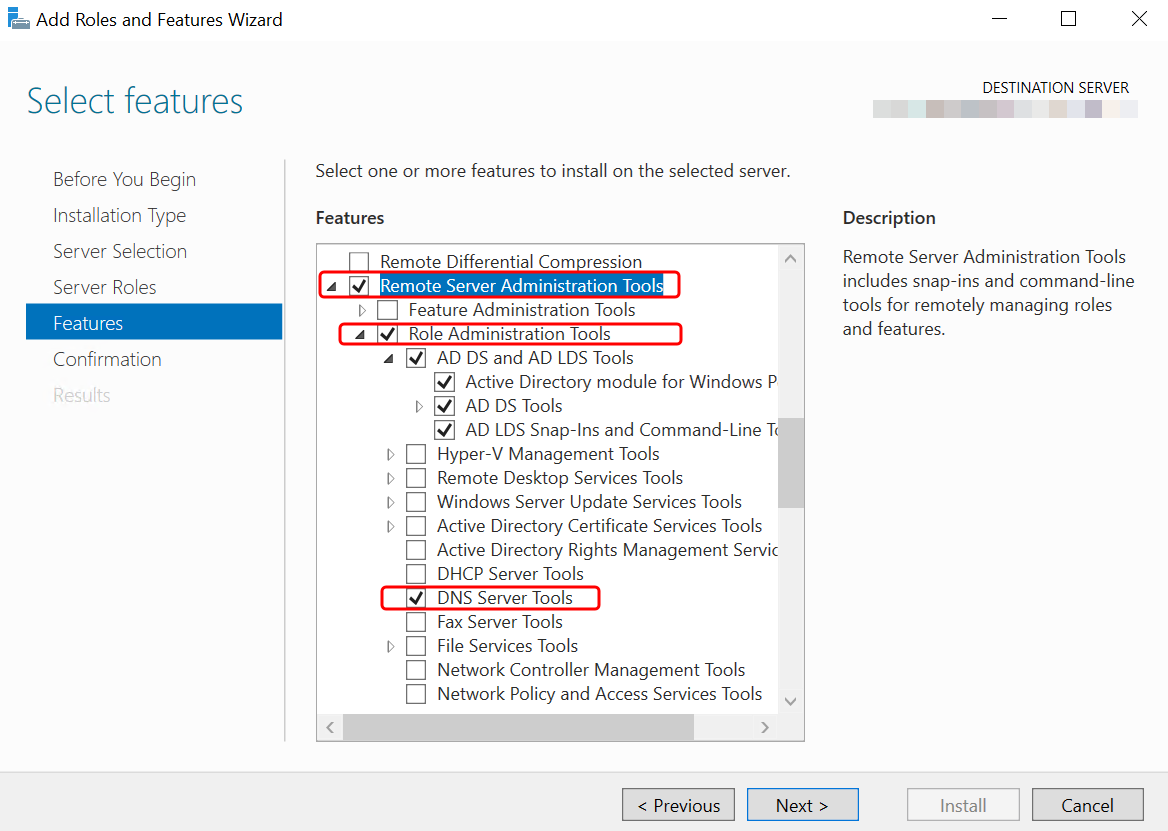
-
Prüfen Sie die Informationen und klicken Sie auf Installieren. Nach Abschluss der Featureinstallation sind die Tools für Active Directory Domain Services (AD DS) und Active Directory Lightweight Directory Services (AD LDS) vom Startmenü im Ordner Verwaltungstools verfügbar.
