Die vorliegende Übersetzung wurde maschinell erstellt. Im Falle eines Konflikts oder eines Widerspruchs zwischen dieser übersetzten Fassung und der englischen Fassung (einschließlich infolge von Verzögerungen bei der Übersetzung) ist die englische Fassung maßgeblich.
Anzeigen von Informationen über ein Amazon EBS-Volume
Sie können beschreibende Informationen zu Ihren EBS-Volumes anzeigen. Sie können beispielsweise Informationen über alle Volumes in einer bestimmten Region oder detaillierte Informationen zu einem einzelnen Volume anzeigen, einschließlich dessen Größe, Volume-Typ, ob das Volume verschlüsselt ist, welcher KMS-Schlüssel zum Verschlüsseln des Volumes verwendet wurde und der spezifischen Instance, an die das Volume angehängt ist.
Sie können zusätzliche Informationen, wie etwa den verfügbaren Speicherplatz, über EBS-Volumes vom Betriebssystem auf der Instance erhalten.
Inhalt
Anzeigen von Volume-Informationen
Sie können Informationen zu Ihren EBS-Volumes anzeigen.
Angaben zur Lautstärke
Der Volume-Status beschreibt die Verfügbarkeit eines Amazon EBS-Volumes. Sie können den Volumenstatus in der Bundesland Spalte auf der Bände Seite in der Konsole oder mithilfe der Beschreiben Sie Bände AWS CLI Befehl.
Ein Amazon EBS-Volume durchläuft vom Moment seiner Erstellung bis zu seinem Löschen verschiedene Zustände.
Die folgende Abbildung zeigt die Übergänge zwischen den Volumenzuständen. Sie können ein Volume aus einem Amazon EBS-Snapshot erstellen oder ein leeres Volume erstellen. Wenn Sie ein Volume erstellen, wird es in den creating Staat. Nachdem das Volume betriebsbereit ist, wird es in den available Staat. Sie können ein verfügbares Volume an eine Instance anhängen, die sich in derselben Availability Zone wie das Volume befindet. Sie müssen das Volume trennen, bevor Sie es an eine andere Instance anhängen oder löschen können. Sie können ein Volume löschen, wenn Sie es nicht mehr benötigen.
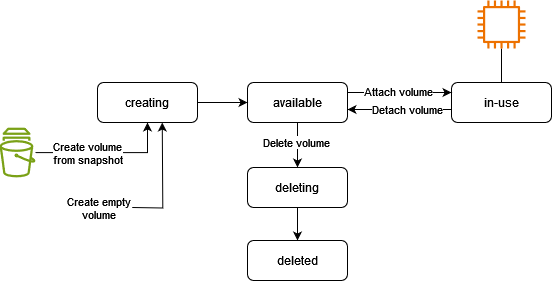
In der folgenden Tabelle sind die Volume-Status zusammengefasst.
| Status | Description |
|---|---|
creating |
Das Volume wird erstellt. |
available |
Das Volume ist keiner Instance zugeordnet. |
in-use |
Das Volume ist einer Instance zugeordnet. |
deleting |
Das Volume wird gelöscht. |
deleted |
Das Volume ist gelöscht. |
error |
Die Ihrem EBS-Volume zugrunde liegende Hardware ist ausgefallen, und die mit dem Volume verbundenen Daten sind nicht wiederherstellbar. Informationen zur Wiederherstellung des Volumes oder zur Wiederherstellung der Daten auf dem Volume finden Sie unter Warum hat mein EBS-Volume den Status „Fehler“? |
Anzeigen von Volumemetriken
Zusätzliche Informationen zu Ihren EBS-Volumes erhalten Sie von Amazon CloudWatch. Weitere Informationen finden Sie unter CloudWatch Amazon-Metriken für Amazon EBS.
Anzeigen von freiem Festplattenspeicher
Sie können zusätzliche Informationen, wie etwa den verfügbaren Speicherplatz, über EBS-Volumes vom Betriebssystem auf der Instance erhalten.
Benutze das df -hT Befehl und geben Sie den Gerätenamen an:
[ec2-user ~]$df -hT/dev/xvda1Filesystem Type Size Used Avail Use% Mounted on /dev/xvda1 xfs 8.0G 1.2G 6.9G 15% /
Sie können den freien Speicherplatz anzeigen, indem Sie den Datei-Explorer öffnen und wählen Dieser PC.
Sie können den freien Speicherplatz auch mithilfe des folgenden dir-Befehls und durch Überprüfen der letzten Zeile der Ausgabe anzeigen:
C:\>dir C:Volume in drive C has no label. Volume Serial Number is 68C3-8081 Directory of C:\ 03/25/2018 02:10 AM <DIR> . 03/25/2018 02:10 AM <DIR> .. 03/25/2018 03:47 AM <DIR> Contacts 03/25/2018 03:47 AM <DIR> Desktop 03/25/2018 03:47 AM <DIR> Documents 03/25/2018 03:47 AM <DIR> Downloads 03/25/2018 03:47 AM <DIR> Favorites 03/25/2018 03:47 AM <DIR> Links 03/25/2018 03:47 AM <DIR> Music 03/25/2018 03:47 AM <DIR> Pictures 03/25/2018 03:47 AM <DIR> Saved Games 03/25/2018 03:47 AM <DIR> Searches 03/25/2018 03:47 AM <DIR> Videos 0 File(s) 0 bytes 13 Dir(s) 18,113,662,976 bytes free
Sie können den freien Speicherplatz auch anhand des folgenden fsutil-Befehls anzeigen:
C:\>fsutil volume diskfree C:Total # of free bytes : 18113204224 Total # of bytes : 32210153472 Total # of avail free bytes : 18113204224
Tipp
Sie können auch die verwenden CloudWatch Agent zum Erfassen von Messwerten zur Speicherplatznutzung von einer Amazon EC2-Instance, ohne eine Verbindung zur Instance herzustellen. Weitere Informationen finden Sie unter Erstellen Sie den CloudWatch Agenten-Konfigurationsdatei und Installation der CloudWatch Agentin in der Amazonas CloudWatch Benutzerleitfaden. Wenn Sie die Speicherplatznutzung für mehrere Instanzen überwachen müssen, können Sie das installieren und konfigurieren CloudWatch Agent auf diesen Instanzen mithilfe von Systems Manager. Weitere Informationen finden Sie unter Installation des CloudWatch Agent, der Systems Manager verwendet.
