Die vorliegende Übersetzung wurde maschinell erstellt. Im Falle eines Konflikts oder eines Widerspruchs zwischen dieser übersetzten Fassung und der englischen Fassung (einschließlich infolge von Verzögerungen bei der Übersetzung) ist die englische Fassung maßgeblich.
Automatisches Ausführen von Vorgängen auf EC2-Instances als Reaktion auf Ereignisse in AWS Health
Sie können Aktionen automatisieren, die auf geplante Ereignisse für Ihre Amazon EC2-Instances reagieren. Wenn ein Ereignis an Ihr AWS Konto AWS Health gesendet wird, kann Ihre EventBridge Regel dann Ziele wie AWS Systems Manager Automatisierungsdokumente aufrufen, um Aktionen in Ihrem Namen zu automatisieren.
Wenn beispielsweise ein Ereignis zur Außerbetriebnahme einer Amazon EC2-Instance für eine vom Amazon Elastic Block Store (Amazon EBS) unterstützte EC2-Instance geplant ist, AWS Health wird der AWS_EC2_PERSISTENT_INSTANCE_RETIREMENT_SCHEDULED Ereignistyp an Ihr Dashboard gesendet. AWS Health Wenn Ihre Regel diesen Ereignistyp erkennt, können Sie das Stoppen und Starten der Instance automatisieren. Auf diese Weise müssen Sie diese Aktionen nicht manuell ausführen.
Anmerkung
Um Aktionen für Ihre Amazon EC2-Instances zu automatisieren, müssen die Instances von Systems Manager verwaltet werden.
Weitere Informationen finden Sie unter Automatisieren von Amazon EC2 mit EventBridge im Amazon EC2-Benutzerhandbuch.
Voraussetzungen
Sie müssen eine AWS Identity and Access Management (IAM-) Richtlinie erstellen, eine IAM-Rolle erstellen und die Vertrauensrichtlinie der Rolle aktualisieren, bevor Sie eine Regel erstellen können.
Gehen Sie wie folgt vor, um eine vom Kunden verwaltete Richtlinie für Ihre Rolle zu erstellen. Diese Richtlinie gibt der Rolle die Erlaubnis, Aktionen in Ihrem Namen auszuführen. Dieses Verfahren verwendet den JSON-Richtlinieneditor in der IAM-Konsole.
So erstellen Sie eine IAM-Richtlinie
Melden Sie sich bei der an AWS-Managementkonsole und öffnen Sie die IAM-Konsole unter https://console.aws.amazon.com/iam/
. -
Wählen Sie im Navigationsbereich Richtlinien.
-
Wählen Sie Richtlinie erstellen aus.
-
Wählen Sie den Tab JSON.
-
Kopieren Sie das folgende JSON und ersetzen Sie dann das Standard-JSON im Editor.
-
Geben Sie im
ResourceParameter für den Amazon-Ressourcennamen (ARN) Ihre AWS Konto-ID ein. -
Sie können auch den Rollennamen ersetzen oder den Standardnamen verwenden. Dieses Beispiel verwendet
AutomationEVRole.
-
-
Wählen Sie Next: Markierungen (Weiter: Markierungen).
-
(Optional) Sie können Tags als Schlüssel-Wert-Paare verwenden, um der Richtlinie Metadaten hinzuzufügen.
-
Wählen Sie Weiter: Prüfen aus.
-
Geben Sie auf der Seite „Richtlinie überprüfen“ einen Namen ein, z. B.
AutomationEVRolePolicyund optional eine Beschreibung. -
Sehen Sie auf der Seite „Zusammenfassung“ nach, welche Berechtigungen die Richtlinie zulässt. Wenn Sie mit Ihrer Richtlinie zufrieden sind, wählen Sie Richtlinie erstellen aus.
Diese Richtlinie definiert die Aktionen, die die Rolle ausführen kann. Weitere Informationen finden Sie unter Erstellen von IAM-Richtlinien (Konsole) im IAM-Benutzerhandbuch.
Nachdem Sie die Richtlinie erstellt haben, müssen Sie eine IAM-Rolle erstellen und die Richtlinie dann dieser Rolle anfügen.
Um eine Rolle für einen zu erstellen AWS Service nicht zulässig
Melden Sie sich bei der an AWS-Managementkonsole und öffnen Sie die IAM-Konsole unter https://console.aws.amazon.com/iam/
. -
Wählen Sie im Navigationsbereich Rollen und dann Rolle erstellen.
-
Wählen Sie unter Select type of trusted entity (Typ der vertrauenswürdigen Entität wählen) die Option AWS Service aus.
-
Wählen Sie EC2 für den Dienst aus, dem Sie die Übernahme dieser Rolle gestatten möchten.
-
Wählen Sie Weiter: Berechtigungen aus.
-
Geben Sie den Richtliniennamen ein, den Sie erstellt haben
AutomationEVRolePolicy, z. B., und aktivieren Sie dann das Kontrollkästchen neben der Richtlinie. -
Wählen Sie Weiter: Tags aus.
-
(Optional) Sie können Tags als Schlüssel-Wert-Paare verwenden, um der Rolle Metadaten hinzuzufügen.
-
Wählen Sie Weiter: Prüfen aus.
-
Geben Sie für Role name (Rollenname) den Namen
AutomationEVRoleein. Bei diesem Namen muss es sich um denselben Namen handeln, der im ARN der von Ihnen erstellten IAM-Richtlinie erscheint. -
(Optional) Geben Sie im Feld Role description (Rollenbeschreibung) eine Beschreibung für die Rolle ein.
-
Prüfen Sie die Rolle und klicken Sie dann auf Create Role (Rolle erstellen).
Weitere Informationen finden Sie im IAM-Benutzerhandbuch unter Erstellen einer Rolle für einen AWS Dienst.
Schließlich können Sie die Vertrauensrichtlinie für die von Ihnen erstellte Rolle aktualisieren. Sie müssen dieses Verfahren abschließen, damit Sie diese Rolle in der EventBridge Konsole auswählen können.
Um die Vertrauensrichtlinie für die Rolle zu aktualisieren
Melden Sie sich bei der an AWS-Managementkonsole und öffnen Sie die IAM-Konsole unter https://console.aws.amazon.com/iam/
. -
Wählen Sie im Navigationsbereich Rollen.
-
Wählen Sie in der Liste der Rollen in Ihrem AWS Konto den Namen der Rolle aus, die Sie erstellt haben, z. B.
AutomationEVRole -
Klicken Sie auf der Registerkarte Trust Relationships (Vertrauensbeziehungen) auf Edit Trust Relationship (Vertrauensbeziehungen bearbeiten).
-
Kopieren Sie für das Richtliniendokument die folgende JSON-Datei, entfernen Sie die Standardrichtlinie und fügen Sie die kopierte JSON-Datei an ihrer Stelle ein.
-
Wählen Sie Update Trust Policy (Trust Policy aktualisieren).
Weitere Informationen finden Sie unter Ändern einer Rollenvertrauensrichtlinie (Konsole) im IAM-Benutzerhandbuch.
Erstellen Sie eine Regel für EventBridge
Gehen Sie wie folgt vor, um in der EventBridge Konsole eine Regel zu erstellen, mit der Sie das Stoppen und Starten von EC2-Instances automatisieren können, deren Außerbetriebnahme geplant ist.
So erstellen Sie eine Regel EventBridge für automatische Aktionen von Systems Manager
Öffnen Sie die EventBridge Amazon-Konsole unter https://console.aws.amazon.com/events/
. -
Wählen Sie im Navigationsbereich unter Events (Ereignisse) die Option Rules (Regeln) aus.
-
Geben Sie auf der Seite Regel erstellen einen Namen und eine Beschreibung für Ihre Regel ein.
-
Wählen Sie unter Muster definieren die Option Ereignismuster und dann Pre-defined Muster nach Dienst aus.
-
Wählen Sie für Service provider (Serviceanbieter) die Option AWS aus.
-
Wählen Sie als Dienstname die Option Health aus.
-
Wählen Sie als Ereignistyp die Option Spezifische Gesundheitsereignisse aus.
-
Wählen Sie Bestimmte Dienste und dann EC2 aus.
-
Wählen Sie Kategorie (n) für bestimmte Ereignistypen und dann ScheduledChange aus.
-
Wählen Sie „Code (s) für bestimmte Ereignistypen“ und dann den Code für den Ereignistyp.
Wählen
AWS_EC2_PERSISTENT_INSTANCE_RETIREMENT_SCHEDULEDAWS_EC2_INSTANCE_RETIREMENT_SCHEDULED -
Wählen Sie Irgendeine Ressource.
Ihr Event-Muster wird dem folgenden Beispiel ähneln.
Beispiel
{ "source": [ "aws.health" ], "detail-type": [ "AWS Health Event" ], "detail": { "service": [ "EC2" ], "eventTypeCategory": [ "scheduledChange" ], "eventTypeCode": [ "AWS_EC2_PERSISTENT_INSTANCE_RETIREMENT_SCHEDULED" ] } } -
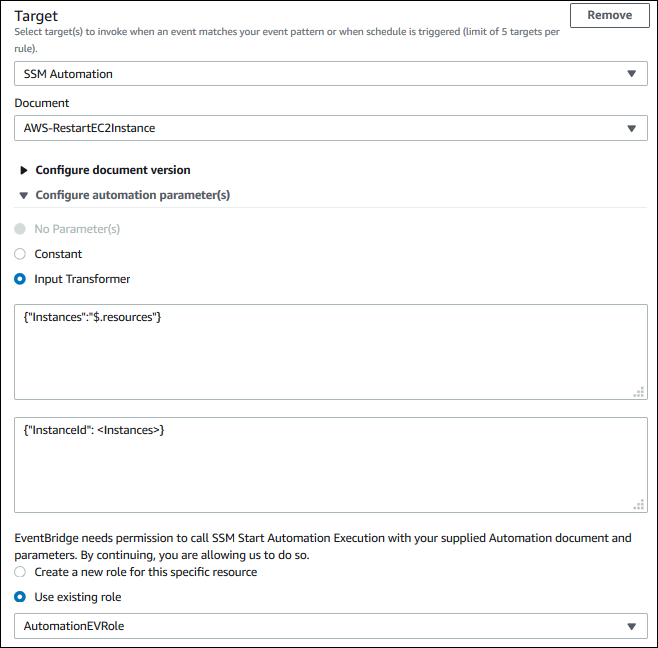
Fügen Sie das Systems Manager Automation-Dokumentziel hinzu. Wählen Sie unter Ziele auswählen für Ziel die Option SSM Automation aus.
-
Wählen Sie
AWS-RestartEC2Instancefür Dokument aus. -
Erweitern Sie das Feld Automationsparameter (n) konfigurieren und wählen Sie dann Input Transformer aus.
-
Geben Sie für das Feld Eingabepfad Folgendes ein
{"Instances":"$.resources"} -
Geben Sie für das zweite Feld ein
{"InstanceId": <Instances>} -
Wählen Sie Bestehende Rolle verwenden aus, und wählen Sie dann die IAM-Rolle aus, die Sie erstellt haben, z. B.
AutomationEVRoleIhr Ziel sollte wie im folgenden Beispiel aussehen.
Anmerkung
Wenn Sie noch keine IAM-Rolle mit den erforderlichen EC2- und Systems Manager-Berechtigungen und einer vertrauenswürdigen Beziehung haben, wird Ihre Rolle nicht in der Liste angezeigt. Weitere Informationen finden Sie unter Voraussetzungen.
-
Wählen Sie Erstellen aus.
Wenn in Ihrem Konto ein Ereignis eintritt, das Ihrer Regel entspricht, EventBridge wird das Ereignis an das von Ihnen angegebene Ziel gesendet.
