Die vorliegende Übersetzung wurde maschinell erstellt. Im Falle eines Konflikts oder eines Widerspruchs zwischen dieser übersetzten Fassung und der englischen Fassung (einschließlich infolge von Verzögerungen bei der Übersetzung) ist die englische Fassung maßgeblich.
Anzeigen Ihrer Kontoereignisse in der AWS Health Dashboard
Sie können sich in Ihrem Konto anmelden, um personalisierte Veranstaltungen und Empfehlungen zu erhalten.
Um Kontoereignisse in Ihrem Konto anzuzeigen AWS Health Dashboard
Öffnen Sie Ihr AWS Health Dashboard unter https://health.aws.amazon.com/health/home
. -
Im Navigationsbereich können Sie für den Status Ihres Kontos die folgenden Optionen auswählen:
-
Offene und aktuelle Ausgaben — Zeigt kürzlich geöffnete und geschlossene Veranstaltungen an.
-
Geplante Änderungen — Sehen Sie sich bevorstehende Ereignisse an, die sich auf Ihre Dienste und Ressourcen auswirken könnten.
-
Weitere Benachrichtigungen — Sieh dir alle anderen Benachrichtigungen und laufenden Ereignisse der letzten sieben Tage an, die sich auf dein Konto auswirken könnten.
-
Ereignisprotokoll — Zeigt alle Ereignisse der letzten 90 Tage an.
-
Offene und aktuelle Ausgaben
Auf dem Tab Offene und aktuelle Probleme kannst du dir alle aktuellen Ereignisse der letzten sieben Tage ansehen, die sich auf dein Konto auswirken könnten.
Wenn Sie im Dashboard ein Ereignis auswählen, wird der Detailbereich mit Informationen zum Ereignis und einer Liste der betroffenen Ressourcen angezeigt. Weitere Informationen finden Sie unter Ereignisdetails.
Sie können die Ereignisse, die auf einer beliebigen Registerkarte angezeigt werden, filtern, indem Sie Optionen aus der Filterliste auswählen. Sie können die Ergebnisse beispielsweise nach Availability Zone, Region, Endzeit der Veranstaltung oder Uhrzeit der letzten Aktualisierung AWS-Service usw. eingrenzen.
Um alle Ereignisse und nicht die letzten, die im Dashboard angezeigt werden, zu sehen, wählen Sie den Ereignisprotokoll Tab.
Anmerkung
Derzeit können Sie keine Benachrichtigungen für Ereignisse löschen, die in Ihrem AWS Health Dashboard angezeigt werden. Nachdem ein Ereignis AWS-Service behoben wurde, wird die Benachrichtigung aus Ihrer Dashboard-Ansicht entfernt.
Beispiel: Ereignis mit Betriebsproblemen bei Amazon Elastic Compute Cloud (Amazon EC2)
Die folgende Abbildung zeigt ein Ereignis mit Startfehlern und Verbindungsproblemen für Amazon EC2-Instances.

Geplante Änderungen
Verwenden Sie den Tab Geplante Änderungen, um bevorstehende Ereignisse anzuzeigen, die sich auf Ihr Konto auswirken könnten. Zu diesen Ereignissen können geplante Wartungsaktivitäten für Dienste und geplante Lebenszyklusereignisse gehören, für deren Behebung Maßnahmen erforderlich sind. Um Ihnen bei der Planung dieser Aktivitäten zu helfen, steht eine Kalenderansicht zur Verfügung, sodass Sie diese geplanten Änderungen in einem Monatskalender zusammenfassen können. Filter sind verfügbar. Weitere Informationen zu geplanten Lebenszyklusereignissen finden Sie unterGeplante Lebenszyklusereignisse für AWS Health.
Andere Benachrichtigungen
Verwende den Tab Benachrichtigungen, um alle anderen Benachrichtigungen und laufenden Ereignisse der letzten sieben Tage anzuzeigen, die sich auf dein Konto auswirken könnten. Dazu können Ereignisse wie Zertifikatsrotationen, Abrechnungsbenachrichtigungen und Sicherheitslücken gehören.
Ereignisprotokoll
Verwenden Sie die Registerkarte „Ereignisprotokoll“, um alle AWS Health Ereignisse anzuzeigen. Die Protokolltabelle enthält zusätzliche Spalten, sodass Sie nach Status und Startzeit filtern können.
Wenn Sie ein Ereignis in der Tabelle mit den Ereignisprotokollen auswählen, wird der Detailbereich mit Informationen zum Ereignis und der Liste der betroffenen Ressourcen angezeigt. Weitere Informationen finden Sie unter Ereignisdetails.
Sie können die folgenden Filteroptionen wählen, um Ihre Ergebnisse einzugrenzen:
-
Availability Zone
-
Endzeit
-
Veranstaltung
-
Ereignis ARN
-
Ereigniskategorie
-
Uhrzeit der letzten Aktualisierung
-
Region
-
Ressourcen-ID//ARN
-
Service
-
Startzeit
-
Status
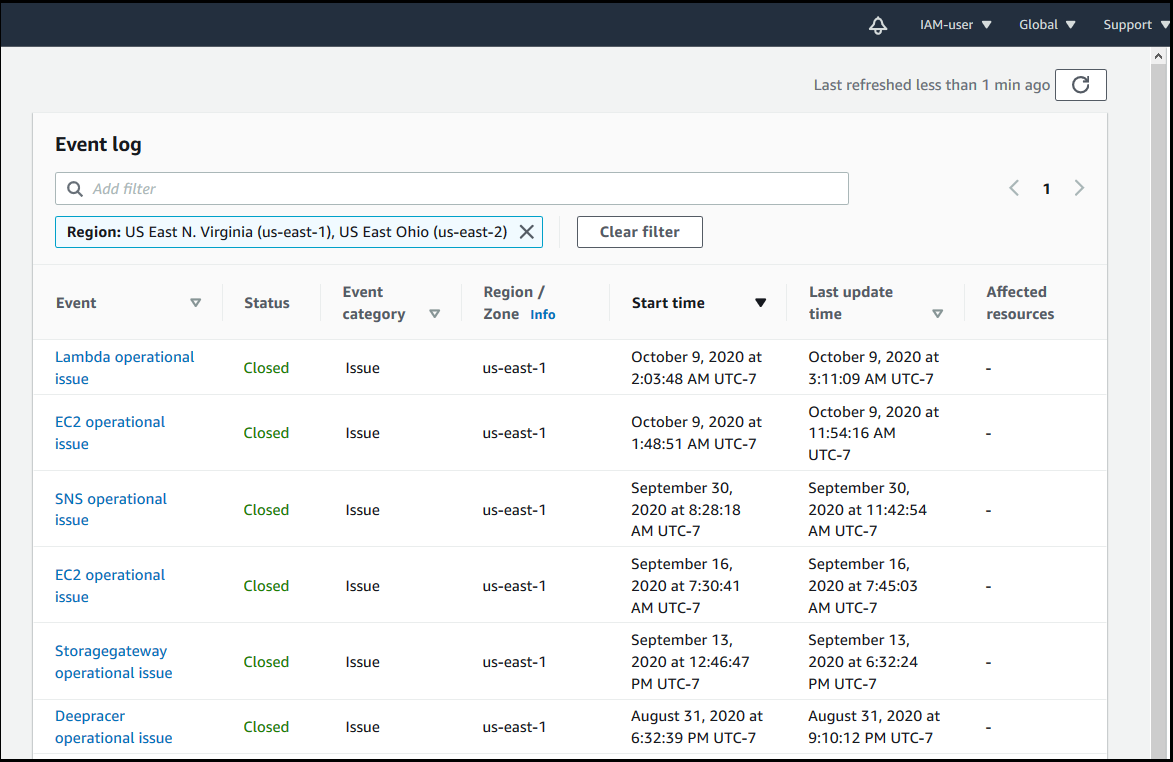
Beispiel: Ereignisprotokoll
Die folgende Abbildung zeigt die jüngsten Ereignisse für die Regionen USA Ost (Nord-Virginia) und USA Ost (Ohio).
Ereignisdetails
Wenn Sie ein Ereignis auswählen, werden zwei Tabs zu dem Ereignis angezeigt. Auf der Registerkarte „Details“ werden die folgenden Informationen angezeigt:
-
Service
-
Status
-
Region/Verfügbarkeitszone
-
Ob das Ereignis kontospezifisch ist oder nicht
-
Start- und Endzeit
-
Kategorie
-
Anzahl der betroffenen Ressourcen
-
Beschreibung und Zeitplan mit aktuellen Informationen zur Veranstaltung
Auf der Registerkarte Betroffene Ressourcen werden die folgenden Informationen zu allen AWS Ressourcen angezeigt, die von dem Ereignis betroffen sind:
-
Die Ressourcen-ID (z. B. eine Amazon EBS-Volume-ID wie
vol-a1b2c34f) oder der Amazon-Ressourcenname (ARN), falls verfügbar oder relevant. -
Bei geplanten Lebenszyklusereignissen enthält diese Liste der betroffenen Ressourcen auch den aktuellen Status der Ressourcen (Ausstehend , Unbekannt oder Gelöst). Diese Liste wird in der Regel alle 24 Stunden aktualisiert, es kann jedoch bis zu 72 Stunden dauern, bis sie den aktuellen Status wiedergibt.
Sie können die Elemente filtern, die in den Ressourcen angezeigt werden. Sie können Ihre Ergebnisse nach Ressourcen-ID oder ARN eingrenzen.
Beispiel: AWS Health Veranstaltung für AWS Lambda
Der folgende Screenshot zeigt ein Beispielereignis für Lambda.

Ereignistypen
Es gibt zwei Arten von AWS Health Ereignissen:
-
Öffentliche Ereignisse sind Serviceereignisse, die nicht spezifisch für ein Konto sind. Wenn beispielsweise in einem ein Problem mit Amazon EC2 auftritt AWS-Region, AWS Health werden Informationen zu dem Ereignis bereitgestellt, auch wenn Sie in dieser Region keine Dienste oder Ressourcen nutzen.
-
Account-specificEreignisse sind spezifisch für Ihr Konto oder ein Konto in Ihrer Organisation. Wenn beispielsweise ein Problem mit einer Amazon EC2-Instance in einer, AWS-Region die Sie verwenden, auftritt, werden Informationen über das Ereignis und die Liste der betroffenen Amazon EC2-Instances AWS Health bereitgestellt.
Sie können die folgenden Optionen verwenden, um festzustellen, ob ein Ereignis öffentlich oder kontospezifisch ist:
-
Wählen Sie im AWS Health Dashboard den Tab Betroffene Ressourcen für ein Ereignis aus. Ereignisse mit Ressourcen sind spezifisch für Ihr Konto. Ereignisse ohne Ressourcen sind öffentlich und sind nicht spezifisch für Ihr Konto. Weitere Informationen finden Sie unter Erste Schritte mit Ihrem AWS Health Dashboard.
-
Verwenden Sie die AWS Health API, um den
eventScopeCodeParameter zurückzugeben. Ereignisse können den WertPUBLIC,ACCOUNT_SPECIFIC, oderNONEhaben. Weitere Informationen finden Sie unter dem DescribeEventDetails Vorgang in der AWS Health API-Referenz.
Kalender-Ansicht
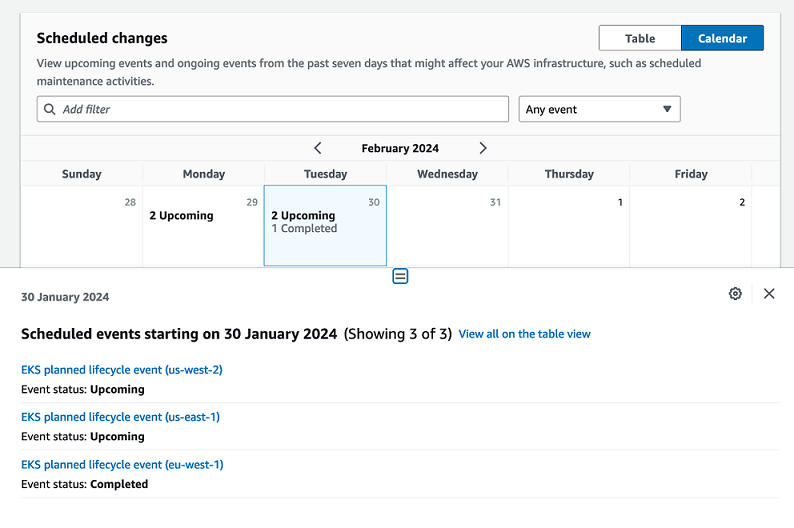
Die Kalenderansicht ist auf der Registerkarte „Geplante Änderungen“ verfügbar, um AWS Health Ereignisse in einen Monatskalender zu projizieren. In dieser Ansicht können Sie geplante Änderungen sehen, die bis zu 3 Monate in der Vergangenheit und ein Jahr in der Zukunft zurückliegen.
AWS Health Ereignisse werden nach Datum sortiert angezeigt. Wählen Sie ein Datum aus, um ein Seitenfenster mit weiteren Informationen zum AWS Health Ereignis anzuzeigen. Kommende und laufende Ereignisse werden schwarz angezeigt. Abgeschlossene Ereignisse werden grau angezeigt. Wenn ein Datum mehr als zwei Ereignisse enthält, wird nur die Anzahl der schwarzen und grauen Ereignisse angezeigt. Wählen Sie ein Datum aus, um eine Liste der AWS Health Ereignisse im Seitenbereich anzuzeigen. Sie können im Seitenbereich ein Ereignis auswählen, um Informationen zu dem Ereignis anzuzeigen. Im Seitenbereich befinden sich Breadcrumbs, mit denen Sie zu einer früheren Ansicht navigieren können.
Ansicht „Betroffene Ressourcen“
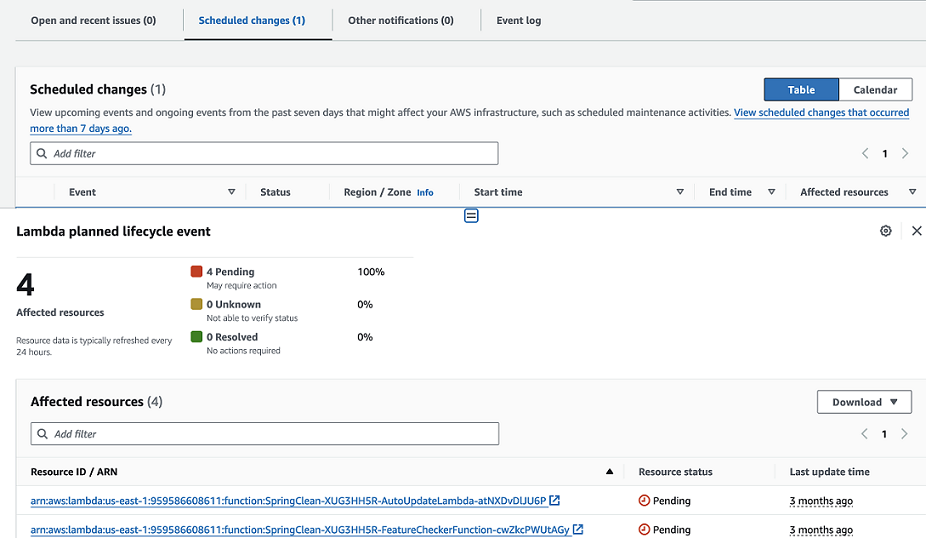
AWS Health Ereignisse können die genauen Ressourcen angeben, die betroffen sind. Sie können die betroffenen Ressourcen auf der Registerkarte „Betroffene Ressourcen“ des AWS Health Ereignisses einsehen. Um den Status anzuzeigen, wählen Sie das AWS Health Ereignis aus. Der Status wird auf der Registerkarte „Betroffene Ressourcen“ im Seitenbereich angezeigt. Bei geplanten AWS Health Lebenszyklusereignissen bieten Ereignisse tägliche Aktualisierungen des Status der betroffenen Ressourcen.
Account-level AWS Health Ereignisse zeigen oben auf der Registerkarte „Betroffene Ressourcen“ eine Zusammenfassung des Status der betroffenen Ressourcen an. Eine Liste der betroffenen Ressourcen wird zusammen mit dem entsprechenden Status in einer Tabelle angezeigt. Geplante Lebenszyklusereignisse sind ein Beispiel für Ereignistypen, die das Feld Ressourcenstatus verwenden. Weitere Informationen zu geplanten Lebenszyklusereignissen finden Sie unterGeplante Lebenszyklusereignisse für AWS Health.
Wenn Sie auf die Organisationsansicht zugreifen, wird im Rahmen von AWS Health Ereignissen eine Zusammenfassung des Status aller betroffenen Ressourcen für alle enthaltenen Konten angezeigt. Nach der Zusammenfassung finden Sie eine Liste der betroffenen Konten und die Anzahl der ausstehenden Ressourcen für dieses Konto. Wählen Sie die Kontonummer oder die Anzahl der ausstehenden Ressourcen aus, um die Kontoübersicht anzuzeigen. Die Zusammenfassung der Kontoansicht enthält Breadcrumbs, mit denen Sie zur Organisationsliste der betroffenen Konten zurückkehren können. Eine Zusammenfassung des Status der betroffenen Ressourcen wird oben im geteilten Bereich angezeigt.
Sie können die Liste der betroffenen Ressourcen auf der Registerkarte „Betroffene Ressourcen“ im CSV- oder JSON-Format herunterladen. In der Unternehmensansicht enthält die heruntergeladene Datei alle Ressourcen in den aufgelisteten Konten. Navigieren Sie in der Organisationsansicht zur Kontoebene, um nur Ressourcen für dieses Konto in die heruntergeladene Datei aufzunehmen. Jede betroffene Ressource in der heruntergeladenen Datei enthält die AWS-Konto ID, die EventArn, den Entitätsnamen, die EntityARN, den Status und die Uhrzeit der letzten Aktualisierung der Ressource. Wenn Filter aktiviert sind, enthält die heruntergeladene Datei nur die gefilterten Ergebnisse.
Sie können jeweils nur eine Datei herunterladen. Die Dateien werden automatisch in den Standard-Download-Ordner Ihres Browsers heruntergeladen und haben einen voreingestellten Dateinamen AWS-Region, der auf dem Veranstaltungstitel, dem Startdatum der Veranstaltung und dem Download-Datum basiert.
Einstellungen für die Zeitzone
Sie können die Ereignisse im AWS Health Dashboard in Ihrer lokalen Zeitzone oder in UTC anzeigen. Wenn Sie die Zeitzone in Ihrem AWS Health Dashboard ändern, werden alle Zeitstempel im Dashboard und öffentliche Ereignisse auf die von Ihnen angegebene Zeitzone aktualisiert.
Um deine Zeitzoneneinstellungen zu aktualisieren
Öffnen Sie Ihr AWS Health Dashboard unter https://health.aws.amazon.com/health/home
. -
Wählen Sie unten auf der Seite die Option Cookie-Einstellungen aus.
-
Wählen Sie für funktionale Cookies die Option Zulässig aus. Wählen Sie dann Einstellungen speichern.
-
Wählen Sie im Navigationsbereich Ihres AWS Health Dashboards Zeitzoneneinstellungen aus.
-
Wählen Sie eine Zeitzone für Ihre AWS Health Dashboard-Sitzungen aus. Wählen Sie dann Save changes (Änderungen speichern).
Der Zustand Ihres Unternehmens
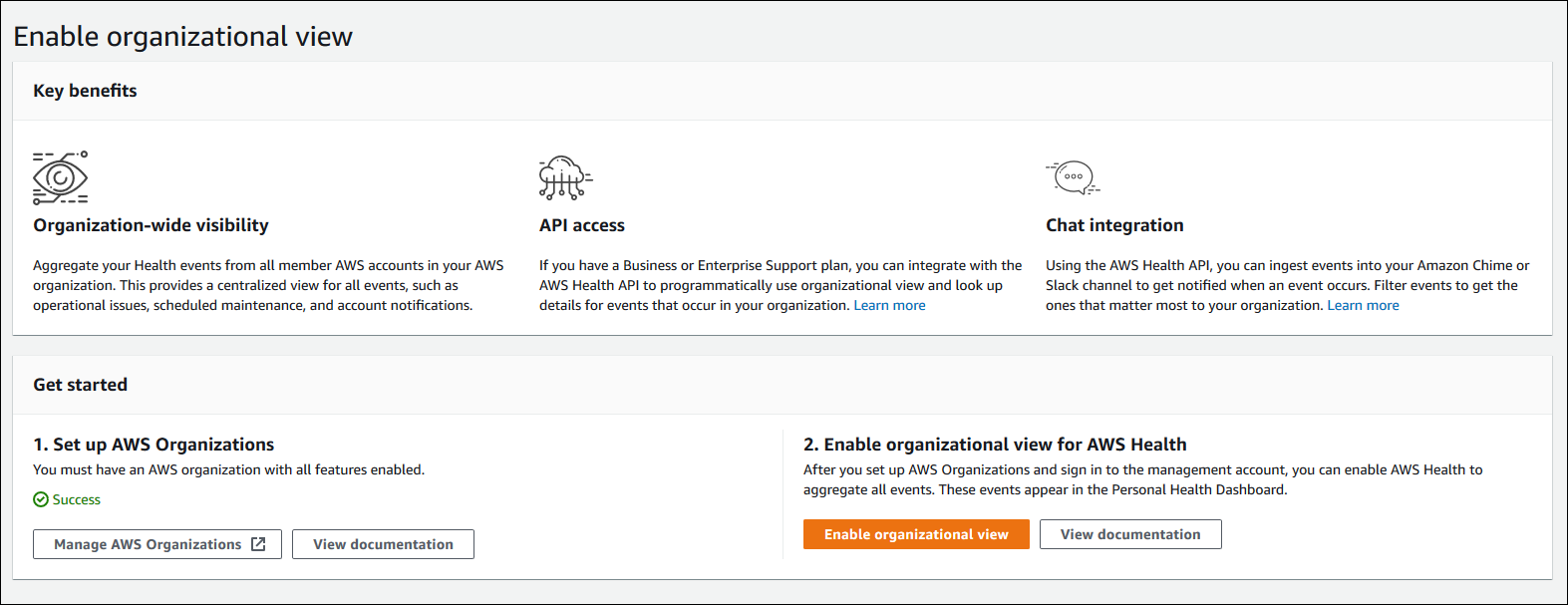
AWS Health integriert mit, AWS Organizations sodass Sie Ereignisse für alle Konten anzeigen können, die Teil Ihrer Organisation sind. Auf diese Weise erhalten Sie eine zentrale Ansicht für Ereignisse, die in Ihrer Organisation angezeigt werden. Sie können diese Ereignisse verwenden, um Änderungen in Ihren Ressourcen, Services und Anwendungen zu überwachen.
Weitere Informationen finden Sie unter Aggregieren AWS Health Ereignisse über Konten hinweg.
Warnmeldungen für AWS Health Veranstaltungen
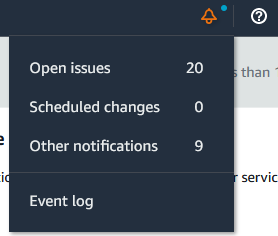
Ihr AWS Health Dashboard hat ein Glockensymbol in der Navigationsleiste der Konsole mit einem Warnmenü. Diese Funktion zeigt die Anzahl der letzten AWS Health Ereignisse an, die im Dashboard in jeder Kategorie angezeigt werden. Dieses Glockensymbol erscheint auf mehreren AWS Konsolen, z. B. auf den Konsolen für Amazon EC2, Amazon Relational Database Service (Amazon RDS), AWS Identity and Access Management (IAM) und. AWS Trusted Advisor
Wählen Sie das Glockensymbol, um zu sehen, ob sich aktuelle Ereignisse auf Ihr Konto auswirken. Sie können dann ein Ereignis auswählen, um zu Ihrem AWS Health Dashboard zu gelangen, um weitere Informationen zu erhalten.
Beispiel: Ereignisse öffnen
Die folgende Abbildung zeigt Öffnungs- und Benachrichtigungsereignisse für ein Konto.