Die vorliegende Übersetzung wurde maschinell erstellt. Im Falle eines Konflikts oder eines Widerspruchs zwischen dieser übersetzten Fassung und der englischen Fassung (einschließlich infolge von Verzögerungen bei der Übersetzung) ist die englische Fassung maßgeblich.
Überwachen von Lambda-Anwendungen
Der Bereich „Anwendungen“ der Lambda-Konsole enthält eine Registerkarte „Überwachung“, auf der Sie ein CloudWatch Amazon-Dashboard mit aggregierten Kennzahlen für die Ressourcen in Ihrer Anwendung überprüfen können.
So überwachen Sie eine Lambda-Anwendung
Öffnen Sie die Seite Anwendungen
der Lambda-Konsole. -
Wählen Sie Monitoring.
-
Um weitere Details zu den Metriken in einem beliebigen Diagramm anzuzeigen, wählen Sie im Dropdown-Menü Ansicht in Metriken.
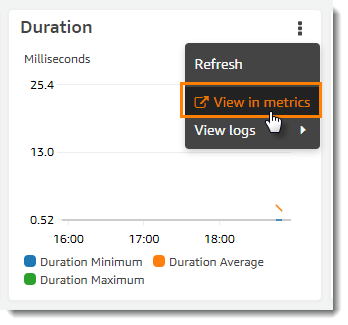
Das Diagramm erscheint in einer neuen Registerkarte, wobei die relevanten Metriken unterhalb des Diagramms aufgelistet sind. Sie können Ihre Ansicht dieses Diagramms anpassen, indem Sie die angezeigten Metriken und Ressourcen, die Statistik, den Zeitraum und andere Faktoren ändern, um ein besseres Verständnis der aktuellen Situation zu erhalten.
Standardmäßig zeigt die Lambda-Konsole ein grundlegendes Dashboard an. Sie können diese Seite anpassen, indem Sie Ihrer Anwendungsvorlage ein oder mehrere CloudWatch Amazon-Dashboards mit dem Ressourcentyp AWS::CloudWatch: :Dashboard hinzufügen. Wenn Ihre Vorlage ein oder mehrere Dashboards enthält, zeigt die Seite Ihre Dashboards anstelle des Standard-Dashboards an. Sie mit dem Dropdown-Menü oben rechts auf der Seite zwischen Dashboards wechseln. Das folgende Beispiel erstellt ein Dashboard mit einem einzigen Widget, das die Anzahl der Aufrufe einer Funktion mit dem Namen grafisch darstell my-function.
Beispiel Dashboard-Funktionsvorlage
Resources:
  MyDashboard:
    Type: AWS::CloudWatch::Dashboard
    Properties:
      DashboardName: my-dashboard
      DashboardBody: |
        {
            "widgets": [
                {
                    "type": "metric",
                    "width": 12,
                    "height": 6,
                    "properties": {
                        "metrics": [
                            [
                                "AWS/Lambda",
                                "Invocations",
                                "FunctionName",
                                "my-function",
                                {
                                    "stat": "Sum",
                                    "label": "MyFunction"
                                }
                            ],
                            [
                                {
                                    "expression": "SUM(METRICS())",
                                    "label": "Total Invocations"
                                }
                            ]
                        ],
                        "region": "us-east-1",
                        "title": "Invocations",
                        "view": "timeSeries",
                        "stacked": false
                    }
                }
            ]
        }
Weitere Informationen zum Erstellen von CloudWatch Dashboards und Widgets finden Sie unter Struktur und Syntax des Dashboard-Hauptteils in der Amazon CloudWatch API-Referenz.
