Die vorliegende Übersetzung wurde maschinell erstellt. Im Falle eines Konflikts oder eines Widerspruchs zwischen dieser übersetzten Fassung und der englischen Fassung (einschließlich infolge von Verzögerungen bei der Übersetzung) ist die englische Fassung maßgeblich.
Überwachen Sie die Anwendungsleistung mit Amazon CloudWatch Application Signals
Amazon CloudWatch Application Signals ist eine APM-Lösung (Application Performance Monitoring), mit der Entwickler und Betreiber den Zustand und die Leistung ihrer mit Lambda erstellten serverlosen Anwendungen überwachen können. Sie können Application Signals mit einem Klick von der Lambda-Konsole aus aktivieren, und Sie müssen Ihrer Lambda-Ereignisfunktion keinen Instrumentierungscode oder externe Abhängigkeiten hinzufügen. Nachdem Sie Application Signals aktiviert haben, können Sie alle gesammelten Metriken und Traces in der Konsole anzeigen. CloudWatch Auf dieser Seite wird beschrieben, wie Sie Application-Signals-Telemetriedaten für Ihre Anwendungen aktivieren und anzeigen.
Themen
So lässt sich Application Signals in Lambda integrieren
Application Signals instrumentiert Ihre Lambda-Ereignisfunktionen automatisch mithilfe erweiterter AWS Distro for OpenTelemetry (ADOT)
Sie können diese Ebene mit einem Klick anhängen, indem Sie Application Signals in der Lambda-Konsole aktivieren. Wenn Sie Application Signals über die Konsole aktivieren, führt Lambda Folgendes in Ihrem Namen aus:
-
Aktualisiert die Ausführungsrolle Ihrer Event-Funktion um die.
CloudWatchLambdaApplicationSignalsExecutionRolePolicyDiese Richtlinie bietet Schreibzugriff auf AWS X-Ray und CloudWatch protokolliert Gruppen, die für Application Signals verwendet werden. -
Fügt Ihrer Event-Funktion eine Ebene hinzu, die die Event-Funktion automatisch instrumentiert, um Telemetriedaten wie Anfragen, Verfügbarkeit, Latenz, Fehler und Störungen zu erfassen. Um sicherzustellen, dass Application Signals ordnungsgemäß funktioniert, entfernen Sie jeglichen vorhandenen X-Ray SDK-Instrumentierungscode aus Ihrer Event-Funktion. Benutzerdefinierter X-Ray SDK-Instrumentierungscode kann die vom Layer bereitgestellte Instrumentierung beeinträchtigen.
-
Fügt die
AWS_LAMBDA_EXEC_WRAPPERUmgebungsvariable zu Ihrer Event-Funktion hinzu und setzt ihren Wert auf./opt/otel-instrumentDiese Umgebungsvariable ändert das Startverhalten Ihrer Event-Funktion, sodass sie den Layer Application Signals verwendet. Sie ist für die korrekte Instrumentierung erforderlich. Wenn diese Umgebungsvariable bereits existiert, stellen Sie sicher, dass sie auf den erforderlichen Wert gesetzt ist.
Preisgestaltung
Die Verwendung von Anwendungssignalen für Ihre Lambda-Ereignisfunktionen verursacht Kosten. Preisinformationen finden Sie unter CloudWatch Amazon-Preise
Unterstützte Laufzeiten
Die Application Signal-Integration mit Lambda funktioniert mit den folgenden Laufzeiten:
.NET 8
Java 11
Java 17
Java 21
Python 3.10
Python 3.11
Python 3.12
Python 3.13
Node.js 18.x
Node.js 20,x
Node.js 22,x
Aktivieren von Application Signals in der Lambda-Konsole
Sie können Application Signals für jede vorhandene Lambda-Ereignisfunktion mithilfe einer unterstützten Laufzeit aktivieren. In den folgenden Schritten wird beschrieben, wie Sie Application Signals mit einem Klick in der Lambda-Konsole aktivieren.
So aktivieren Sie Application Signals in der Lambda-Konsole
-
Öffnen Sie die Seite Event Functions
der Lambda-Konsole. -
Wählen Sie Ihre Event-Funktion aus.
-
Wählen Sie die Registerkarte Konfiguration aus.
-
Wählen Sie im linken Menü die Option Überwachungs- und Betriebstools.
-
Wählen Sie im Bereich Zusätzliche Überwachungstools die Option Edit (Bearbeiten).
-
Wählen Sie unter CloudWatch Anwendungssignale und AWS X-Ray unter Anwendungssignale die Option Aktivieren aus.
-
Wählen Sie Speichern.
Wenn Sie Application Signals zum ersten Mal für Ihre Event Function aktivieren, müssen Sie außerdem eine einmalige Serviceerkennung für Application Signals in der CloudWatch Konsole einrichten. Nachdem Sie dieses einmalige Service Discovery-Setup abgeschlossen haben, erkennt Application Signals automatisch alle zusätzlichen Lambda-Ereignisfunktionen, für die Sie Application Signals aktivieren, in allen Regionen.
Anmerkung
Nachdem Sie Ihre aktualisierte Event Function aufgerufen haben, kann es bis zu 10 Minuten dauern, bis Servicedaten im Application Signals Dashboard in der Konsole angezeigt werden. CloudWatch
Verwenden des Application Signals-Dashboards
Nachdem Sie Application Signals für Ihre Event Function aktiviert haben, können Sie Ihre Anwendungsmetriken in der CloudWatch Konsole visualisieren. Mit den folgenden Schritten können Sie das zugehörige Application-Signals-Dashboard schnell von der Lambda-Konsole aus aufrufen:
Um das Application Signals-Dashboard für Ihre Event-Funktion anzuzeigen
-
Öffnen Sie die Seite Event Functions
der Lambda-Konsole. -
Wählen Sie Ihre Event-Funktion aus.
-
Wählen Sie den Tab Überwachung.
-
Wählen Sie die Schaltfläche Anwendungssignale anzeigen. Dadurch gelangen Sie direkt zur Übersicht der Anwendungssignale für Ihren Service in der CloudWatch Konsole.
Der folgende Screenshot zeigt beispielsweise Messwerte für Latenz, Anzahl der Anfragen, Verfügbarkeit, Fehlerrate und Fehlerrate für eine Event-Funktion in einem Zeitfenster von 10 Minuten.
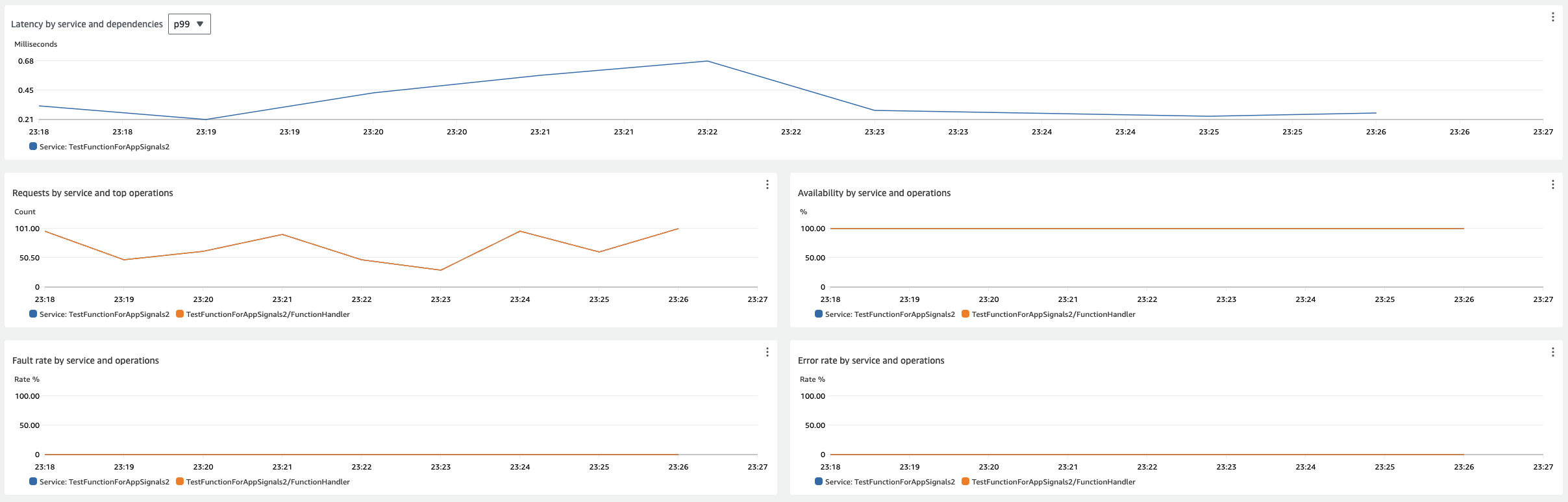
Um das Beste aus Ihrer Integration mit Application Signals herauszuholen, können Sie Service Level Objectives (SLOs) für Ihre Anwendung erstellen. Sie können beispielsweise Latenz-SLOs erstellen, um sicherzustellen, dass Ihre Anwendung schnell auf Benutzeranfragen reagiert, und Verfügbarkeits-SLOs, um die Verfügbarkeit zu verfolgen. SLOs können Ihnen helfen, Leistungseinbußen oder Ausfälle zu erkennen, bevor sie sich auf Ihre Benutzer auswirken. Weitere Informationen finden Sie unter Service Level Objectives (SLOs) im CloudWatch Amazon-Benutzerhandbuch.
