Die vorliegende Übersetzung wurde maschinell erstellt. Im Falle eines Konflikts oder eines Widerspruchs zwischen dieser übersetzten Fassung und der englischen Fassung (einschließlich infolge von Verzögerungen bei der Übersetzung) ist die englische Fassung maßgeblich.
Fangen Sie an mit Cross-Account AWS License Manager mit Shared AWS Managed Microsoft AD
AWS License Manager unterstützt kontoübergreifende Funktionen mithilfe eines gemeinsamen AWS Managed Microsoft AD, sodass Unternehmen Benutzerabonnements von einem Verzeichnisinhaberkonto aus zentral verwalten und gleichzeitig Instanzen für mehrere Konten bereitstellen können.
Terminologie
-
Konto des Verzeichnisinhabers - Lizenzadministratorkonto, in dem das verwaltete AD existiert und das auch für die Verwaltung von Abonnements zuständig ist.
-
Verzeichnis: Verbraucherkonto - AWS Konten, für die Sie Benutzerabonnements mithilfe von Shared AD starten möchten.
Voraussetzungen
Stellen Sie vor Beginn sicher, dass Sie über Folgendes verfügen:
-
Und AWS Managed Microsoft AD im Verzeichnisbesitzerkonto — im Verzeichniseigentümerkonto eingerichtet account/license Administratorkonto, von dem aus Sie die Abonnements steuern möchten.
-
Netzwerkkonnektivität zwischen Ihrem Verzeichnisinhaberkonto und all Ihren Verzeichniskonsumentenkonten.
-
Erforderliche IAM-Berechtigungen — siehe User-based IAM-Rollen im Abonnement.
-
Abonnements für die erforderlichen License Manager-Produkte in AWS Marketplace im Konto des Verzeichnisinhabers:
Einschränkungen
-
Die Verwaltung von Benutzerabonnements ist auf das Konto des Verzeichnisinhabers beschränkt.
-
Cross-region Teilen wird nicht unterstützt.
-
Konsolidierte Abrechnung über das Konto des Verzeichnisinhabers — alle Abonnementkosten werden dem Konto des Verzeichnisinhabers in Rechnung gestellt, obwohl Abonnements in mehreren Konten existieren können.
-
Zwischen den Konten ist eine Netzwerkkonnektivität erforderlich.
Netzwerk-Architektur
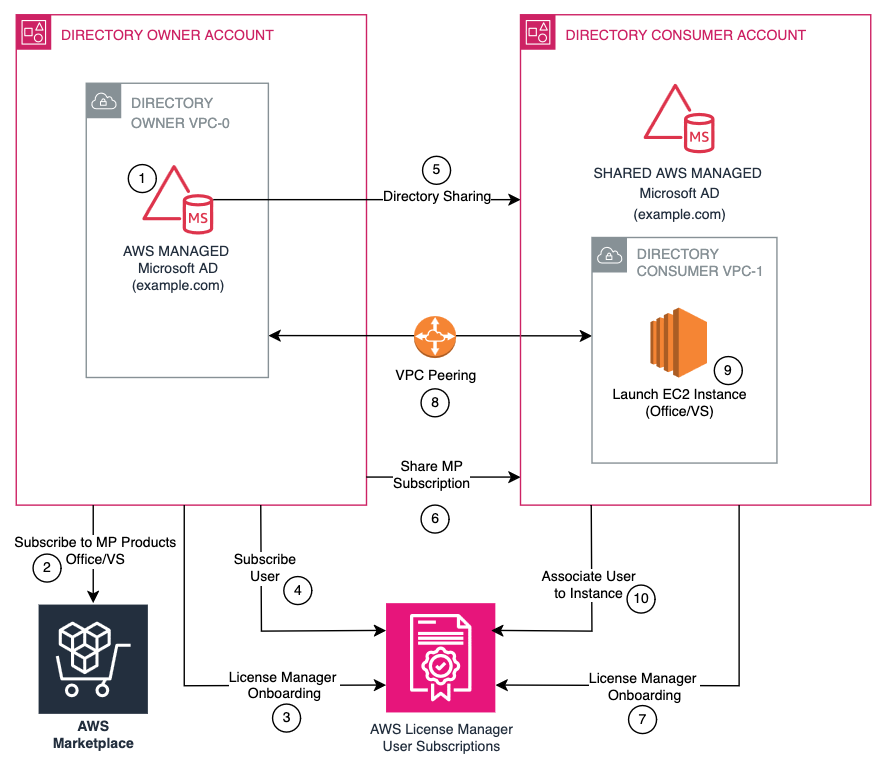
Wie richte ich die kontoübergreifende License Manager-Funktionalität ein
So richten Sie die kontoübergreifende License Manager-Funktionalität ein:
-
Richten Sie den Verzeichnisbesitzer ein account/license Administratorkonto.
-
Konfigurieren Sie Verzeichnis-Verbraucherkonten.
-
Stellen Sie die Netzwerkkonnektivität her.
-
Stellen Sie Instanzen bereit und verwalten Sie Benutzerzuordnungen.
Schritt 1: Richten Sie das Verzeichnis ein Owner/license Admin-Konto
Erstellen und teilen AWS Managed Microsoft AD
-
Erstelle eine AWS Managed Microsoft AD in Ihrer VPC, falls sie nicht existiert.
-
Teilen Sie das Verzeichnis mit Verzeichniskonsumentenkonten, wie unter beschrieben Teilen Sie Ihr Verzeichnis.
-
Stellen Sie sicher, dass das Verzeichnis ordnungsgemäß mit den erforderlichen Benutzern und Gruppen konfiguriert ist.
Produkte abonnieren
-
Navigiere zu AWS Marketplace.
-
Suchen und abonnieren Sie Ihre benötigten Produkte, Visual Studio oder Office und RDS SAL.
-
Teilen Sie das Visual Studio- oder Office-Abonnement mithilfe des Lizenzmanagers mit den Benutzerkonten des Verzeichnisses Zuschüsse erstellen. Alternativ können Sie abonnieren AWS Marketplace Produkte in diesen Konten, da dies keine Auswirkungen auf die Abrechnung hat. siehe Erteilte Lizenzen.
-
Stellen Sie sicher, dass der Abonnementstatus aktiv ist.
Registrieren Sie sich beim License Manager
-
Öffnen Sie die License Manager-Konsole.
-
Navigieren Sie zu User-based Einstellungen für Abonnements.
-
Wählen Sie Identity Provider registrieren.
-
Wähle dein AWS Managed Microsoft AD.
-
Schließen Sie den Registrierungsprozess ab.
Schritt 2: Benutzerkonten im Verzeichnis konfigurieren — Konten mit gemeinsam genutztem AD
Akzeptieren Sie das gemeinsame Verzeichnis
-
Öffnen Sie das AWS Verzeichnisdienst-Konsole.
-
Navigieren Sie zu Geteilte Verzeichnisse.
-
Suchen Sie die Einladung zum gemeinsamen Verzeichnis und akzeptieren Sie sie.
-
Notieren Sie sich die neue Verzeichnis-ID, die Ihrem Konto zugewiesen wurde.
Akzeptieren Sie das MP-Abonnement
Im Lizenzmanager Zuschüsse akzeptiere den Zuschuss für AWS Marketplace Produkte. Oder abonnieren Sie AWS Marketplace Produkte. Erfahren Sie mehr in CreateGrant API).
Registrieren Sie sich beim License Manager
-
Öffnen Sie die License Manager-Konsole.
-
Navigieren Sie zu User-based Abonnements und wähle ein Produkt.
-
Registrieren Sie sich mit der gemeinsamen Verzeichnis-ID und dem Produkt.
-
Überprüfen Sie den Registrierungsstatus.
Schritt 3: Stellen Sie die Netzwerkkonnektivität zwischen VPCs her
Um Ihre Amazon EC2-Instances über eine Domain mit Ihrem Verzeichnis zu verbinden, müssen Sie eine Netzwerkkonnektivität zwischen den VPCs herstellen. Es gibt mehrere Optionen, um eine Netzwerkkonnektivität zwischen zwei VPCs herzustellen. In diesem Abschnitt erfahren Sie, wie Sie Amazon VPC-Peering verwenden.
VPC-Peering einrichten
-
Erstellen Sie eine VPC-Peering-Verbindung zwischen dem Verzeichnisbesitzer VPC-0 und Directory-Consumer VPC-1und stellen Sie dann eine weitere Verbindung zwischen dem Verzeichnisbesitzer her VPC-0 und Directory-Consumer VPC-2.
-
aktivieren Routing des Datenverkehrs zwischen den Peer-VPCs indem Sie Ihrer VPC-Routentabelle eine Route hinzufügen, die auf die VPC-Peering-Verbindung verweist, um den Datenverkehr an die andere VPC in der Peering-Verbindung weiterzuleiten.
-
Konfigurieren Sie jede der VPC-Routingtabellen für Directory-Consumer, indem Sie die Peering-Verbindung mit dem Verzeichnisbesitzer hinzufügen VPC-0. Wenn Sie möchten, können Sie auch ein Internet-Gateway erstellen und an Ihre Directory-Consumer-VPCs anhängen. Dadurch können die Instances in den Consumer-VPCs des Verzeichnisses mit dem Amazon EC2 Systems Manager-Agenten kommunizieren, der den Domänenbeitritt durchführt.
Configure Security Groups (Sicherheitsgruppen konfigurieren)
Konfigurieren Sie Ihre Directory-Consumer-VPCs Sicherheitsgruppe um ausgehenden Verkehr zu aktivieren, indem Sie das hinzufügen AWS Managed Microsoft AD Protokolle und Ports in die Tabelle mit ausgehenden Regeln. Konfigurieren Sie außerdem die Sicherheitsgruppe Ihrer Directory-Domänencontroller für die Aktivierung des eingehenden Datenverkehrs, indem Sie die AWS Managed Microsoft AD Protokolle und Ports für die Regeltabelle für eingehenden Datenverkehr, um den Datenverkehr von Verzeichniskonsumentenkonten zuzulassen.
Anforderungen an Sicherheitsgruppen
VPCs für Verbraucherkonten:
-
Aktivieren Sie den ausgehenden Datenverkehr zur VPC des Verzeichnisbesitzers
-
Erlauben Sie die Kommunikation an den erforderlichen AD-Ports
Verzeichnisbesitzer VPC:
-
Konfigurieren Sie den eingehenden Datenverkehr von Consumer-VPCs
-
Erforderliches hinzufügen AWS Managed Microsoft AD Protokolle und Ports, einschließlich:
TCP 53 (DNS)
UDP 53 (DNS)
TCP 88 (Kerberos)
UDP 88 (Kerberos)
TCP 135 (RPC)
TCP 389 (LDAP)
UDP 389 (LDAP)
TCP 445 (SMB)
TCP 464 (Kerberos-Passwort)
UDP 464 (Kerberos-Passwort)
TCP 636 (LDAPS)
TCP 9389 (Active Directory-Webdienste)
TCP 3268-3269 (Globaler Katalog)
TCP 1024-65535 (Dynamisches RPC)
Port 9389 ist für die Active Directory-Webdienste (ADWS) erforderlich, die vom Active Directory verwendet werden PowerShell Modul und andere Verwaltungstools für die Kommunikation mit Domänencontrollern.
Schritt 4: Instanzen bereitstellen und Benutzerzuordnungen verwalten
Benutzer abonnieren (nur das Konto des Verzeichnisinhabers)
-
Öffnen Sie die License Manager-Konsole.
-
Navigieren Sie zu User-based Abonnements.
-
Wählen Sie Benutzer abonnieren
-
Geben Sie ein AWS Managed Microsoft AD Benutzerkennungen
-
Wählen Sie das Produkt aus und bestätigen Sie das Abonnement.
Starten von Instances
Führen Sie diesen Schritt in einem beliebigen Konto aus.
-
Navigieren Sie zur Amazon EC2-Konsole.
-
Wählen Sie Launch Instance aus.
-
Wählen Sie das entsprechende License Manager AMI aus.
-
Konfigurieren Sie die Netzwerkeinstellungen.
-
Überprüfen und starten.
Ordnen Sie Benutzer Instanzen zu
Führen Sie diesen Schritt in jedem Konto aus, in dem die Instanz existiert.
-
Öffnen Sie die License Manager-Konsole.
-
Navigieren Sie zu Benutzerverbände.
-
Wählen Sie die Zielinstanz aus.
-
Wählen Sie Benutzer zuordnen.
-
Geben Sie ein AWS Managed Microsoft AD Nutzernamen.
-
Bestätigen Sie die Zuordnung.
Fehlerbehebung
Häufige Probleme und Lösungen:
Fehler beim Domänenbeitritt
-
Überprüfen Sie die Netzwerkkonnektivität zwischen Konten.
-
Überprüfen Sie die Konfigurationen der Sicherheitsgruppen.
-
Vergewissern Sie sich, dass die DNS-Auflösung funktioniert.
-
Validieren Sie die Einträge der Routing-Tabelle.
Probleme mit dem Benutzerabonnement
-
Bestätigen Sie, dass der Benutzer existiert in AWS Managed Microsoft AD.
-
Überprüfen Sie den Abonnementstatus im Konto des Verzeichnisinhabers.
-
Überprüfen Sie die Netzwerkkonnektivität.
-
Überprüfen Sie die Fehlerprotokolle.
Probleme mit der Netzwerkkonnektivität
-
Testen Sie den VPC-Peering-Verbindungsstatus.
-
Überprüfen Sie die Konfigurationen der Routing-Tabelle.
-
Überprüfen Sie die Regeln für Sicherheitsgruppen.
-
Bestätigen Sie die DNS-Auflösung.
Probleme mit der DNS-Auflösung
-
Überprüfen Sie die DHCP-Optionssätze.
-
Überprüfen Sie die DNS-Serverkonfigurationen.
-
Testen Sie die Namensauflösung von Consumer-Instances aus.
Weitere Ressourcen
