Die vorliegende Übersetzung wurde maschinell erstellt. Im Falle eines Konflikts oder eines Widerspruchs zwischen dieser übersetzten Fassung und der englischen Fassung (einschließlich infolge von Verzögerungen bei der Übersetzung) ist die englische Fassung maßgeblich.
Agenten-Chat bei Amazon Service OpenSearch
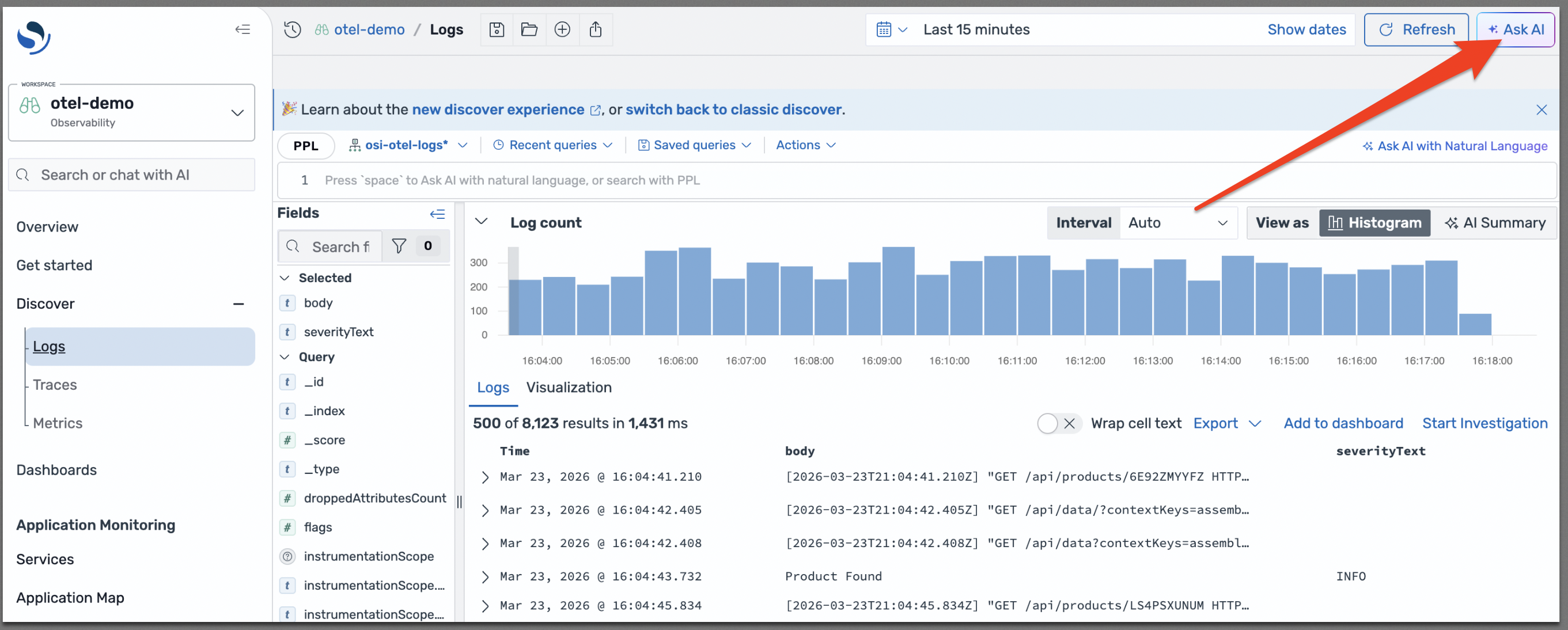
Agentic Chat ist ein KI-Assistent, der in jede Seite der Benutzeroberfläche eingebettet ist. OpenSearch Wählen Sie die Schaltfläche „KI fragen“, um das Chat-Panel zu öffnen, in dem Sie Fragen zu Ihren Daten stellen, Anfragen generieren und Untersuchungen einleiten können. Agentic Chat versteht den Kontext der Seite, die Sie sich in Discover and Investigation ansehen, und verwendet Agententools, um die zugrunde liegenden Daten zu analysieren.
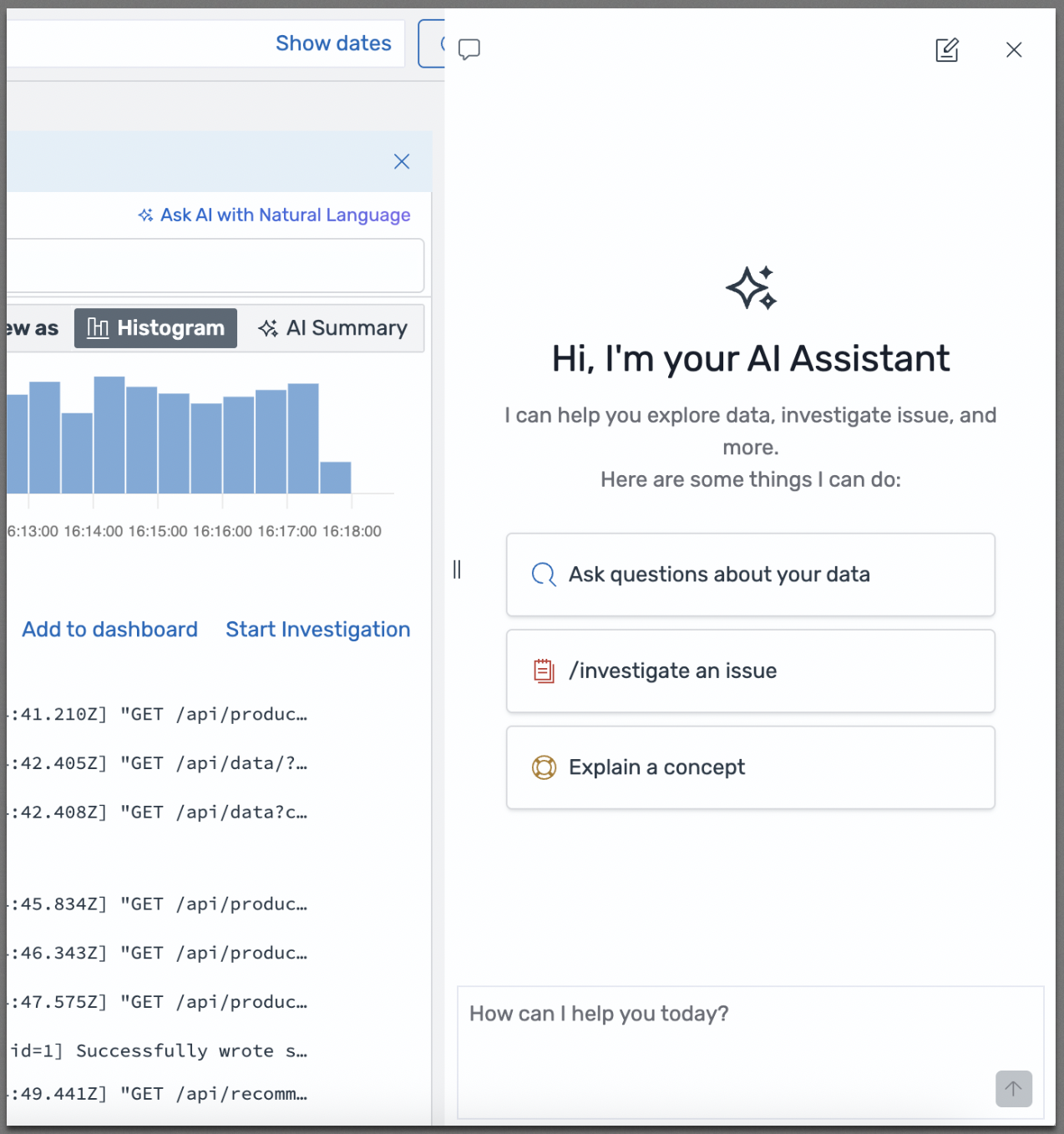
Wenn Sie das Chat-Panel öffnen, bietet Agentic Chat Optionen, die Ihnen den Einstieg erleichtern: Stellen Sie Fragen zu Ihren Daten, untersuchen Sie ein Problem oder erläutern Sie ein Konzept. Wenn Sie zuvor eine Konversation gestartet haben, bleibt sie beim Navigieren zwischen den Seiten im Chat-Panel sichtbar, sodass Sie dort weitermachen können, wo Sie aufgehört haben. Wählen Sie alternativ die Schaltfläche Neuer Chat in der oberen rechten Ecke, um eine neue Konversation zu beginnen.
Agentic Chat mit Discover verwenden
Auf der Discover-Seite in Observability-Workspaces können Sie natürliche Sprache in der Chat-Oberfläche eingeben, um PPL-Abfragen zu generieren. Agentic Chat übersetzt Ihre Fragen in PPL, führt die Abfrage aus und zeigt die Ergebnisse direkt in der Discover-Ansicht an. Sie müssen kein PPL-Experte sein, um aus Ihren Daten umsetzbare Erkenntnisse zu gewinnen.
Um eine generierte Abfrage zu verfeinern, stellen Sie Folgefragen in natürlicher Sprache, z. B. „Fügen Sie einen Filter für den Statuscode 500 hinzu“. Agentic Chat versteht den Kontext der aktuellen Abfrage und passt ihn entsprechend an. Sie können auch darum bitten, Aggregationen anzupassen, Zeitbereiche zu ändern oder den Ergebnissen zusätzliche Felder hinzuzufügen. Bei jeder Iteration wird die Discover-Ansicht mit den neuen Abfrageergebnissen aktualisiert.
Verwenden von Agentic Chat mit Visualisierungen
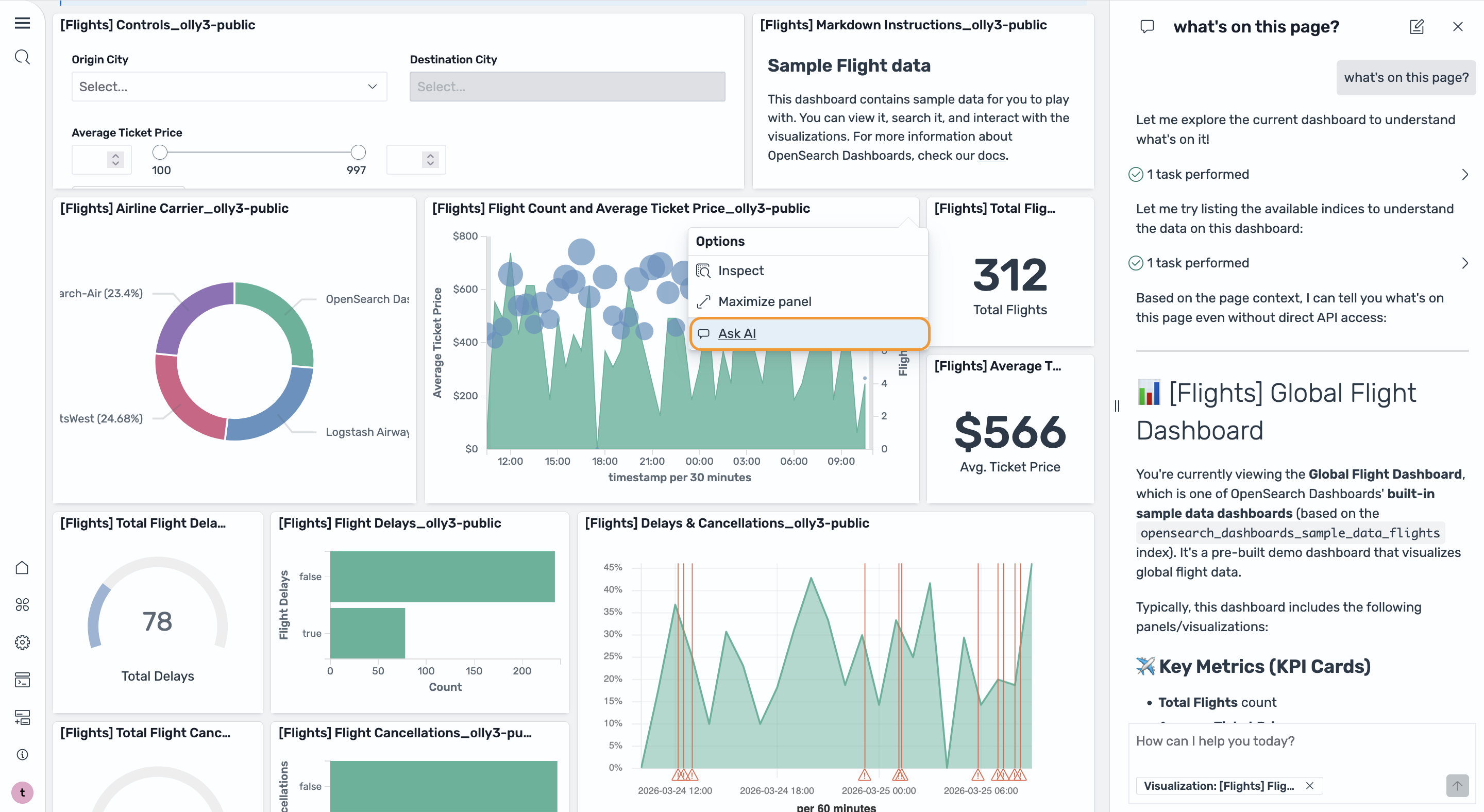
Sie können eine Konversation mit Agentic Chat direkt von einer Visualisierung aus starten. Öffnen Sie das Kontextmenü in einem Visualisierungsfenster und wählen Sie Ask AI. Agentic Chat analysiert die Visualisierung, identifiziert Anomalien in Ihren Diagrammen, korreliert mit den zugrunde liegenden Daten und generiert Analysen.
Eine Untersuchung vom Chat aus starten
Wenn eine komplexe Ursachenanalyse erforderlich ist, können Sie den Investigation Agent direkt vom Agentic Chat aus starten. Verwenden Sie den /investigate Slash-Befehl in der Chat-Eingabe oder klicken Sie auf den Feature-Seiten auf die Schaltfläche Untersuchung starten.
Weitere Informationen zum Investigation Agent finden Sie unterErmittlungsagent bei Amazon OpenSearch Service.
Die Optimierung der Suchrelevanz vom Chat aus starten
Wenn Sie die Suchrelevanz für Ihre Anwendung verbessern möchten, können Sie den Search Relevance Agent direkt aus Agentic Chat heraus starten. Geben Sie den /search-relevance Slash-Befehl in die Chat-Eingabe ein, um eine Sitzung zur Optimierung der Suchrelevanz zu starten.
Weitere Informationen zum Search Relevance Agent finden Sie unterSuchen Sie den Relevance-Agenten in Amazon OpenSearch Service.
Unterstützte Tools
Agentic Chat verwendet die folgenden Tools, um Ihre Daten zu analysieren und Fragen zu beantworten. Um die aktuellste Liste der verfügbaren Tools zu sehen, geben Sie in die Chat-Oberfläche „Welche Tools können Sie verwenden“ ein.
Frontend-Tools
Diese Tools aktualisieren die OpenSearch Benutzeroberfläche:
-
create_investigation— Erstellt ein neues Notizbuch für behördliche Untersuchungen mit Details wie Zielen, Symptomen, Index und Zeitraum. -
execute_ppl_query— Führt PPL-Abfragen für den aktuellen Datensatz aus und zeigt die Ergebnisse auf der Discover-Seite an. -
update_time_range— Aktualisiert den globalen Zeitbereichsfilter auf der aktuellen Discover-Seite (z. B. „letzte 24 Stunden“ oder „letzte Woche“).
Backend-Tools
Diese Tools interagieren direkt mit OpenSearch Daten und APIs:
-
SearchIndexTool— Durchsucht einen Index mithilfe von DSL-Abfragen. -
MsearchTool— Führt mehrere Suchoperationen in einer einzigen Anfrage aus. -
CountTool— Gibt die Anzahl der Dokumente zurück, die einer Abfrage entsprechen. -
ExplainTool— Erklärt, warum ein Dokument mit einer Abfrage übereinstimmt oder nicht. -
ListIndexTool— Listet Indizes im Cluster mit optionalen Details auf. -
IndexMappingTool— Ruft Indexzuordnungen und Einstellungen ab. -
GetShardsTool— Ruft Shard-Informationen für einen Index ab. -
ClusterHealthTool— Gibt Informationen zum Clusterstatus zurück. -
LogPatternAnalysisTool— Analysiert Protokollmuster, vergleicht Zeitbereiche oder führt eine Trace-Sequenzanalyse durch. -
MetricChangeAnalysisTool— Vergleicht die Perzentilverteilungen numerischer Felder zwischen zwei Zeitbereichen. -
DataDistributionTool— Analysiert Feldwertverteilungen in einem Zielzeitraum, optional im Vergleich zu einem Basiswert. -
GenericOpenSearchApiTool— Ein flexibles Tool für den direkten Aufruf eines beliebigen OpenSearch API-Endpunkts.
