Die vorliegende Übersetzung wurde maschinell erstellt. Im Falle eines Konflikts oder eines Widerspruchs zwischen dieser übersetzten Fassung und der englischen Fassung (einschließlich infolge von Verzögerungen bei der Übersetzung) ist die englische Fassung maßgeblich.
SAML-Verbund aktivieren mit AWS Identity and Access Management
OpenSearch Die Benutzeroberfläche unterstützt Security Assertion Markup Language 2.0 (SAML), einen offenen Standard, den viele Identitätsanbieter verwenden. Dies ermöglicht den Identitätsverbund mit AWS Identity and Access Management (IAM). Mit dieser Unterstützung können Benutzer in Ihrem Konto oder Ihrer Organisation direkt darauf zugreifen OpenSearch Benutzeroberfläche durch Übernahme von IAM-Rollen. Sie können für Ihre Endbenutzer ein vom Identitätsanbieter (IdP) initiiertes Single-Sign-On-Erlebnis einrichten, bei dem sie sich beim externen Identitätsanbieter authentifizieren und direkt zu Ihrer definierten Seite in weitergeleitet werden OpenSearch UI. Sie können auch eine differenzierte Zugriffskontrolle implementieren, indem Sie Ihre Endbenutzer oder Gruppen so konfigurieren, dass sie unterschiedliche IAM-Rollen mit unterschiedlichen Zugriffsberechtigungen übernehmen OpenSearch Benutzeroberfläche und die zugehörigen Datenquellen.
Dieses Thema enthält schrittweise Anleitungen zur Konfiguration der SAML-Verwendung mit OpenSearch UI. In diesen Verfahren verwenden wir die Schritte zur Konfiguration der Okta-Anwendung für Identitäts- und Zugriffsmanagement als Beispiel. Die Konfigurationsschritte für andere Identitätsanbieter wie Azure Active Directory und Ping sind ähnlich.
Wenn Sie verwenden AWS IAM Identity Center, Sie müssen den SAML-Verbund nicht wie in diesem Thema beschrieben konfigurieren. OpenSearch UI unterstützt IAM Identity Center nativ, das SSO-Zugriff ohne zusätzliche SAML-Konfiguration ermöglicht. IAM Identity Center unterstützt auch die Benutzer- und Gruppenverwaltung auf Organisationsebene. Die hier beschriebene SAML-Integration ist für externe Identitätsanbieter (wie Okta, Azure Active Directory und Ping) vorgesehen, bei denen es sich nicht um IAM Identity Center handelt.
Themen
Schritt 1: Richten Sie die Identitätsanbieter-Anwendung (Okta) ein
Schritt 3: Erstellen Sie Amazon OpenSearch Richtlinie für den Servicezugriff in IAM
Schritt 4: Überprüfen Sie die vom Identitätsanbieter initiierte Single Sign-On Erfahrung mit SAML
Schritt 5: Konfigurieren Sie die auf SAML-Attributen basierende, feinkörnige Zugriffskontrolle
Schritt 1: Richten Sie die Identitätsanbieter-Anwendung (Okta) ein
Um SAML zu verwenden mit OpenSearch UI, der erste Schritt besteht darin, Ihren Identitätsanbieter einzurichten.
Aufgabe 1: Okta-Benutzer erstellen
-
Melden Sie sich bei Ihrer Okta-Organisation unter an https://login.okta.com/
als Benutzer mit Administratorrechten. -
Auf der Admin-Konsole unter Verzeichnis wählen Sie im Navigationsbereich Leute.
-
Wählen Sie Person hinzufügen aus.
-
Für Vorname, geben Sie den Vornamen des Benutzers ein.
-
Für Nachname, geben Sie den Nachnamen des Benutzers ein.
-
Für Nutzername, geben Sie den Benutzernamen des Benutzers im E-Mail-Format ein.
-
Wählen Sie Ich werde ein Passwort setzen und gib ein Passwort ein
-
(Optional) Löschen Sie das Der Benutzer muss das Passwort bei der ersten Anmeldung ändern Feld, wenn Sie nicht möchten, dass der Benutzer das Passwort bei der ersten Anmeldung ändert.
-
Wählen Sie Speichern.
Aufgabe 2: Gruppen erstellen und zuweisen
-
Melden Sie sich bei Ihrer Okta-Organisation unter an https://login.okta.com/
als Benutzer mit Administratorrechten. -
Auf der Admin-Konsole unter Verzeichnis wählen Sie im Navigationsbereich Gruppen.
-
Wählen Sie Add Group (Gruppe hinzufügen) aus.
-
Geben Sie einen Gruppennamen ein und wählen Sie Speichern.
-
Wählen Sie die neu erstellte Gruppe aus, und wählen Sie dann Weisen Sie Personen zu.
-
Wählen Sie das Pluszeichen (+), und wählen Sie dann Fertig.
-
(Optional) Wiederholen Sie die Schritte 1—6, um weitere Gruppen hinzuzufügen.
Aufgabe 3: Okta-Anwendungen erstellen
-
Melden Sie sich bei Ihrer Okta-Organisation unter an https://login.okta.com/
als Benutzer mit Administratorrechten. -
Auf der Admin-Konsole unter Anwendungen wählen Sie im Navigationsbereich Anwendungen.
-
Wählen Sie Create App Integration (App-Integration erstellen).
-
Wählen Sie SAML 2.0 als Anmeldemethode und wählen Sie dann Weiter.
-
Geben Sie einen Namen für Ihre App-Integration ein (z. B.
OpenSearch_UI) und wählen Sie dann Weiter. -
Geben Sie die folgenden Werte in die App ein; Sie müssen keine anderen Werte ändern:
-
1. Für URL für einmaliges Anmelden, geben Sie ein
https://signin.aws.amazon.com/samlfür den Werbespot AWS Regionen oder die für Ihre Region spezifische URL. -
2. Für Zielgruppen-URI (SP-Entitäts-ID), geben Sie ein
urn:amazon:webservices. -
3. Für Namens-ID-Format, geben Sie ein
EmailAddress.
-
-
Wählen Sie Weiter aus.
-
Wählen Ich bin Okta-Kunde und füge eine interne App hinzu, und wählen Sie dann Dies ist eine interne App, die wir erstellt haben.
-
Wählen Sie Finish (Abschließen).
-
Wählen Zuweisungen, und wählen Sie dann Zuweisen.
-
Wählen Gruppen zuweisen, und wählen Sie dann Zuweisen neben den Gruppen, die Sie hinzufügen möchten.
-
Wählen Sie Fertig aus.
Aufgabe 4: Richten Sie die erweiterte Okta-Konfiguration ein
Nachdem Sie die benutzerdefinierte SAML-Anwendung erstellt haben, führen Sie die folgenden Schritte aus:
-
Melden Sie sich bei Ihrer Okta-Organisation unter an https://login.okta.com/
als Benutzer mit Administratorrechten. Auf der Administratorkonsole, in der Allgemein Bereich, wähle Bearbeiten unter SAML-Einstellungen.
-
Wählen Sie Weiter aus.
-
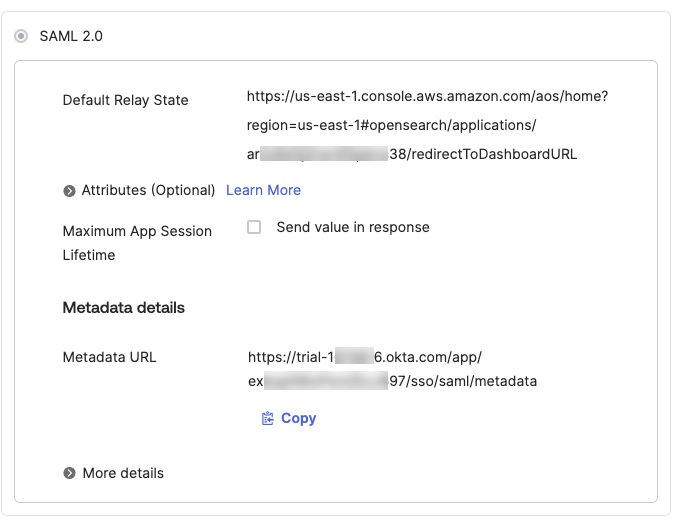
Einstellen Standard-Relaisstatus zum OpenSearch UI-Endpunkt, unter Verwendung des folgenden Formats:
https://.region.console.aws.amazon.com/aos/home?region=region#opensearch/applications/application-id/redirectToDashboardURLIm Folgenden wird ein Beispiel gezeigt:
https://us-east-2.console.aws.amazon.com/aos/home?region=us-east-2#opensearch/applications/abc123def4567EXAMPLE/redirectToDashboardURL -
Unter Angaben zu Attributen (optional), fügen Sie die folgenden Eigenschaften hinzu:
-
Geben Sie die IAM-Rolle und den Identitätsanbieter im kommagetrennten Format an. Verwenden Sie dazu Rolle Attribut. Sie werden dieselbe IAM-Rolle und denselben Identitätsanbieter in einem späteren Schritt bei der Einrichtung verwenden AWS Konfiguration.
-
Stellen Sie ein Benutzer.login zum RoleSessionName. Dies wird als Kennung für die temporären Anmeldeinformationen verwendet, die ausgegeben werden, wenn die Rolle übernommen wird.
Als Referenz:
Name Format des Namens Format Beispiel https://aws.amazon.com/SAML/Attributes/RoleNicht spezifiziert
arn:aws:iam::aws-account-id:role/role-name,arn:aws:iam::aws-account-id:saml-provider/provider-namearn:aws:iam::111222333444:role/oktarole,arn:aws:iam::111222333444:saml-provider/oktaidphttps://aws.amazon.com/SAML/Attributes/RoleSessionNameNicht spezifiziert
user.loginuser.login -
-
Nachdem Sie die Attributeigenschaften hinzugefügt haben, wählen Sie Weiter, und dann wähle Fertig.
Ihre Attribute sollten ein ähnliches Format wie in der folgenden Abbildung haben. Das Standard-Relaisstatus value ist die URL zur Definition der Landingpage für Endbenutzer in Ihrem Konto oder Ihrer Organisation, nachdem diese die Single-Sign-On-Validierung von Okta abgeschlossen haben. Sie können es auf jede Seite in setzen OpenSearch Benutzeroberfläche, und stellen Sie diese URL dann den vorgesehenen Endbenutzern zur Verfügung.
Schritt 2: Einrichten AWS Konfiguration für Okta
Erledigen Sie die folgenden Aufgaben, um Ihre einzurichten AWS Konfiguration für Okta.
Aufgabe 1: Okta-Informationen sammeln
Für diesen Schritt müssen Sie Ihre Okta-Informationen sammeln, damit Sie sie später konfigurieren können AWS.
-
Melden Sie sich bei Ihrer Okta-Organisation unter an https://login.okta.com/
als Benutzer mit Administratorrechten. -
Auf der Melden Sie sich an Tab, in der unteren rechten Ecke der Seite, wählen Sie Anweisungen zur SAML-Setup anzeigen.
-
Notieren Sie sich den Wert für Identity Provider Single Sign-on URL. Sie können diese URL verwenden, wenn Sie eine Verbindung zu einem SQL-Client eines Drittanbieters herstellen, z. B. SQL Workbench/J
. -
Verwenden Sie die Metadaten des Identitätsanbieters in Block 4 und speichern Sie dann die Metadatendatei im XML-Format (z. B.
metadata.xml).
Aufgabe 2: Erstellen Sie den IAM-Anbieter
Gehen Sie wie folgt vor, um Ihren IAM-Anbieter zu erstellen:
Loggen Sie sich ein bei AWS-Managementkonsole und öffnen Sie die IAM-Konsole unter https://console.aws.amazon.com/iam/
. -
Im Navigationsbereich unter Verwaltung des Zugriffs , wählen Sie Identitätsanbieter.
-
Wählen Sie Add provider (Anbieter hinzufügen) aus.
-
Für Typ des Anbieters, wählen Sie SAML.
-
Für Name des Anbieters• geben Sie einen Namen ein.
-
Für Metadaten-Dokument, wählen Sie Wählen Sie eine Datei und laden Sie die Metadatendatei (.xml) hoch, die Sie zuvor heruntergeladen haben.
-
Wählen Sie Add provider (Anbieter hinzufügen) aus.
Aufgabe 3: IAM-Rolle erstellen
Um Ihre zu erstellen AWS Identity and Access Management Führen Sie die folgenden Schritte aus:
Loggen Sie sich ein bei AWS-Managementkonsole und öffnen Sie die IAM-Konsole unter https://console.aws.amazon.com/iam/
. -
Im Navigationsbereich unter Verwaltung des Zugriffs , wählen Sie Rollen.
-
Wählen Sie Rolle erstellen aus.
-
Für Vertrauenswürdiger Entitätstyp, wählen Sie SAML 2.0-Verbund.
-
Für SAML 2.0-basierter Anbieter, wählen Sie den Identitätsanbieter, den Sie zuvor erstellt haben.
-
Wählen Sie Erlaube programmatisches und AWS-Managementkonsole Zugriff.
-
Anmerkung
Unter Sign-in Endpunkte, wählen Sie ohne eindeutige Identifikatoren. Wenn du wählst mit eindeutigen Identifikatoren, der
SAML:audDie Bedingung in der Vertrauensrichtlinie entspricht nicht der SAML-Assertion-Zielgruppe, was zu einerAccessDeniedFehler, wenn Benutzer versuchen, sich anzumelden. -
Wählen Sie Weiter aus.
-
In der Richtlinien für Berechtigungen Liste, aktivieren Sie die Kontrollkästchen für Richtlinien, die gewähren OpenSearch Serviceberechtigungen, zum Beispiel AWS verwaltete Richtlinie AmazonOpenSearchServiceFullAccess.
-
Wählen Sie Weiter aus.
-
In der Rezension Bereich, für Name der Rolle, geben Sie den Namen Ihrer Rolle ein, z. B.
oktarole. -
(Fakultativ) Für Beschreibung, geben Sie eine kurze Beschreibung des Zwecks der Rolle ein.
-
Wählen Sie Rolle erstellen aus.
-
Navigieren Sie zu der Rolle, die Sie gerade erstellt haben, und wählen Sie Vertrauensbeziehungen Tab, und wählen Sie dann Vertrauensrichtlinie bearbeiten.
-
In der Aussage bearbeiten Bereich, unter Aktionen für STS hinzufügen, wählen Sie das Feld für TagSession.
-
Wählen Sie Richtlinie aktualisieren.
Schritt 3: Erstellen Sie Amazon OpenSearch Richtlinie für den Servicezugriff in IAM
Erfahren Sie, wie Sie Ihre IAM-Rollen konfigurieren für OpenSearch Zugriffskontrolle. Mit IAM-Rollen können Sie eine detaillierte Zugriffskontrolle implementieren, auf die Ihre Okta-Benutzergruppen zugreifen können OpenSearch Ressourcen. In diesem Thema wird die rollenbasierte IAM-Konfiguration anhand von zwei Beispielgruppen veranschaulicht.
Sie können das Amazonasgebiet kartografieren OpenSearch Service-Domain-Rollen mithilfe der Backend-Rollenzuordnung zu IAM-Rollen, wie im folgenden Beispiel veranschaulicht:
{
  "bob-group": {
    "hosts": [],
    "users": [],
    "reserved": false,
    "hidden": false,
    "backend_roles": [
      "arn:aws:iam::111222333444:role/bob-group"
    ],
    "and_backend_roles": []
  },
  "alice-group": {
    "hosts": [],
    "users": [],
    "reserved": false,
    "hidden": false,
    "backend_roles": [
      "arn:aws:iam::111222333444:role/alice-group"
    ],
    "and_backend_roles": []
  }
}
Schritt 4: Überprüfen Sie die vom Identitätsanbieter initiierte Single Sign-On Erfahrung mit SAML
Öffnen Sie die URL für Standard-Relay-Status um die Okta-Authentifizierungsseite zu öffnen. Geben Sie die Anmeldeinformationen eines Endbenutzers ein. Sie werden automatisch weitergeleitet zu OpenSearch UI.
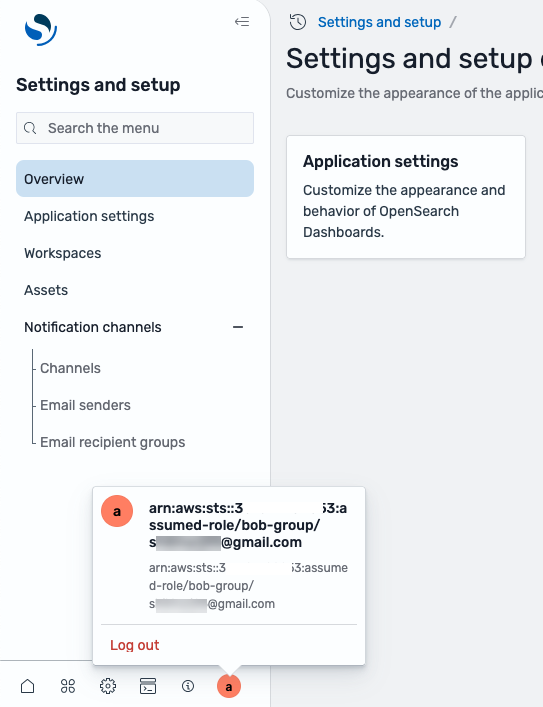
Sie können Ihre aktuellen Anmeldeinformationen überprüfen, indem Sie unten im Navigationsbereich auf das Benutzersymbol klicken, wie in der folgenden Abbildung dargestellt:
Sie können die detaillierten Zugriffsberechtigungen für den Benutzer auch überprüfen, indem Sie unten im Navigationsbereich auf die Entwicklertools zugreifen und Abfragen in der Konsole ausführen. Im Folgenden finden Sie Beispielabfragen.
Schritt 5: Konfigurieren Sie die auf SAML-Attributen basierende, feinkörnige Zugriffskontrolle
Mit Amazon OpenSearch Service, Sie können eine feinkörnige Zugriffskontrolle mit SAML verwenden, um Benutzer und Gruppen von Ihrem Identitätsanbieter zuzuordnen OpenSearch detaillierte Zugriffskontrolle für Benutzer und Rollen auf dynamische Weise. Sie können diese Rollen auf bestimmte Bereiche beschränken OpenSearch Domänen und serverlose Sammlungen sowie Definition von Berechtigungen auf Indexebene und Sicherheit auf Dokumentebene.
Weitere Informationen zur detaillierten Zugriffskontrolle finden Sie unter Fine-grained Zugriffskontrolle in Amazon OpenSearch Service.
Themen
SAML-Attribute für eine feinkörnige Zugriffskontrolle
- Betreff-Schlüssel
-
Wird einem eindeutigen Benutzerattribut zugeordnet, z. B. einer E-Mail-Adresse oder einem Benutzernamen, das den Benutzer für die Authentifizierung identifiziert.
- RolesKey
-
Ordnet Gruppen- oder Rollenattributen in Ihrem IdP zu, die die Rollen oder Berechtigungen für die Autorisierung festlegen.
Aufgabe 1: Konfigurieren Sie Okta für eine detaillierte Zugriffskontrolle
Um Okta für eine feinkörnige Zugriffskontrolle zu konfigurieren
-
Fügen Sie ein neues Attribut für OpenSearch Benutzerprinzipal im Attribut-Anweisungen Abschnitt:
-
Name:
UserName -
Wert:
${user-email}
Dieses Attribut wird verwendet als Betreff-Schlüssel in der OpenSearch feinkörnige Konfiguration der Zugriffskontrolle für die Authentifizierung.
-
-
Fügen Sie ein Gruppenattribut für Rollen in der Anweisung zum Gruppenattribut Abschnitt:
-
Name:
groups -
Filter:
OpenSearch_xxx
Dieses Attribut wird verwendet als Rollenschlüsselfür die Zuordnung von Gruppen zu OpenSearch fein abgestimmte Zugriffskontrollrollen für die Autorisierung.
-
Aufgabe 2: SAML konfigurieren in OpenSearch Domäne
Um SAML zu konfigurieren in OpenSearch Domäne
-
In der AWS Identifizieren Sie die Managementkonsole OpenSearch Dienstdomäne, für die Sie eine differenzierte Zugriffskontrolle für die aktivieren möchten OpenSearch Benutzer der Benutzeroberfläche.
-
Navigieren Sie zur Detailseite der jeweiligen Domain.
-
Wählen Sie die Sicherheitskonfiguration Tippen Sie auf und klicken Sie Bearbeiten.
-
Erweitern SAML über IAM Federate.
-
Geben Sie das ein
subjectKeyundroleKeydas hast du in Okta definiert. -
Wählen SieÄnderungen speichern.
Sie können eine feinkörnige Zugriffskontrolle auch mit dem AWS CLI.
aws opensearch create-domain \
--domain-name testDomain \
--engine-version OpenSearch_1.3 \
--cluster-config InstanceType=r5.xlarge.search,InstanceCount=1,DedicatedMasterEnabled=false,ZoneAwarenessEnabled=false,WarmEnabled=false \
--access-policies '{"Version": "2012-10-17","Statement":[{"Effect":"Allow","Principal":{"AWS":"*"},"Action":"es:*","Resource":"arn:aws:es:us-east-1:111122223333:domain/neosaml10/*"}]}' \
--domain-endpoint-options '{"EnforceHTTPS":true,"TLSSecurityPolicy":"Policy-Min-TLS-1-2-2019-07"}' \
--node-to-node-encryption-options '{"Enabled":true}' \
--encryption-at-rest-options '{"Enabled":true}' \
--advanced-security-options '{"Enabled":true,"InternalUserDatabaseEnabled":true,"MasterUserOptions":{"MasterUserName":"********","MasterUserPassword":"********"}, "IAMFederationOptions":{"Enabled": true,"SubjectKey":"TestSubjectKey","RolesKey":"TestRolesKey"}}' \
--ebs-options "EBSEnabled=true,VolumeType=gp2,VolumeSize=300" \
--no-verify-ssl \
--endpoint-url https://es.us-east-1.amazonaws.com \
--region us-east-1
Um eine bestehende Domain zu aktualisieren:
aws opensearch update-domain-config \
--domain-name testDomain \
--advanced-security-options '{"Enabled":true,"InternalUserDatabaseEnabled":true,"MasterUserOptions":{"MasterUserName":"********","MasterUserPassword":"********"}, "IAMFederationOptions":{"Enabled": true,"SubjectKey":"TestSubjectKey","RolesKey":"TestRolesKey"}}' \
--ebs-options "EBSEnabled=true,VolumeType=gp2,VolumeSize=300" \
--no-verify-ssl \
--endpoint-url https://es.us-east-1.amazonaws.com \
--region us-east-1
Aufgabe 3: Konfigurieren Sie SAML in OpenSearch Serverlose Sammlungen
Um zu konfigurieren SAML-based feinkörnige Zugriffskontrolle in OpenSearch Serverlos
-
Öffnen Sie das AWS-Managementkonsole und navigiere zu Amazon OpenSearch Bedienung.
-
Im Navigationsbereich unter Serverlos, wähle Sicherheit, und dann wähle Authentifizierung.
-
In der IAM-Föderation Abschnitt, wählen Sie Bearbeiten.
Mit dieser Konfiguration können Sie die auf SAML-Attributen basierende, feinkörnige Zugriffskontrolle steuern. IAM Federation ist standardmäßig deaktiviert.
-
Wählen Sie IAM Federation aktivieren.
-
Geben Sie das ein
subjectKeyundroleKeyWerte, die Sie in Okta definiert haben.Weitere Informationen finden Sie unter SAML-Attribute für eine feinkörnige Zugriffskontrolle.
-
Wählen Sie Speichern aus.
-
Im Navigationsbereich unter Serverlos, wähle Richtlinie für den Datenzugriff.
-
Aktualisieren Sie entweder eine bestehende Richtlinie oder erstellen Sie eine neue.
-
Erweitern Sie eine Regel und wählen Sie Fügen Sie Prinzipale hinzu, und wählen Sie dann IAM Federation-Benutzer und -Gruppen.
-
Fügen Sie die erforderlichen Principals hinzu und wählen Sie Speichern.
-
Wählen Sie Grant (Erteilen).
-
Gehen Sie gemäß dieser Regel wie folgt vor:
-
Wählen Sie die Berechtigungen aus, die Sie für die ausgewählten Hauptbenutzer definieren möchten.
-
Geben Sie die Sammlungen an, auf die Sie die Berechtigungen anwenden möchten.
-
Definieren Sie optional Berechtigungen auf Indexebene.
AnmerkungSie können mehrere Regeln erstellen, um verschiedenen Gruppen von Prinzipalen unterschiedliche Berechtigungen zuzuweisen.
-
-
Wenn Sie fertig sind, wählen Sie Speichern aus.
-
Wählen Sie Erstellen aus.
Alternativ können Sie CLI verwenden, um die Sicherheitskonfigurationen für Sammlungen zu erstellen, wie unten angegeben:
aws opensearchserverless create-security-config --region "region" --type iamfederation --name "configuration_name" --description "description" --iam-federation-options '{"groupAttribute":"GroupKey","userAttribute":"UserKey"}'
