Die vorliegende Übersetzung wurde maschinell erstellt. Im Falle eines Konflikts oder eines Widerspruchs zwischen dieser übersetzten Fassung und der englischen Fassung (einschließlich infolge von Verzögerungen bei der Übersetzung) ist die englische Fassung maßgeblich.
Erste Schritte mit dem OpenSearch Benutzeroberfläche in Amazon OpenSearch Bedienung
Bei Amazon OpenSearch Service, ein Anwendung ist eine Instanz von OpenSearch Benutzeroberfläche (OpenSearch UI). Jede Anwendung kann mehreren Datenquellen zugeordnet werden, und eine einzelne Quelle kann mehreren Anwendungen zugeordnet werden. Sie können mithilfe verschiedener unterstützter Authentifizierungsoptionen mehrere Anwendungen für verschiedene Administratoren erstellen.
Verwenden Sie die Informationen in diesem Thema, um Sie durch den Prozess der Erstellung einer OpenSearch UI-Anwendung mit dem AWS-Managementkonsole oder die AWS CLI.
Themen
Erforderliche Berechtigungen für die Erstellung von Amazon OpenSearch Dienstanwendungen
Bevor Sie eine Anwendung erstellen, stellen Sie sicher, dass Ihnen die erforderlichen Berechtigungen für die Aufgabe erteilt wurden. Wenden Sie sich bei Bedarf an einen Kontoadministrator, um Unterstützung zu erhalten.
Allgemeine Berechtigungen
Um mit Anwendungen zu arbeiten in OpenSearch Service, Sie benötigen die in der folgenden Richtlinie aufgeführten Berechtigungen. Die Berechtigungen dienen den folgenden Zwecken:
-
Die fünf
es:*ApplicationZum Erstellen und Verwalten einer Anwendung sind Berechtigungen erforderlich. -
Die drei
es:*TagsZum Hinzufügen, Auflisten und Entfernen von Tags aus der Anwendung sind Berechtigungen erforderlich. -
Die
aoss:BatchGetCollection,es:DescribeDomainundes:GetDirectQueryDataSourceZum Zuordnen von Datenquellen sind Berechtigungen erforderlich. -
Die
aoss:APIAccessAll,es:ESHttp*, und 4opensearch:*DirectQuery*Für den Zugriff auf Datenquellen sind Berechtigungen erforderlich. -
Die
iam:CreateServiceLinkedRoleerteilt Amazon die Erlaubnis OpenSearch Dienst zum Erstellen einer serviceverknüpften Rolle (SLR) in Ihrem Konto. Diese Rolle wird verwendet und ermöglicht OpenSearch UI-Anwendung zur Veröffentlichung von Amazon CloudWatch Metriken in Ihrem Konto. Weitere Informationen finden Sie unter Berechtigungen im Thema Verwenden von serviceverknüpften Rollen zum Erstellen von VPC-Domänen und direkten Abfragen von Datenquellen.
Berechtigungen zum Erstellen einer Anwendung, die die IAM Identity Center-Authentifizierung verwendet (optional)
Standardmäßig werden Dashboard-Anwendungen mit folgenden Methoden authentifiziert AWS Identity and Access Management (IAM) zur Verwaltung von Berechtigungen für AWS Ressourcen-Benutzer. Sie können sich jedoch dafür entscheiden, ein einmaliges Anmelden bereitzustellen, indem Sie das IAM Identity Center verwenden, sodass Sie Ihre vorhandenen Identitätsanbieter für die Anmeldung verwenden können OpenSearch UI-Anwendungen. In diesem Fall wählen Sie die Authentifizierung mit IAM Identity Center Option im Verfahren weiter unten in diesem Thema, und gewähren Sie dann IAM Identity Center-Benutzern die erforderlichen Berechtigungen für den Zugriff auf OpenSearch UI-Anwendung.)
Um eine Anwendung zu erstellen, die die IAM Identity Center-Authentifizierung verwendet, benötigen Sie die folgenden Berechtigungen. Ersetzen Sie placeholder values durch Ihre Informationen. Wenden Sie sich bei Bedarf an einen Kontoadministrator, um Unterstützung zu erhalten.
Erstellen eines OpenSearch UI-Anwendung
Erstellen Sie mithilfe eines der folgenden Verfahren eine Anwendung, die einen Anwendungsnamen, eine Authentifizierungsmethode und Administratoren angibt.
Themen
Erstellen einer OpenSearch UI-Anwendung, die die IAM-Authentifizierung in der Konsole verwendet
Um eine zu erstellen OpenSearch UI-Anwendung, die die IAM-Authentifizierung in der Konsole verwendet
-
Melden Sie sich bei Amazon an OpenSearch Servicekonsole unter https://console.aws.amazon.com/aos/home
. -
Wählen Sie im linken Navigationsbereich OpenSearch Benutzeroberfläche (Dashboards).
-
Wählen Sie Create application aus.
-
Für Name der Anwendung, geben Sie einen Namen für die Anwendung ein.
-
Wählen Sie nicht den Authentifizierung mit IAM Identity Center Kontrollkästchen. Informationen zum Erstellen einer Anwendung mit Authentifizierung über AWS IAM Identity Center, siehe Erstellen einer OpenSearch UI-Anwendung, die verwendet AWS IAM Identity Center Authentifizierung in der Konsole weiter unten in diesem Thema.
-
(Optional) Sie werden automatisch als Administrator der Anwendung hinzugefügt, die Sie erstellen. In der OpenSearch Verwaltung von Anwendungsadministratoren Bereich, in dem Sie anderen Benutzern Administratorrechte gewähren können.
AnmerkungDer OpenSearch Die Administratorrolle für UI-Anwendungen gewährt Berechtigungen zum Bearbeiten und Löschen einer OpenSearch UI-Anwendung. Anwendungsadministratoren können auch Arbeitsbereiche in einer erstellen, bearbeiten und löschen OpenSearch UI-Anwendung.
Um anderen Benutzern Administratorberechtigungen zu gewähren, wählen Sie eine der folgenden Optionen:
-
Gewähren Sie bestimmten Benutzern Administratorrechte — In der OpenSearch Anwendungsadministratoren Feld, im Eigenschaften Popup-Liste, wählen Sie IAM-Benutzer oder
AWS IAM Identity Center Benutzer, und wählen Sie dann die einzelnen Benutzer aus, denen Administratorberechtigungen gewährt werden sollen.
-
Gewähren Sie allen Benutzern Administratorrechte — Allen Benutzern in Ihrer Organisation oder Ihrem Konto werden Administratorberechtigungen gewährt.
-
-
(Optional) Konfigurieren Sie die Verschlüsselungseinstellungen. In der Standardeinstellung OpenSearch UI-Metadaten sind verschlüsselt mit AWS eigene Schlüssel. Informationen zur Verwendung Ihres eigenen, vom Kunden verwalteten Schlüssels (CMK) für die Verschlüsselung finden Sie unter Verschlüsseln OpenSearch Metadaten der UI-Anwendung mit vom Kunden verwalteten Schlüsseln.
-
(Optional) In der Schlagworte Bereich, wenden Sie einen oder mehrere Tag-Schlüssel an name/value Paare auf die Anwendung.
Tags sind optionale Metadaten, die Sie einer Ressource zuweisen. Mithilfe von Tags können Sie eine Ressource unterschiedlich kategorisieren, beispielsweise nach Zweck, Besitzer oder Umgebung.
-
Wählen Sie Erstellen aus.
Erstellen einer OpenSearch UI-Anwendung, die verwendet AWS IAM Identity Center Authentifizierung in der Konsole
Um eine zu erstellen OpenSearch UI-Anwendung, die verwendet AWS IAM Identity Center Authentifizierung, Sie müssen über die weiter oben in diesem Thema unter beschriebenen IAM-Berechtigungen verfügen Berechtigungen zum Erstellen einer Anwendung, die die IAM Identity Center-Authentifizierung verwendet (optional).
Um eine zu erstellen OpenSearch UI-Anwendung, die verwendet AWS IAM Identity Center Authentifizierung in der Konsole
-
Melden Sie sich bei Amazon an OpenSearch Servicekonsole unter https://console.aws.amazon.com/aos/home
. -
Wählen Sie im linken Navigationsbereich OpenSearch Benutzeroberfläche (Dashboards).
-
Wählen Sie Create application aus.
-
Für Name der Anwendung, geben Sie einen Namen für die Anwendung ein.
-
(Optional) Gehen Sie wie folgt vor, um Single Sign-On für Ihre Organisation oder Ihr Konto zu aktivieren:
-
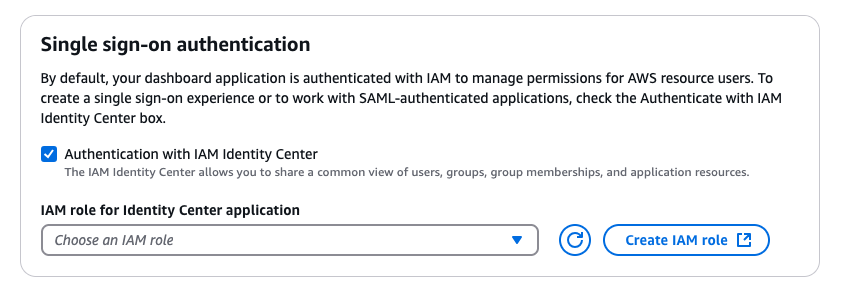
Wählen Sie das Authentifizierung mit IAM Identity Center Kontrollkästchen, wie in der folgenden Abbildung dargestellt:
-
Führen Sie eine der folgenden Aktionen aus:
-
In der IAM-Rolle für die Identity Center-Anwendung Liste, wählen Sie eine vorhandene IAM-Rolle aus, die die erforderlichen Zugriffsberechtigungen für IAM Identity Center bereitstellt OpenSearch Benutzeroberfläche und die zugehörigen Datenquellen. In den Richtlinien im nächsten Aufzählungspunkt finden Sie die Berechtigungen, die die Rolle haben muss.
-
Erstellen Sie eine neue Rolle mit den erforderlichen Berechtigungen. Verwenden Sie die folgenden Verfahren in der IAM-Benutzerhandbuch mit den angegebenen Optionen zum Erstellen einer neuen Rolle und mit den erforderlichen Berechtigungs- und Vertrauensrichtlinien.
-
Verfahren: IAM-Richtlinien erstellen (Konsole)
Fügen Sie die folgende Richtlinie in den Richtlinien-Editor ein, während Sie die Schritte in diesem Verfahren ausführen JSON Feld:
-
Verfahren: Erstellen Sie eine Rolle mithilfe benutzerdefinierter Vertrauensrichtlinien
Wenn Sie die Schritte in diesem Verfahren ausführen, ersetzen Sie den Platzhalter JSON in Benutzerdefinierte Vertrauensrichtlinie Feld mit den folgenden Angaben:
TippWenn Sie die Vertrauensrichtlinie zu einer vorhandenen Rolle hinzufügen, fügen Sie die Richtlinie für die Rolle hinzu Vertrauensverhältnis Tab.
-
-
-
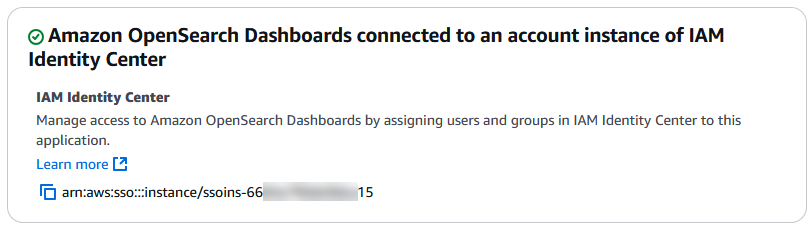
Wenn in Ihrer Organisation oder Ihrem Konto bereits eine IAM Identity Center-Instance erstellt wurde, meldet die Konsole, dass Amazon OpenSearch Dashboards ist bereits mit einer Organisationsinstanz von IAM Identity Center verbunden, wie in der folgenden Abbildung dargestellt.
Wenn IAM Identity Center in Ihrer Organisation oder Ihrem Konto noch nicht verfügbar ist, können Sie oder ein Administrator mit den erforderlichen Berechtigungen eine Organisations- oder Kontoinstanz erstellen. Das Verbinde Amazon OpenSearch Dashboards zum IAM Identity Center Der Bereich bietet Optionen für beide, wie in der folgenden Abbildung dargestellt:
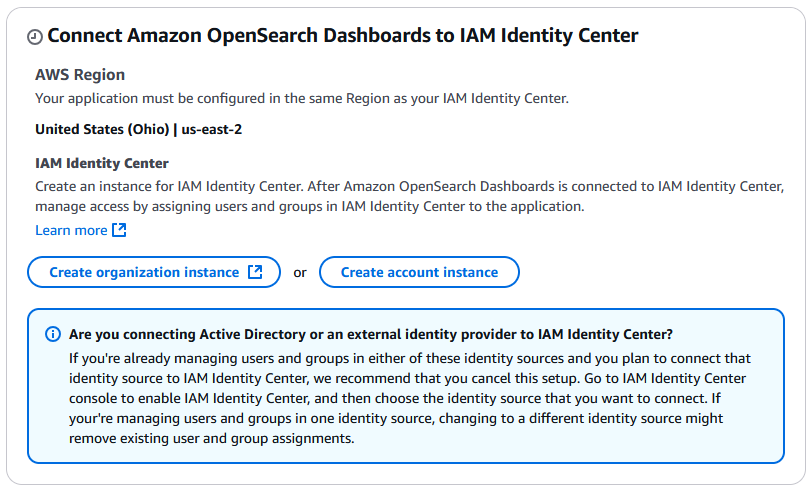
In diesem Fall können Sie eine Kontoinstanz in IAM Identity Center zum Testen erstellen oder einen Administrator bitten, eine Organisationsinstanz in IAM Identity Center zu erstellen. Weitere Informationen finden Sie in folgenden Themen im AWS IAM Identity Center -Benutzerhandbuch:
AnmerkungWenn Sie Folgendes erstellen möchten OpenSearch UI-Anwendungen in einer anderen AWS-Region von Ihrer IAM Identity Center-Organisationsinstanz aus, siehe Verwenden Sie IAM Identity Center auf mehreren AWS-Regionen.
-
-
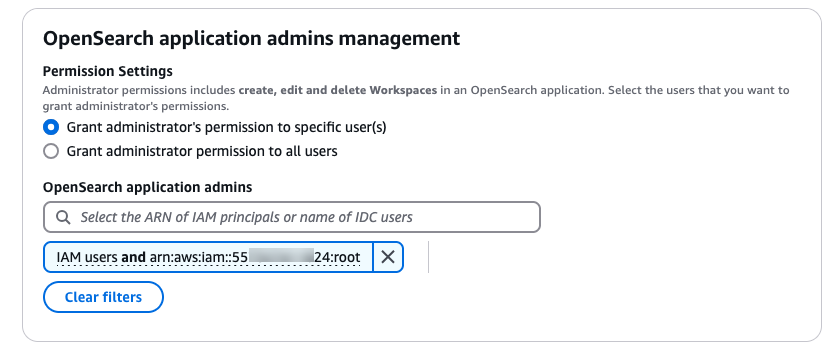
(Optional) Sie werden automatisch als Administrator der Anwendung hinzugefügt, die Sie erstellen. In der OpenSearch Verwaltung von Anwendungsadministratoren In diesem Bereich können Sie anderen Benutzern Administratorrechte gewähren, wie in der folgenden Abbildung gezeigt:
 Anmerkung
Der OpenSearch Die Administratorrolle für UI-Anwendungen gewährt Berechtigungen zum Bearbeiten und Löschen einer OpenSearch UI-Anwendung. Anwendungsadministratoren können auch Arbeitsbereiche in einer erstellen, bearbeiten und löschen OpenSearch UI-Anwendung.
Um anderen Benutzern Administratorberechtigungen zu gewähren, wählen Sie eine der folgenden Optionen:
-
Gewähren Sie bestimmten Benutzern Administratorrechte — In der OpenSearch Anwendungsadministratoren Feld, im Eigenschaften Popup-Liste, wählen Sie IAM-Benutzer oder
AWS IAM Identity Center Benutzer, und wählen Sie dann die einzelnen Benutzer aus, denen Administratorberechtigungen gewährt werden sollen.
-
Gewähren Sie allen Benutzern Administratorrechte — Allen Benutzern in Ihrer Organisation oder Ihrem Konto werden Administratorberechtigungen gewährt.
-
-
(Optional) In der Schlagworte Bereich, wenden Sie einen oder mehrere Tag-Schlüssel an name/value Paare auf die Anwendung.
Tags sind optionale Metadaten, die Sie einer Ressource zuweisen. Mithilfe von Tags können Sie eine Ressource unterschiedlich kategorisieren, beispielsweise nach Zweck, Besitzer oder Umgebung.
-
Wählen Sie Erstellen aus.
Erstellen einer OpenSearch UI-Anwendung, die verwendet AWS IAM Identity Center Authentifizierung mit dem AWS CLI
Um eine zu erstellen OpenSearch UI-Anwendung, die verwendet AWS IAM Identity Center Authentifizierung mit dem AWS CLI, benutze den Anwendung erstellen Befehl mit den folgenden Optionen:
-
--name— Der Name der Anwendung. -
--iam-identity-center-options— (Optional) Die IAM Identity Center-Instanz und die IAM-Rolle OpenSearch wird für Authentifizierung und Zugriffskontrolle verwendet.
Ersetzen Sie placeholder values durch Ihre Informationen.
aws opensearch create-application \ --nameapplication-name\ --iam-identity-center-options " { \"enabled\":true, \"iamIdentityCenterInstanceArn\":\"arn:aws:sso:::instance/sso-instance\", \"iamRoleForIdentityCenterApplicationArn\":\"arn:aws:iam::account-id:role/role-name\" } "
Verwaltung von Anwendungsadministratoren
Ein OpenSearch Der Administrator einer UI-Anwendung ist eine definierte Rolle mit der Berechtigung zum Bearbeiten und Löschen einer OpenSearch UI-Anwendung.
Standardmäßig als Ersteller einer OpenSearch UI-Anwendung, Sie sind der erste Administrator der OpenSearch UI-Anwendung.
Verwaltung OpenSearch UI-Administratoren, die die Konsole verwenden
Sie können zusätzliche Administratoren zu einem hinzufügen OpenSearch UI-Anwendung in der AWS-Managementkonsole, entweder während des Workflows zur Anwendungserstellung oder in der Bearbeiten Seite, nachdem die Anwendung erstellt wurde.
Die OpenSearch Die Administratorrolle für UI-Anwendungen gewährt Berechtigungen zum Bearbeiten und Löschen einer OpenSearch UI-Anwendung. Anwendungsadministratoren können auch Arbeitsbereiche in einer erstellen, bearbeiten und löschen OpenSearch UI-Anwendung.
Auf einer Anwendungsdetailseite können Sie nach dem Amazon-Ressourcennamen (ARN) eines IAM-Prinzipals oder nach dem Namen eines IAM Identity Center-Benutzers suchen.
Um zu verwalten OpenSearch UI-Administratoren, die die Konsole verwenden
-
Melden Sie sich bei Amazon an OpenSearch Servicekonsole unter https://console.aws.amazon.com/aos/home
. -
Wählen Sie im linken Navigationsbereich OpenSearch Benutzeroberfläche (Dashboards).
-
In der OpenSearch Anwendungen Bereich, wählen Sie den Namen einer vorhandenen Anwendung.
-
Wählen Sie Edit (Bearbeiten) aus.
-
Um anderen Benutzern Administratorrechte zu gewähren, wählen Sie eine der folgenden Optionen:
-
Gewähren Sie bestimmten Benutzern Administratorrechte — In der OpenSearch Anwendungsadministratoren Feld, im Eigenschaften Popup-Liste, wählen Sie IAM-Benutzer oder
AWS IAM Identity Center Benutzer, und wählen Sie dann die einzelnen Benutzer aus, denen Administratorberechtigungen gewährt werden sollen.
-
Gewähren Sie allen Benutzern Administratorrechte — Allen Benutzern in Ihrer Organisation oder Ihrem Konto werden Administratorberechtigungen gewährt.
-
-
Wählen Sie Aktualisieren aus.
Sie können weitere Administratoren entfernen, aber alle OpenSearch Für die UI-Anwendung muss mindestens ein Administrator zuständig sein.
Verwaltung OpenSearch UI-Administratoren, die AWS CLI
Sie können erstellen und aktualisieren OpenSearch Benutzeroberflächenanwendungsadministratoren verwenden AWS CLI.
Das value für beide opensearchDashboards.dashboardAdmin.users und opensearchDashboards.dashboardAdmin.groups keys ist ein JSON-Array. Übergeben Sie es als Zeichenfolge. Wir empfehlen zum Beispiel, das Array-Format zu verwenden "[\"xxxxxxxx-xxxx-xxxx-xxxx-xxxxxxxxxxxx\"]". Mit diesem Format können Sie in einer einzigen Konfiguration mehrere Benutzer oder Gruppen als Administratoren zuweisen. Um mehrere Werte zuzuweisen, nehmen Sie sie als kommagetrennte Einträge in das Array auf, zum Beispiel "[\".value-1\",\"value-2\"]"
Die Werte, die jeder Schlüssel akzeptiert, lauten wie folgt:
-
opensearchDashboards.dashboardAdmin.users— Der ARN eines IAM-Benutzers (im Formatarn:aws:iam::) oder die ID eines IAM Identity Center-Benutzers (im Formataccount-id:user/user-idxxxxxxxx-xxxx-xxxx-xxxx-xxxxxxxxxxxx). -
opensearchDashboards.dashboardAdmin.groups— Der ARN einer IAM-Rolle (im Formatarn:aws:iam::) oder die ID einer IAM Identity Center-Gruppe (im Formataccount-id:role/role-namexxxxxxxx-xxxx-xxxx-xxxx-xxxxxxxxxxxx).
Um allen angemeldeten Benutzern Administratorberechtigungen zu gewähren, stellen Sie das value des opensearchDashboards.dashboardAdmin.users Schlüssel zum Platzhalterzeichen (*). Verwenden Sie zum Beispiel "[\"*\"]". Dadurch werden jedem Benutzer in Ihrer Organisation oder Ihrem Konto Administratorberechtigungen gewährt.
Erstellen OpenSearch UI-Administratoren verwenden den AWS CLI
Im Folgenden finden Sie Beispiele für das Hinzufügen von IAM-Prinzipalen, IAM Identity Center-Benutzern und Gruppen als Administratoren beim Erstellen einer OpenSearch UI-Anwendung.
Beispiel 1: Erstellen Sie eine OpenSearch UI-Anwendung, die einen IAM-Benutzer als Administrator hinzufügt
Führen Sie den folgenden Befehl aus, um eine zu erstellen OpenSearch UI-Anwendung, die einen IAM-Benutzer als Administrator hinzufügt. Ersetzen Sie placeholder values durch Ihre Informationen.
aws opensearch create-application \ --nameapplication-name\ --app-configs " { \"key\":\"opensearchDashboards.dashboardAdmin.users\", \"value\":\"[\\\"arn:aws:iam::account-id:user/user-id\\\"]\" } "
Beispiel 2: Erstellen Sie eine OpenSearch UI-Anwendung, die IAM Identity Center aktiviert und eine IAM Identity Center-Benutzer-ID als OpenSearch Administrator der UI-Anwendung
Führen Sie den folgenden Befehl aus, um eine zu erstellen OpenSearch UI-Anwendung, die IAM Identity Center aktiviert und eine IAM Identity Center-Benutzer-ID als OpenSearch Administrator der UI-Anwendung. Ersetzen Sie placeholder
values durch Ihre Informationen.
key gibt das einzustellende Konfigurationselement an, z. B. die Administratorrolle für OpenSearch UI-Anwendung. Gültige Werte sind opensearchDashboards.dashboardAdmin.users und opensearchDashboards.dashboardAdmin.groups.
xxxxxxxx-xxxx-xxxx-xxxx-xxxxxxxxxxxx steht für den Wert, der dem Schlüssel zugewiesen ist, z. B. den Amazon-Ressourcennamen (ARN) eines IAM-Benutzers.
aws opensearch create-application \
    --name myapplication \
    --iam-identity-center-options "
        {
        \"enabled\":true,
        \"iamIdentityCenterInstanceArn\":\"arn:aws:sso:::instance/ssoins-instance-id\",
        \"iamRoleForIdentityCenterApplicationArn\":\"arn:aws:iam::account-id:role/role-name\"
        }
    " \
    --app-configs "
        {
        \"key\":\"opensearchDashboards.dashboardAdmin.users\",
        \"value\":\"[\\\"xxxxxxxx-xxxx-xxxx-xxxx-xxxxxxxxxxxx\\\"]\"
        }
    "
Beispiel 3: Erstellen Sie eine OpenSearch UI-Anwendung, die eine Gruppe als hinzufügt OpenSearch Administrator der UI-Anwendung
Führen Sie den folgenden Befehl aus, um eine zu erstellen OpenSearch UI-Anwendung. Dieser Befehl aktiviert IAM Identity Center und fügt eine Gruppe als Anwendungsadministrator hinzu. Ersetzen Sie placeholder
values durch Ihre Informationen.
Stellen Sie ein key zu opensearchDashboards.dashboardAdmin.groups und einstellen value zu der Gruppe, der Sie Administratorberechtigungen gewähren möchten. Für die groups Schlüssel, der Wert kann ein IAM-Rollen-ARN sein (Format: arn:aws:iam::) oder eine IAM Identity Center-Gruppen-ID (Format: account-id:role/role-namexxxxxxxx-xxxx-xxxx-xxxx-xxxxxxxxxxxx).
aws opensearch create-application \
    --name myapplication \
    --iam-identity-center-options "
        {
        \"enabled\":true,
        \"iamIdentityCenterInstanceArn\":\"arn:aws:sso:::instance/ssoins-instance-id\",
        \"iamRoleForIdentityCenterApplicationArn\":\"arn:aws:iam::account-id:role/role-name\"
        }
    " \
    --app-configs "
        {
        \"key\":\"opensearchDashboards.dashboardAdmin.groups\",
        \"value\":\"[\\\"xxxxxxxx-xxxx-xxxx-xxxx-xxxxxxxxxxxx\\\"]\"
        }
    "
Aktualisierung OpenSearch UI-Administratoren verwenden den AWS CLI
Im Folgenden finden Sie Beispiele für die Aktualisierung der IAM-Prinzipale, IAM Identity Center-Benutzer und Gruppen, die als Administratoren für ein vorhandenes Objekt zugewiesen wurden OpenSearch Anwendung.
Die --app-configs Der Parameter ersetzt die gesamte vorhandene Konfiguration, nicht nur die Schlüssel, die Sie in den Befehl aufnehmen. Jeder Schlüssel, den Sie aus dem --app-configs Payload wird aus der Anwendung entfernt. Um die bestehende Konfiguration beizubehalten, müssen Sie alle Schlüssel, die Sie behalten möchten, in demselben Befehl angeben.
Nehmen wir beispielsweise an, eine Anwendung ist bereits konfiguriert mit opensearchDashboards.dashboardAdmin.users gesetzt auf ["foo"]. Du rennst dann update-application und nur Pass opensearchDashboards.dashboardAdmin.groups gesetzt auf ["bar"]. In diesem Fall überschreibt und entfernt der Befehl das vorhandene users Konfiguration. Um die Gruppe hinzuzufügen und dabei den Benutzer beizubehalten, fügen Sie beide Schlüssel in dieselbe ein --app-configs Nutzlast, wie in gezeigt Beispiel 4: Aktualisieren Sie eine OpenSearch UI-Anwendung zum Hinzufügen einer Gruppe unter Beibehaltung vorhandener Benutzer.
Beispiel 1: Fügen Sie einen IAM-Benutzer als Administrator für einen vorhandenen hinzu OpenSearch Anwendung
Führen Sie den folgenden Befehl aus, um eine zu aktualisieren OpenSearch UI-Anwendung zum Hinzufügen eines IAM-Benutzers als Administrator. Ersetzen Sie placeholder values durch Ihre Informationen.
aws opensearch update-application \
    --id myapplication \
    --app-configs "
        {
        \"key\":\"opensearchDashboards.dashboardAdmin.users\",
        \"value\":\"[\\\"arn:aws:iam::account-id:user/user-id\\\"]\"
        }
    "
Beispiel 2: Aktualisieren Sie eine OpenSearch UI-Anwendung zum Hinzufügen einer IAM Identity Center-Benutzer-ID als OpenSearch Administrator der UI-Anwendung
Führen Sie den folgenden Befehl aus, um eine zu aktualisieren OpenSearch UI-Anwendung zum Hinzufügen einer IAM Identity Center-Benutzer-ID als OpenSearch Administrator der UI-Anwendung. Ersetzen Sie placeholder values durch Ihre Informationen.
key gibt das einzustellende Konfigurationselement an, z. B. die Administratorrolle für OpenSearch UI-Anwendung. Gültige Werte sind opensearchDashboards.dashboardAdmin.users und opensearchDashboards.dashboardAdmin.groups.
xxxxxxxx-xxxx-xxxx-xxxx-xxxxxxxxxxxx steht für den Wert, der dem Schlüssel zugewiesen ist, z. B. den Amazon-Ressourcennamen (ARN) eines IAM-Benutzers.
aws opensearch update-application \
    --id myapplication \
    --app-configs "
        {
        \"key\":\"opensearchDashboards.dashboardAdmin.users\",
        \"value\":\"[\\\"xxxxxxxx-xxxx-xxxx-xxxx-xxxxxxxxxxxx\\\"]\"
        }
    "
Beispiel 3: Aktualisieren Sie eine OpenSearch UI-Anwendung zum Hinzufügen einer Gruppe als OpenSearch Administrator der UI-Anwendung
Führen Sie den folgenden Befehl aus, um eine zu aktualisieren OpenSearch UI-Anwendung. Mit diesem Befehl wird eine Gruppe als Anwendungsadministrator hinzugefügt. Ersetzen Sie placeholder values durch Ihre Informationen.
Stellen Sie ein key zu opensearchDashboards.dashboardAdmin.groups und einstellen value zu der Gruppe, der Sie Administratorberechtigungen gewähren möchten. Für die groups Schlüssel, der Wert kann ein IAM-Rollen-ARN sein (Format: arn:aws:iam::) oder eine IAM Identity Center-Gruppen-ID (Format: account-id:role/role-namexxxxxxxx-xxxx-xxxx-xxxx-xxxxxxxxxxxx).
aws opensearch update-application \
    --id myapplication \
    --app-configs "
        {
        \"key\":\"opensearchDashboards.dashboardAdmin.groups\",
        \"value\":\"[\\\"xxxxxxxx-xxxx-xxxx-xxxx-xxxxxxxxxxxx\\\"]\"
        }
    "
Beispiel 4: Aktualisieren Sie eine OpenSearch UI-Anwendung zum Hinzufügen einer Gruppe unter Beibehaltung vorhandener Benutzer
Weil --app-configs ersetzt die gesamte Konfiguration. Sie müssen jeden Schlüssel, den Sie behalten möchten, in einem einzigen Befehl angeben. Mit dem folgenden Befehl wird eine Gruppe als Administrator hinzugefügt, wobei die vorhandenen Benutzeradministratoren beibehalten werden. Übergeben Sie beide opensearchDashboards.dashboardAdmin.users und opensearchDashboards.dashboardAdmin.groups Schlüssel im selben --app-configs Nutzlast. Ersetzen Sie placeholder values durch Ihre Informationen.
aws opensearch update-application \
    --id myapplication \
    --app-configs "
        [
        {
        \"key\":\"opensearchDashboards.dashboardAdmin.users\",
        \"value\":\"[\\\"xxxxxxxx-xxxx-xxxx-xxxx-xxxxxxxxxxxx\\\"]\"
        },
        {
        \"key\":\"opensearchDashboards.dashboardAdmin.groups\",
        \"value\":\"[\\\"yyyyyyyy-yyyy-yyyy-yyyy-yyyyyyyyyyyy\\\"]\"
        }
        ]
    "
