Die vorliegende Übersetzung wurde maschinell erstellt. Im Falle eines Konflikts oder eines Widerspruchs zwischen dieser übersetzten Fassung und der englischen Fassung (einschließlich infolge von Verzögerungen bei der Übersetzung) ist die englische Fassung maßgeblich.
Überwachen der OpenSearch Benutzeroberfläche mit Amazon CloudWatch
Amazon OpenSearch Service veröffentlicht automatisch Metriken für OpenSearch UI-Anwendungen unter CloudWatch. Sie können diese Metriken verwenden, um den Zustand und die Leistung Ihrer OpenSearch UI-Anwendungen zu überwachen.
OpenSearch Der Service meldet die Messwerte CloudWatch in Intervallen von 5 Minuten an. Für diese Metriken fallen keine Gebühren an. Weitere Informationen finden Sie unter Was ist Amazon CloudWatch? im CloudWatch Benutzerhandbuch.
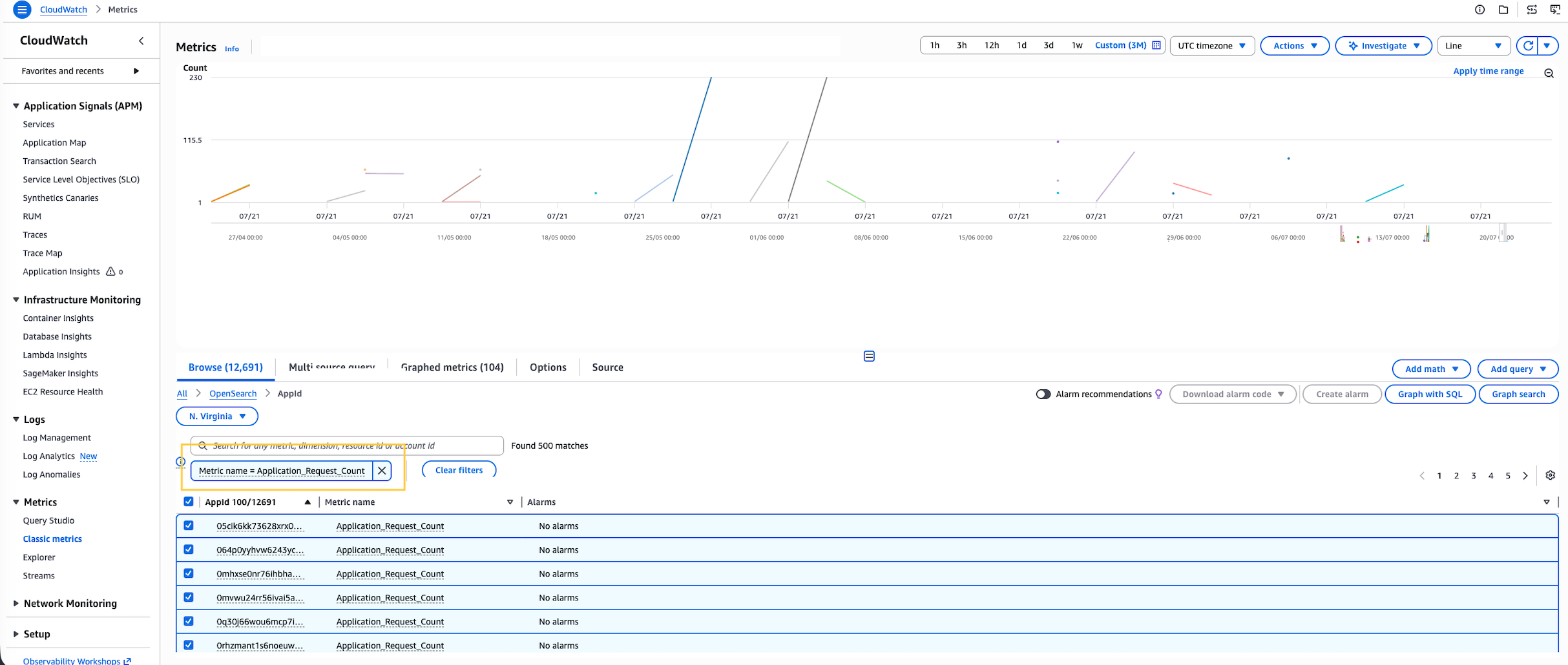
OpenSearch UI-Metriken
Der AWS/OpenSearch Namespace enthält die folgenden Metriken für OpenSearch UI-Anwendungen.
Dimensionen
OpenSearch UI-Metriken verwenden die folgende Dimension.
| Dimension | Description |
|---|---|
AppId |
Der eindeutige Bezeichner für die OpenSearch UI-Anwendung. |
Anwendungsmetriken
| Metrik | Description |
|---|---|
Application_Request_Count |
Die Gesamtzahl der Anfragen an die OpenSearch UI-Anwendung, unabhängig vom HTTP-Antwortcode. Verwenden Sie diese Metrik, um das Gesamtverkehrsvolumen zu verstehen. Relevante Statistiken: Summe |
Application_Request_2XX_Count |
Die Anzahl der Anfragen an die OpenSearch UI-Anwendung, die zu einem HTTP-Antwortcode 2XX (Erfolg) geführt haben. Eine 2XX-Antwort gibt an, dass die Anwendung die Anfrage erfolgreich empfangen und verarbeitet hat. Relevante Statistiken: Summe |
Application_Request_3XX_Count |
Die Anzahl der Anfragen an die OpenSearch UI-Anwendung, die zu einem 3XX-HTTP-Antwortcode (Umleitung) geführt haben. Eine 3XX-Antwort gibt an, dass der Client weitere Maßnahmen ergreifen muss, um die Anfrage abzuschließen, z. B. nach einer Weiterleitung. Relevante Statistiken: Summe |
Application_Request_4XX_Count |
Die Anzahl der Anfragen an die OpenSearch UI-Anwendung, die zu einem HTTP-Antwortcode 4XX (Client-Fehler) geführt haben. Eine 4XX-Antwort weist auf ein Problem mit der Client-Anfrage hin, z. B. auf einen Authentifizierungsfehler, fehlende Berechtigungen oder eine nicht gefundene Ressource. Relevante Statistiken: Summe |
Application_Request_5XX_Count |
Die Anzahl der Anfragen an die OpenSearch UI-Anwendung, die zu einem HTTP-Antwortcode 5XX (Serverfehler) geführt haben. Eine 5XX-Antwort gibt an, dass auf dem Server ein unerwarteter Zustand aufgetreten ist, der ihn daran gehindert hat, die Anfrage zu erfüllen. Relevante Statistiken: Summe |
OpenSearch UI-Metriken anzeigen
Sie können OpenSearch UI-Metriken mithilfe der CloudWatch Konsole AWS CLI, der oder der CloudWatch API anzeigen.
So zeigen Sie Metriken mithilfe der CloudWatch Konsole an
-
Öffnen Sie die CloudWatch Konsole unter https://console.aws.amazon.com/cloudwatch/
. -
Wählen Sie im Navigationsbereich Metriken und dann Alle Metriken aus.
-
Wählen Sie den Namespace AWS/OpenSearch aus.
-
Wählen Sie AppId, ob Metriken pro Anwendung angezeigt werden sollen.
Um Metriken mithilfe von anzuzeigen AWS CLI
Verwenden Sie den folgenden list-metrics Befehl, um die verfügbaren OpenSearch UI-Metriken aufzulisten:
aws cloudwatch list-metrics --namespace AWS/OpenSearch --metric-name Application_Request_Count
Verwenden Sie den folgenden get-metric-statistics Befehl, um Statistiken für eine bestimmte Anwendung abzurufen:
aws cloudwatch get-metric-statistics \ --namespace AWS/OpenSearch \ --metric-name Application_Request_2XX_Count \ --dimensions Name=AppId,Value=your-app-id\ --start-time2026-07-24T00:00:00Z\ --end-time2026-07-24T12:00:00Z\ --period 300 \ --statistics Sum
Erstellen von -Alarmen
Sie können CloudWatch Alarme erstellen, die Benachrichtigungen senden, wenn Metriken einen von Ihnen definierten Schwellenwert überschreiten. Erstellen Sie beispielsweise einen Alarm, der Sie benachrichtigt, wenn innerhalb eines bestimmten Zeitraums eine bestimmte Anzahl von Fehlern Application_Request_5XX_Count überschritten wird.
Weitere Informationen zum Erstellen von Alarmen finden Sie im CloudWatch Benutzerhandbuch unter Verwenden von CloudWatch Alarmen.
