Die vorliegende Übersetzung wurde maschinell erstellt. Im Falle eines Konflikts oder eines Widerspruchs zwischen dieser übersetzten Fassung und der englischen Fassung (einschließlich infolge von Verzögerungen bei der Übersetzung) ist die englische Fassung maßgeblich.
Logs entdecken
Die Seite Discover Logs bietet eine spezielle Oberfläche für die Untersuchung und Analyse von Protokolldaten in Ihrem OpenSearch Service-Observability-Workspace. Sie können PPL-Abfragen schreiben, um Protokolldaten zu filtern und zu aggregieren, Visualisierungen direkt aus Abfrageergebnissen erstellen und diese Visualisierungen zu Dashboards hinzufügen. Die Seite bietet auch Unterstützung bei Abfragen in natürlicher Sprache, die vom KI-Assistenten unterstützt wird. OpenSearch
So greifen Sie auf die Logs-Seite zu
Erweitern Sie in Ihrem Observability-Workspace in der linken Navigationsleiste die Option Discover und wählen Sie Logs aus.
Erkundung von Protokolldaten
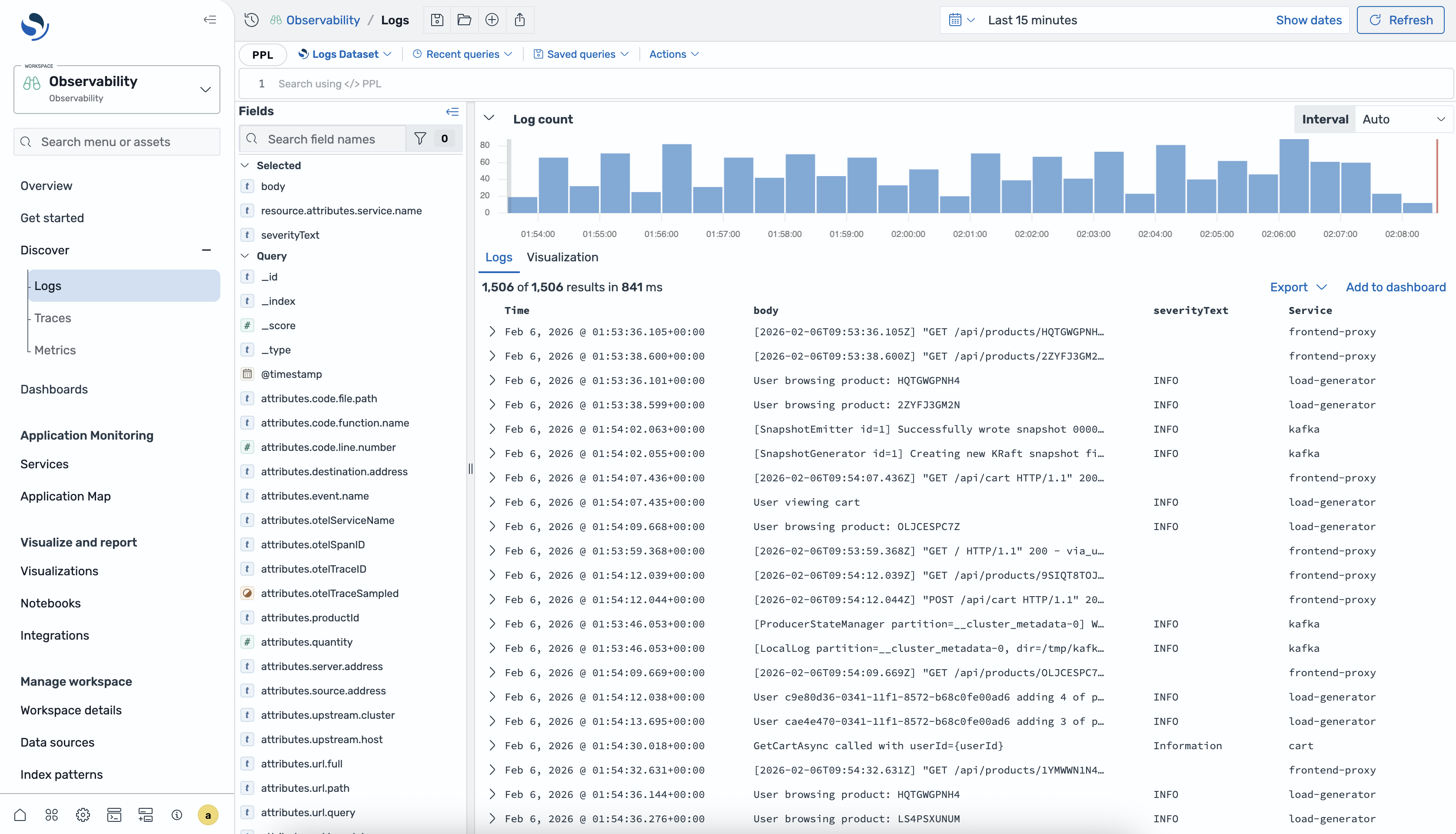
Die Discover Logs-Oberfläche bietet die folgenden Komponenten für die Untersuchung Ihrer Protokolldaten.
-
Datensatzauswahl — Wählen Sie den Protokolldatensatz aus, den Sie abfragen möchten. Jeder Datensatz ist einem oder mehreren Indizes in Ihrer OpenSearch Service-Domain zugeordnet.
-
Abfrage-Editor — Schreiben Sie PPL-Abfragen, um Ihre Protokolldaten zu filtern, zu aggregieren und zu transformieren. Der Editor bietet Vorschläge zur automatischen Vervollständigung und Syntaxhervorhebung.
-
Zeitfilter — Geben Sie den Zeitraum für Ihre Abfrageergebnisse an. Sie können einen relativen Bereich wählen oder absolute Start- und Endzeiten angeben.
-
Ergebnisbereich — Zeigt die Abfrageergebnisse als Tabelle mit Protokollereignissen an. Sie können einzelne Ereignisse erweitern, um alle Felder zu sehen.
-
Histogramm — Sehen Sie sich die Verteilung der Protokollereignisse im Laufe der Zeit an. Das Histogramm wird basierend auf Ihrer Abfrage und Ihrem Zeitfilter automatisch aktualisiert.
-
Bereich „Felder“ — Durchsuchen Sie die verfügbaren Felder in Ihrem Datensatz und fügen Sie sie als Spalten zur Ergebnistabelle hinzu.
Logs mit PPL abfragen
Die Piped Processing Language (PPL) ist eine Abfragesprache, die eine pipebasierte (|) -Syntax für die Verkettung von Befehlen verwendet. Sie können PPL verwenden, um Ihre Protokolldaten zu filtern, zu aggregieren und zu transformieren.
Grundlegende Abfragen
Verwenden Sie den source folgenden Befehl, um alle Protokollereignisse aus einem Datensatz abzurufen:
source = my-logs-datasetVerwenden Sie den head folgenden Befehl, um die Anzahl der Ergebnisse zu begrenzen:
source = my-logs-dataset | head 20Filterung mit WHERE
Verwenden Sie die where Klausel, um Protokollereignisse auf der Grundlage von Feldwerten zu filtern:
source = my-logs-dataset | where severity_text = 'ERROR'Sie können mehrere Bedingungen kombinieren:
source = my-logs-dataset |
    where severity_text = 'ERROR' and service_name = 'payment-service'
Abfragen verwalten
Sie können häufig verwendete Abfragen zur Wiederverwendung speichern. Um eine Abfrage zu speichern, wählen Sie in der Werkzeugleiste des Abfrage-Editors Speichern und geben Sie einen Namen für die Abfrage ein. Um eine gespeicherte Abfrage zu laden, wählen Sie Öffnen und wählen Sie die Abfrage aus der Liste aus.
Eine vollständige Liste der PPL-Befehle und -Funktionen finden Sie in der Piped Processing Language-Referenz
Visualisierungen aus Protokollen erstellen
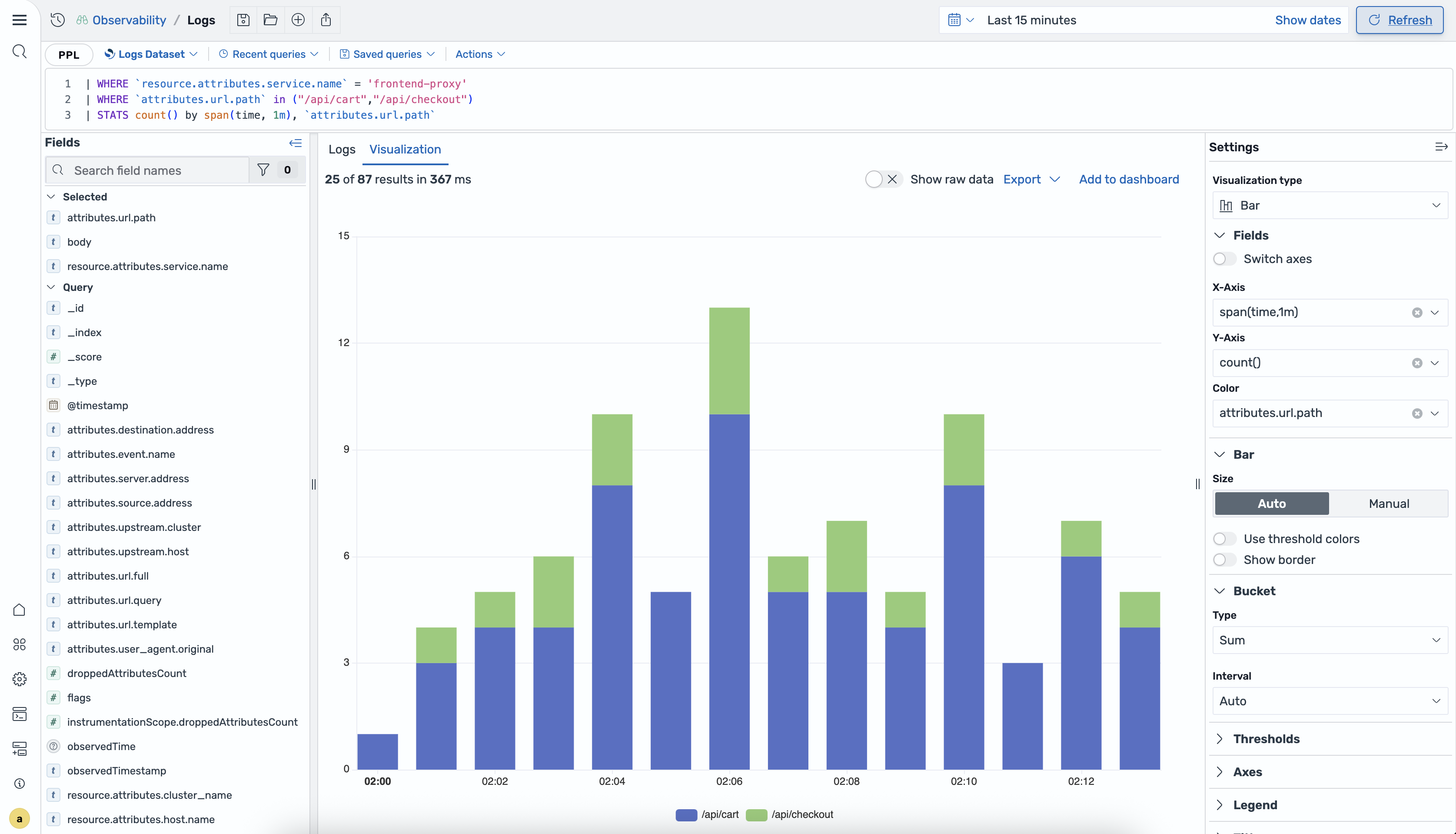
Sie können Visualisierungen direkt aus Ihren PPL-Abfrageergebnissen erstellen. Verwenden Sie den stats Befehl, um Daten für die Visualisierung zu aggregieren:
source = my-logs-dataset |
    stats count() as error_count by service_name, span(timestamp, 1h)
Nachdem Sie eine stats Abfrage ausgeführt haben, wählen Sie die Registerkarte Visualisierung, um die Ergebnisse als Diagramm anzuzeigen.
Visualisierungstypen
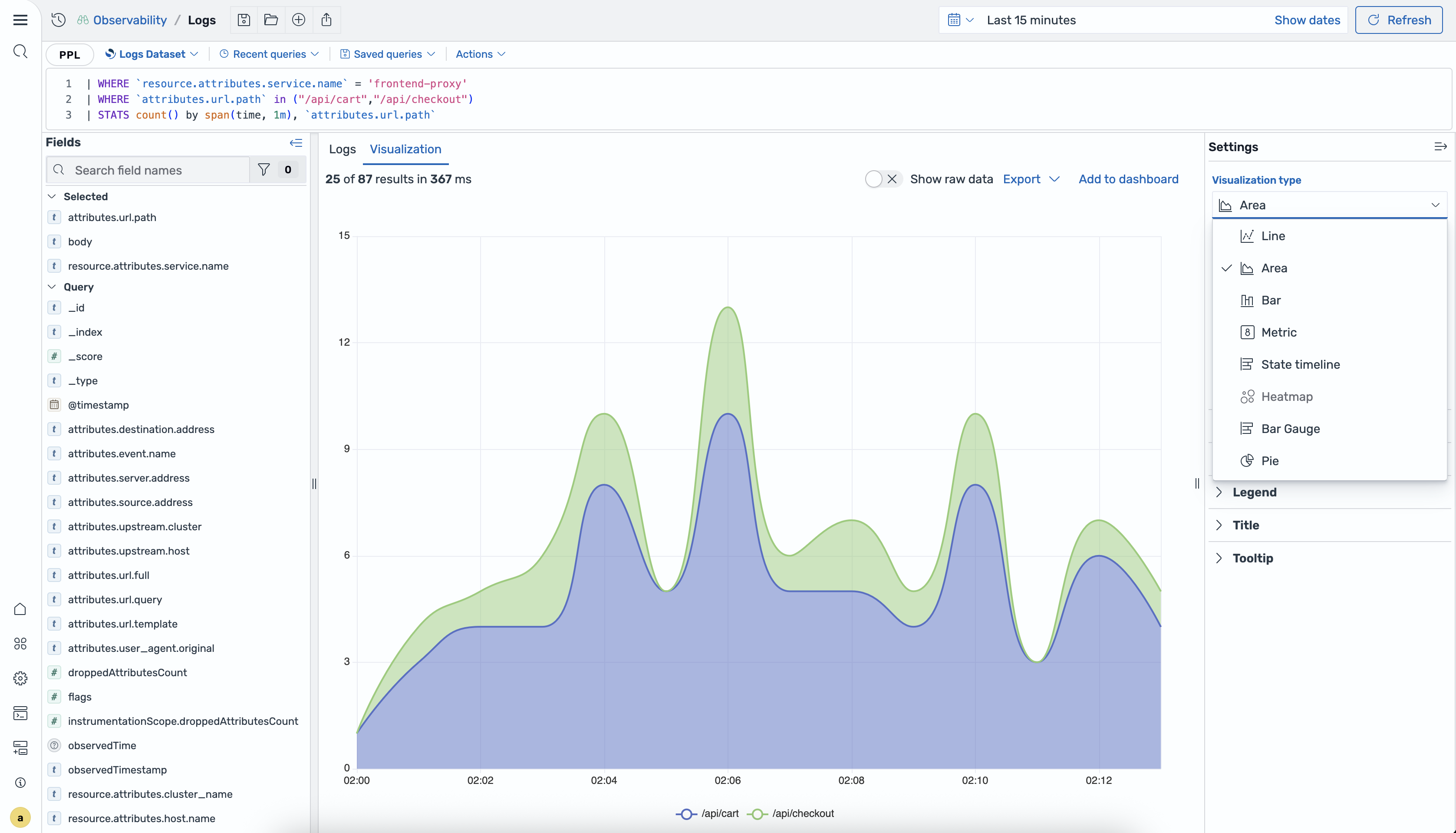
In der folgenden Tabelle werden die Visualisierungstypen beschrieben, die Sie verwenden können.
| Typ | Description |
|---|---|
| Linien | Zeigt Datenpunkte an, die durch Linien miteinander verbunden sind. Dies ist nützlich, um Trends im Zeitverlauf darzustellen. |
| Flächen | Ähnlich wie bei einem Liniendiagramm, bei dem der Bereich unter der Linie ausgefüllt ist. Dies ist nützlich, um das Volumen im Zeitverlauf darzustellen. |
| Säulen | Zeigt Daten als vertikale oder horizontale Balken an, was für den Vergleich von Werten zwischen Kategorien nützlich ist. |
| Metrik | Zeigt einen einzelnen numerischen Wert an, der für die Darstellung wichtiger Leistungsindikatoren nützlich ist. |
| Zeitleiste des Bundesstaates | Zeigt Statusänderungen im Laufe der Zeit als farbige Bänder an, was für die Überwachung von Statusübergängen nützlich ist. |
| Heatmap | Zeigt Daten als Matrix aus farbigen Zellen an, was für die Darstellung von Dichte und Mustern nützlich ist. |
| Balkenmaß | Zeigt einen einzelnen Wert als gefüllten Balken innerhalb eines Bereichs an. Dies ist nützlich, um den Fortschritt bei Erreichen eines Schwellenwerts anzuzeigen. |
| Kreis | Zeigt Daten als proportionale Teile eines Kreises an, was für die Darstellung der Zusammensetzung nützlich ist. |
Einstellungen für die Visualisierung
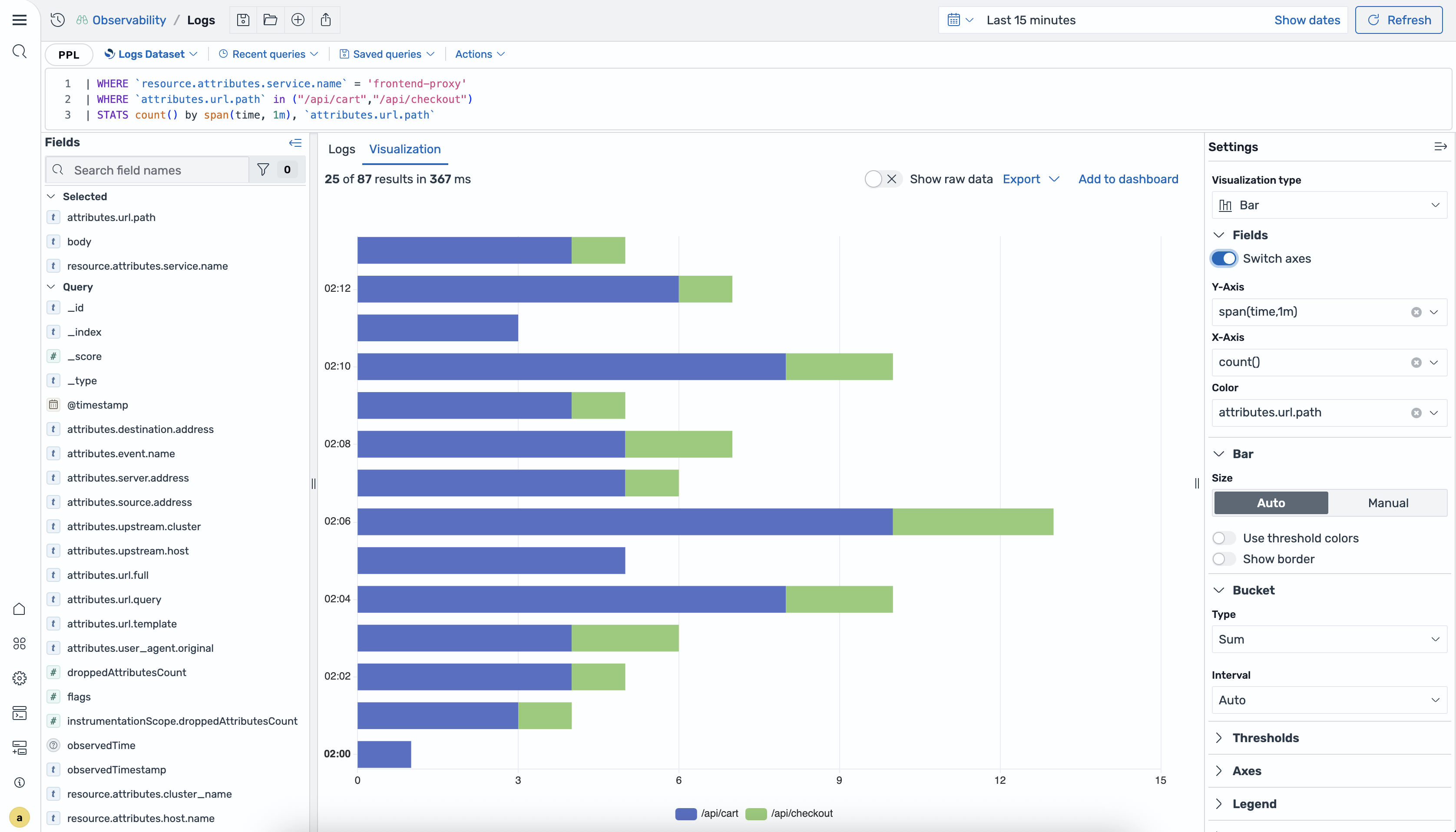
Wenn die Registerkarte Visualisierung aktiv ist, wird auf der rechten Seite des Bildschirms ein Einstellungsfenster angezeigt. Verwenden Sie diesen Bereich, um den Diagrammtyp zu konfigurieren, Felder Achsen zuzuordnen und visuelle Stile wie Farben und Legenden anzupassen.
Verwenden Sie die Achsenkonfiguration im Einstellungsfenster, um zwischen den Achsen einer Visualisierung zu wechseln.
Hinzufügen von Visualisierungen zu Dashboards
Nachdem Sie eine Visualisierung erstellt haben, können Sie sie zu einem Dashboard hinzufügen, um sie fortlaufend zu überwachen. Wählen Sie in der Visualisierungssymbolleiste Im Dashboard speichern und wählen Sie dann ein vorhandenes Dashboard aus oder erstellen Sie ein neues. Die Visualisierung wird mit der zugrunde liegenden PPL-Abfrage gespeichert, sodass sie automatisch aktualisiert wird, wenn Sie das Dashboard öffnen.
