Die vorliegende Übersetzung wurde maschinell erstellt. Im Falle eines Konflikts oder eines Widerspruchs zwischen dieser übersetzten Fassung und der englischen Fassung (einschließlich infolge von Verzögerungen bei der Übersetzung) ist die englische Fassung maßgeblich.
Korrelationen
Korrelationen verknüpfen einen Traces-Datensatz mit einem Log-Datensatz, sodass Sie bei der Untersuchung von Trace-Spans zugehörige Logeinträge einsehen können. Indem Sie eine Korrelation definieren, ermöglichen Sie es, auf der Seite „Discover Traces“ Protokolle anzuzeigen, die während der Ausführung einer Spanne aufgetreten sind, sodass Sie Probleme schneller diagnostizieren können, ohne zwischen den Seiten wechseln zu müssen.
Korrelationsanforderungen
Um eine Korrelation herzustellen, müssen Ihre Protokoll- und Trace-Daten übereinstimmende Felder enthalten. In der folgenden Tabelle werden die Felder beschrieben, die bei der Korrelation zur Verknüpfung von Trace- und Protokolldaten verwendet werden.
| Feld | Description | Erforderlich |
|---|---|---|
| Trace-ID | Die eindeutige Kennung für den Trace. Muss sowohl im Trace-Span-Index als auch im Log-Index vorhanden sein. | Ja |
| Span-ID | Die eindeutige Kennung für den Bereich. Wird verwendet, um Logs einer bestimmten Spanne innerhalb einer Ablaufverfolgung zuzuordnen. | Nein |
| Service-Name | Der Name des Dienstes, der die Telemetrie generiert hat. Wird verwendet, um zugehörige Protokolle nach Dienst zu filtern. | Nein |
| Zeitstempel | Das Zeitfeld, das verwendet wird, um zugehörige Protokolle auf den Zeitraum der Spanne einzugrenzen. | Ja |
Um eine Korrelation zwischen Trace und Logs zu erstellen
Gehen Sie wie folgt vor, um eine Korrelation zwischen einem Traces-Datensatz und einem Logs-Datensatz herzustellen.
-
Erweitern Sie in Ihrem Observability-Workspace in der linken Navigationsleiste die Option Discover und wählen Sie Traces aus.
-
Wählen Sie den Traces-Datensatz aus, den Sie korrelieren möchten.
-
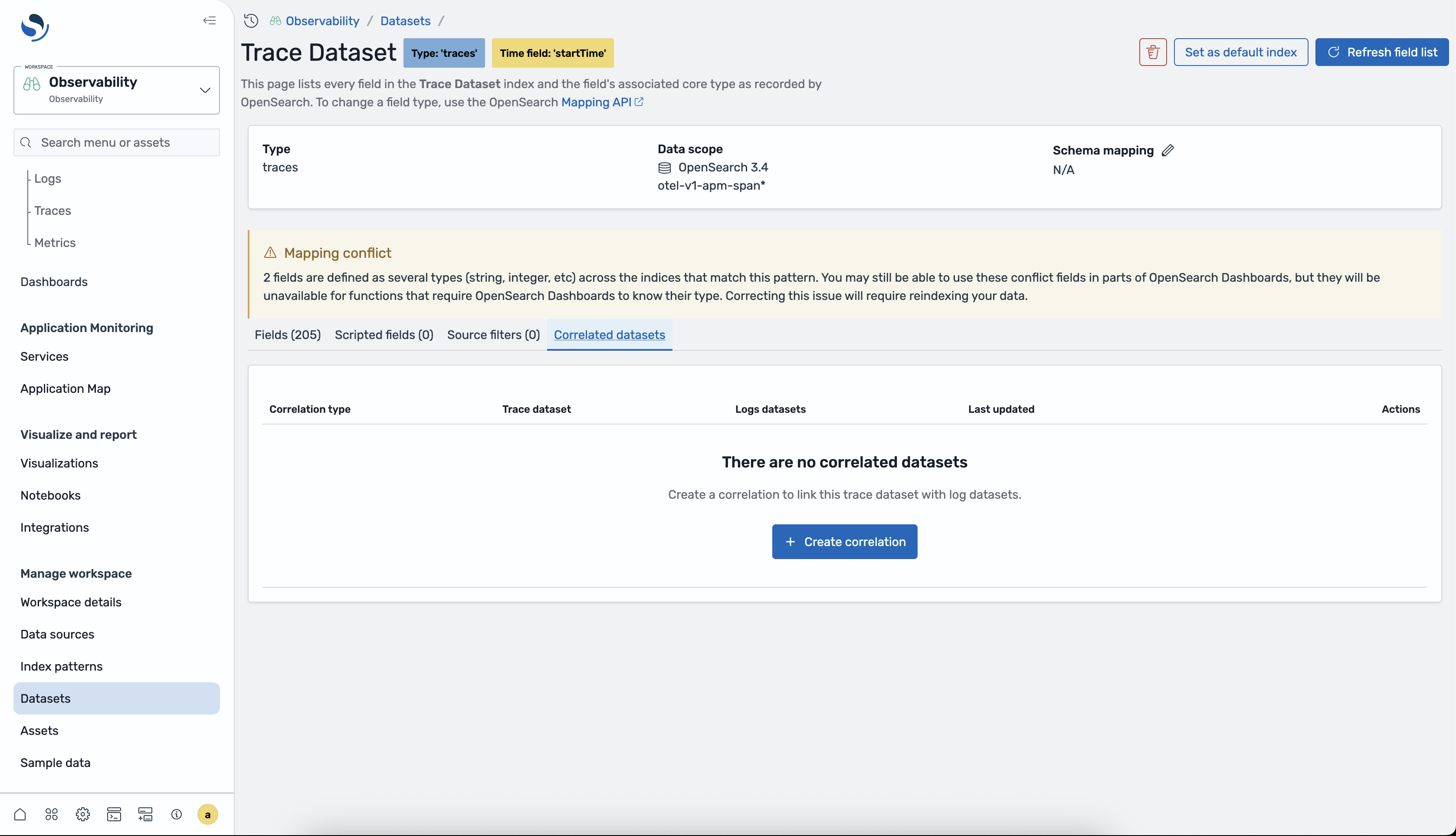
Wählen Sie im Bereich zur Konfiguration des Datensatzes die Registerkarte Korrelationen aus.
-
Wählen Sie Korrelation erstellen.
-
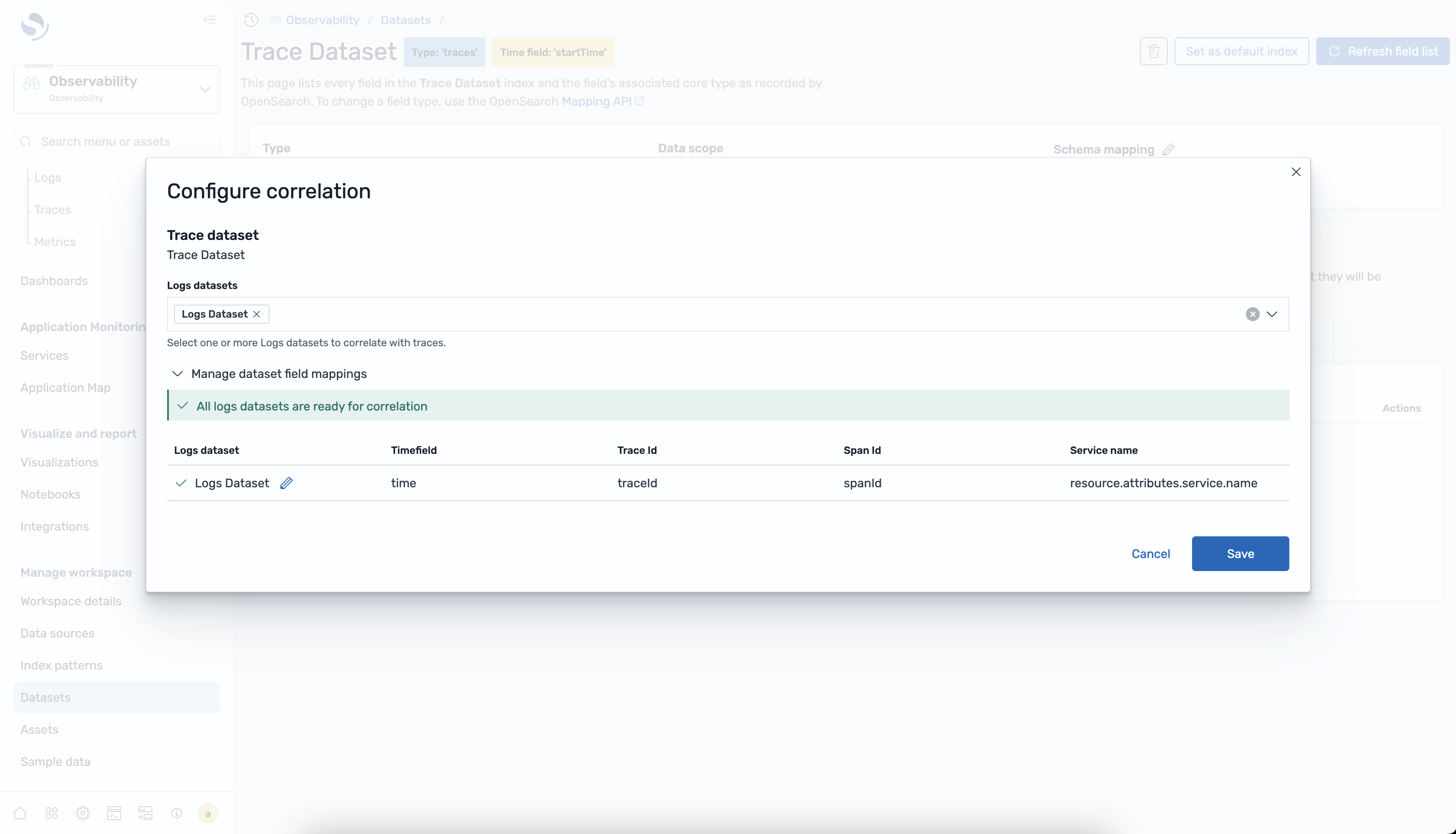
Wählen Sie im Konfigurationsdialogfeld den Zielprotokolldatensatz aus und ordnen Sie die erforderlichen Korrelationsfelder (Trace-ID und Zeitstempel) zu. Ordnen Sie optional die Span-ID und den Servicenamen zu, um einen genaueren Abgleich zu erzielen.
-
Wählen Sie Erstellen, um die Korrelation zu speichern.
-
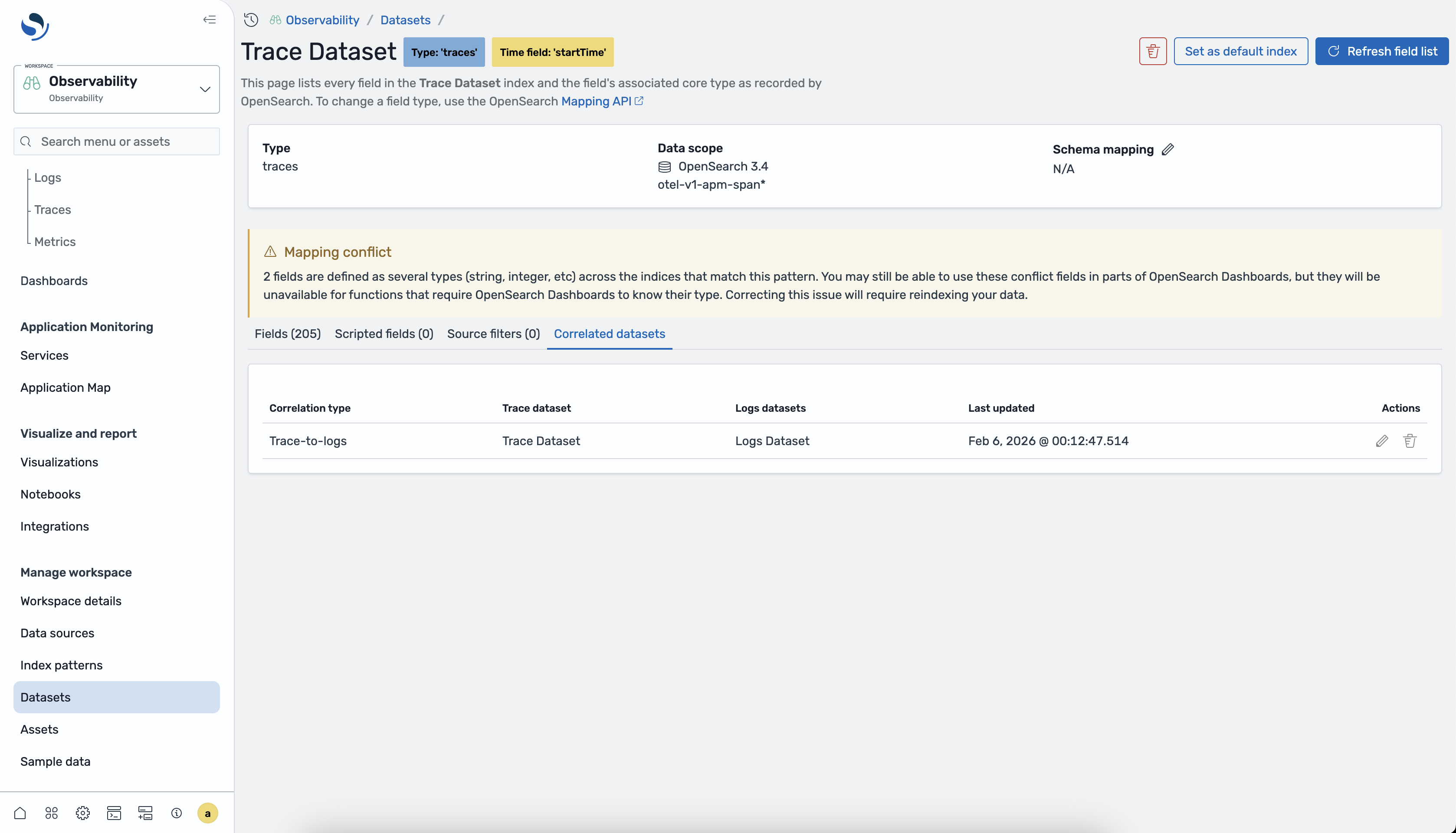
Stellen Sie sicher, dass die Korrelation in der Korrelationstabelle angezeigt wird.
Korrelationen in Protokolldatensätzen anzeigen
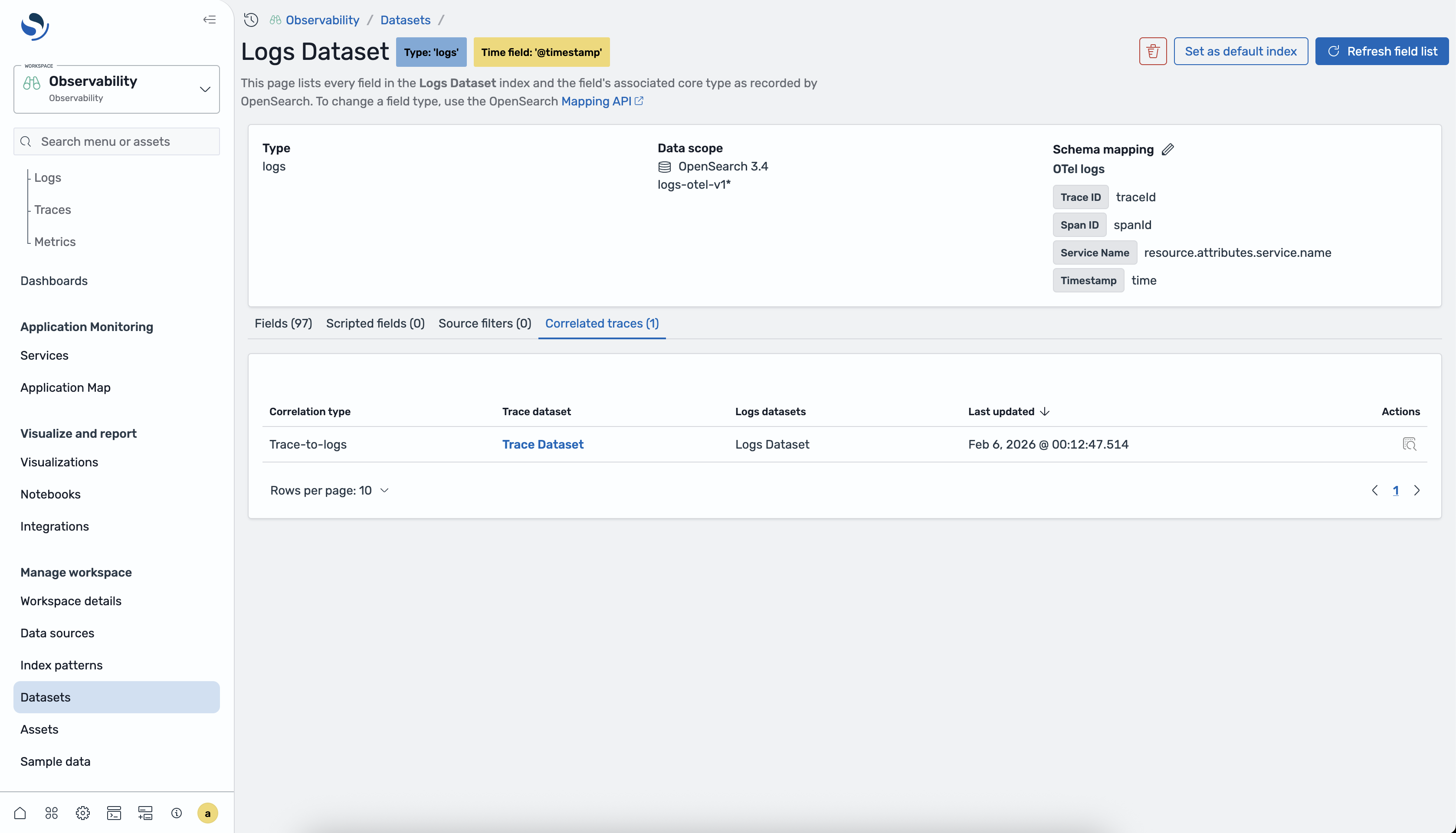
Nachdem Sie eine Korrelation erstellt haben, können Sie sie auch von der Seite der Protokolldatensätze aus anzeigen. Navigieren Sie zur Seite „Logs entdecken“, wählen Sie den Datensatz mit korrelierten Logs und anschließend den Tab Korrelationen aus, um den verknüpften Traces-Datensatz zu sehen.
Korrelationen auf der Seite „Traces“ verwenden
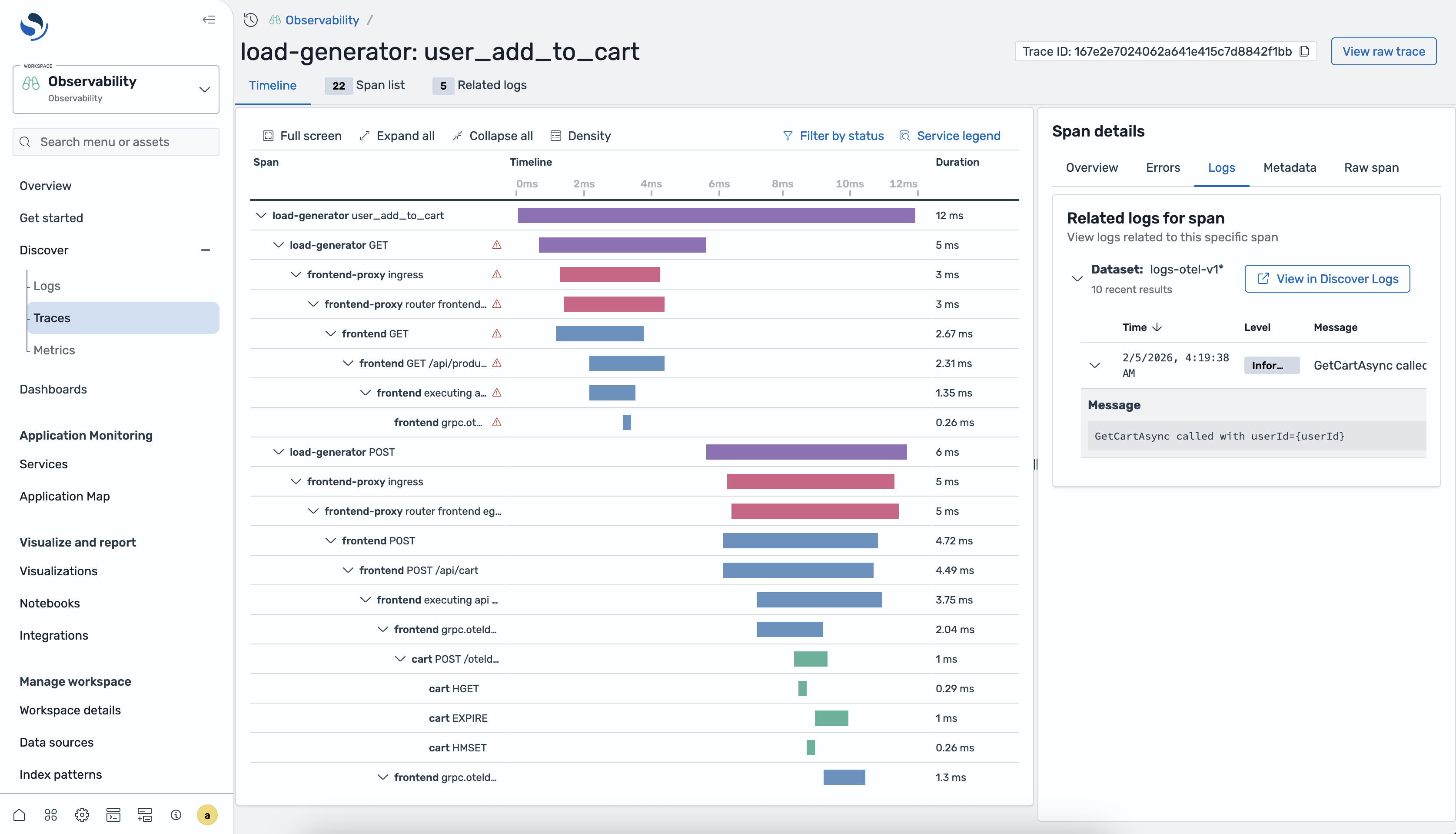
Wenn eine Korrelation besteht, werden auf der Seite „Discover Traces“ zugehörige Logs in der Span-Detailansicht angezeigt. Wählen Sie einen Bereich in der Span-Tabelle aus, um das Details-Flyout zu öffnen, und wählen Sie dann die Registerkarte Verwandte Logs, um die korrelierten Logeinträge anzuzeigen.
Korrelationen verwalten
Sie können Korrelationen auf der Registerkarte Korrelationen des Traces- oder des Logs-Datensatzes bearbeiten oder entfernen.
-
Bearbeiten — Wählen Sie die Korrelation in der Tabelle aus und klicken Sie auf Bearbeiten, um die Feldzuordnungen oder den Zieldatensatz zu aktualisieren.
-
Entfernen — Wählen Sie die Korrelation in der Tabelle aus und klicken Sie auf Löschen, um die Korrelation zu entfernen. Durch das Entfernen einer Korrelation werden keine Daten gelöscht.
