Die vorliegende Übersetzung wurde maschinell erstellt. Im Falle eines Konflikts oder eines Widerspruchs zwischen dieser übersetzten Fassung und der englischen Fassung (einschließlich infolge von Verzögerungen bei der Übersetzung) ist die englische Fassung maßgeblich.
Erstellen einer Notebook-Instance
Wichtig
Benutzerdefinierte IAM-Richtlinien, die es Amazon SageMaker Studio oder Amazon SageMaker Studio Classic ermöglichen, SageMaker Amazon-Ressourcen zu erstellen, müssen ebenfalls Berechtigungen zum Hinzufügen von Tags zu diesen Ressourcen gewähren. Die Berechtigung zum Hinzufügen von Tags zu Ressourcen ist erforderlich, da Studio und Studio Classic automatisch alle von ihnen erstellten Ressourcen taggen. Wenn eine IAM-Richtlinie Studio und Studio Classic zwar das Erstellen von Ressourcen erlaubt, das Taggen jedoch nicht zulässt, können AccessDenied "“ -Fehler auftreten, wenn versucht wird, Ressourcen zu erstellen. Weitere Informationen finden Sie unter Stellen Sie Berechtigungen für das Taggen von SageMaker KI-Ressourcen bereit.
AWS verwaltete Richtlinien für Amazon AI SageMakerdie Berechtigungen zum Erstellen von SageMaker Ressourcen gewähren, enthalten bereits Berechtigungen zum Hinzufügen von Tags bei der Erstellung dieser Ressourcen.
Erstellen Sie ein Jupyter Notebook, das eine vorinstallierte Umgebung mit der Standardinstallation von Anaconda und Python3 enthält.
So erstellen Sie ein Jupyter Notebook
Öffnen Sie die Amazon SageMaker AI-Konsole unter https://console.aws.amazon.com/sagemaker/
. -
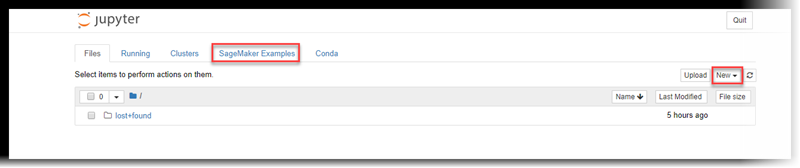
Öffnen Sie eine ausgeführte Notebook-Instance, indem Sie neben dem Namen auf Open (Öffnen) klicken. Die Jupyter-Notebook-Serverseite wird angezeigt:
-
Zum Erstellen eines Notebooks wählen Sie Files (Dateien), New (Neu) und conda_python3 aus.
-
Benennen Sie das Notebook.
Nächster Schritt
Holen Sie sich den Amazon SageMaker AI Boot 3-Client
