Die vorliegende Übersetzung wurde maschinell erstellt. Im Falle eines Konflikts oder eines Widerspruchs zwischen dieser übersetzten Fassung und der englischen Fassung (einschließlich infolge von Verzögerungen bei der Übersetzung) ist die englische Fassung maßgeblich.
Anzeigen von Modellkandidaten in der Modell-Bestenliste
Wenn Sie in Amazon SageMaker Canvas einen Standard-Build für tabellarische Prognosemodelle und Zeitreihenmodelle erstellen, trainiert SageMaker KI mehrere Modellkandidaten (verschiedene Iterationen des Modells) und wählt standardmäßig das Modell mit dem höchsten Wert für die Optimierungsmetrik aus. Für tabellarische Modelle erstellt Canvas bis zu 250 verschiedene Modellkandidaten mithilfe verschiedener Algorithmen und Hyperparametereinstellungen. Für Zeitreihen-Prognosemodelle erstellt Canvas sieben verschiedene Modelle – eines für jeden der unterstützten Prognosealgorithmen und ein Ensemble-Modell, das die Vorhersagen der anderen Modelle mittelt, um die Genauigkeit zu optimieren.
Der Standardmodellkandidat ist die einzige Version, die Sie in Canvas für Aktionen wie Vorhersagen, Registrierung in der Model Registry oder Bereitstellung an einem Endpunkt verwenden können. Sie sollten jedoch alle Modellkandidaten überprüfen und einen anderen Kandidaten als Standardmodell auswählen. Sie können alle Modellkandidaten und weitere Details zu jedem Kandidaten auf der Model-Bestenliste in Canvas einsehen.
Um die Modell-Bestenliste einzusehen, führen Sie die folgenden Schritte aus:
-
Öffnen Sie die Canvas-Anwendung SageMaker .
-
Wählen Sie im linken Navigationsbereich Meine Modelle aus.
-
Wählen Sie das Modell aus, das Sie gebaut haben.
-
Wählen Sie im Navigationsbereich die Registerkarte Analyzieren aus.
-
Wählen Sie auf der Registerkarte Analysieren die Option Modell-Bestenliste aus.
Die Seite mit der Modell-Bestenliste wird geöffnet, die für tabellarische Modelle wie im folgenden Screenshot aussieht.
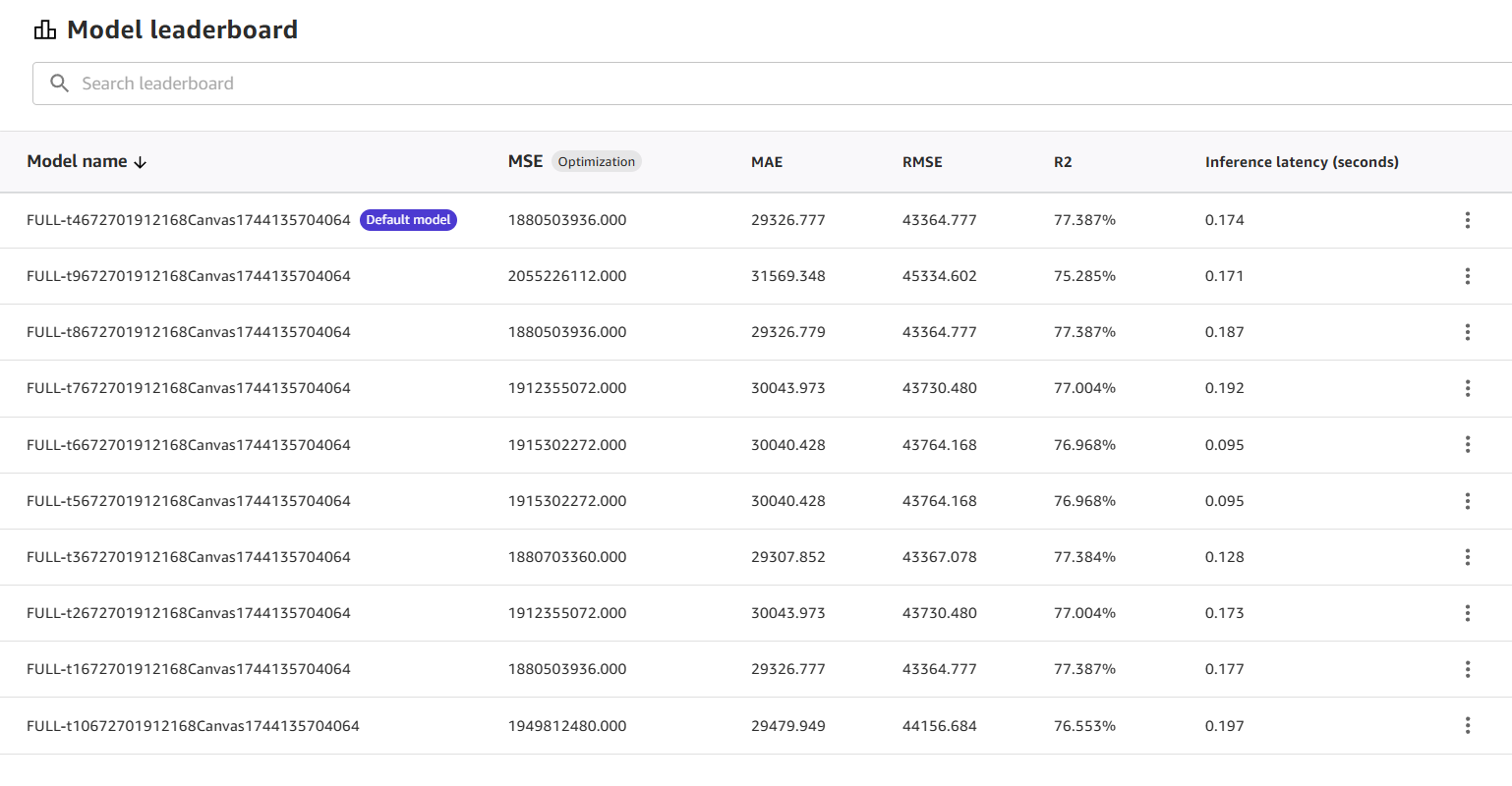
Bei den Zeitreihen-Prognosemodellen werden 7 Modelle angezeigt, darunter jeweils eines für jeden von Canvas unterstützten Zeitreihen-Prognosealgorithmus und ein Ensemble-Modell. Weitere Informationen die Algorithmen finden Sie unter Erweiterte Einstellungen für Zeitreihen-Prognosemodelle.
Im vorherigen Screenshot können Sie sehen, dass der erste aufgeführte Modellkandidat als Standardmodell markiert ist. Dies ist der Modellkandidat, mit dem Sie Vorhersagen treffen oder die Bereitstellung auf Endpunkten durchführen können.
Um detailliertere Metrikinformationen zu den Modellkandidaten anzuzeigen und diese zu vergleichen, können Sie das Symbol Weitere Optionen (
 ) auswählen und Modelldetails anzeigen auswählen.
Wichtig
Das Laden der Modelldetails für nicht standardmäßige Modellkandidaten kann einige Minuten dauern (in der Regel weniger als 10 Minuten), und es fallen Gebühren für SageMaker AI-Hosting an. Weitere Informationen finden Sie unter SageMaker AI-Preisgestaltung
Der Modellkandidat wird auf der Registerkarte Analysieren geöffnet und die angezeigten Metriken sind spezifisch für diesen Modellkandidaten. Wenn Sie mit der Überprüfung der Metriken des Modellkandidaten fertig sind, können Sie zurückgehen oder die Ansicht verlassen, um zur Modell-Bestenliste zurückzukehren.
Wenn Sie das Standardmodell auf einen anderen Kandidaten festlegen möchten, klicken Sie auf das Symbol Weitere Optionen (
) und wählen Sie Zum Standardmodell wechseln aus. Das Ändern des Standardmodells für ein im HPO-Modus trainiertes Modell kann mehrere Minuten dauern.
Anmerkung
Wenn Ihr Modell bereits in der Produktion eingesetzt, in der Model Registry registriert ist oder mit Automatisierungen ausgestattet ist, müssen Sie Ihre Bereitstellung, Model Registry oder Automatisierungen löschen, bevor Sie das Standardmodell ändern können.
