Die vorliegende Übersetzung wurde maschinell erstellt. Im Falle eines Konflikts oder eines Widerspruchs zwischen dieser übersetzten Fassung und der englischen Fassung (einschließlich infolge von Verzögerungen bei der Übersetzung) ist die englische Fassung maßgeblich.
Unterstützung mit generativer KI zur Lösung von ML-Problemen in Canvas mit Amazon Q Developer
Während Sie Amazon SageMaker Canvas verwenden, können Sie mit Amazon Q Developer in natürlicher Sprache chatten, um generative KI zu nutzen und Probleme zu lösen. Q Developer ist ein Assistent, der Sie dabei unterstützt, Ihre Ziele in Machine-Learning-Aufgaben (ML) zu übersetzen, und jeden Schritt des ML-Workflows beschreibt. Q Developer unterstützt Canvas-Anwender dabei, den Zeit- und Arbeitsaufwand sowie die erforderlichen Datenwissenschaftskenntnisse zu reduzieren, die für die Nutzung von ML und datengestützte Entscheidungen für ihre Unternehmen erforderlich sind.
Durch eine Interaktion mit Q Developer können Sie in Canvas Aktionen wie die Vorbereitung von Daten, die Erstellung eines ML-Modells, die Erstellung von Vorhersagen und die Bereitstellung eines Modells initiieren. Q Developer unterbreitet Vorschläge für die nächsten Schritte und stellt Ihnen den Kontext zur Verfügung, während Sie die einzelnen Schritte ausführen. Es informiert Sie auch über die Ergebnisse. Beispielsweise kann Canvas Ihren Datensatz gemäß bewährten Verfahren transformieren, und Q Developer kann die verwendeten Transformationen und deren Gründe auflisten.
Amazon Q Developer ist in SageMaker Canvas ohne zusätzliche Kosten sowohl für Amazon Q Developer Pro Tier- als auch für Free Tier verfügbar. Für Ressourcen wie die SageMaker Canvas Workspace-Instance und alle Ressourcen, die für die Erstellung oder Bereitstellung von Modellen verwendet werden, fallen jedoch Standardgebühren an. Weitere Informationen zur Preisgestaltung finden Sie unter Amazon SageMaker Canvas-Preise
Die Nutzung von Amazon Q wird Ihnen unter der MIT 0-Lizenz
Anmerkung
Amazon Q Developer in SageMaker Canvas verwendet keine Benutzerinhalte, um den Service zu verbessern, unabhängig davon, ob Sie das Free-tier oder Pro-tier Abonnement verwenden. Zu Zwecken der Servicetelemetrie kann Q Developer Ihre Nutzung verfolgen, beispielsweise die Anzahl der gestellten Fragen und ob Empfehlungen angenommen oder abgelehnt wurden. Diese Telemetriedaten enthalten keine personenbezogenen Daten wie beispielsweise IP-Adressen.
Funktionsweise
Amazon Q Developer ist ein generativer KI-gestützter Assistent, der in SageMaker Canvas verfügbar ist und den Sie in natürlicher Sprache abfragen können. Q Developer unterbreitet Vorschläge für jeden Schritt des Machine-Learning-Workflows, erläutert Konzepte und stellt Ihnen bei Bedarf Optionen und weitere Details zur Verfügung. Sie können Q Developer für Anwendungsfälle für Regression, binäre Klassifikation und Mehrklassenklassifikation nutzen.
Um beispielsweise die Kundenabwanderung vorherzusagen, laden Sie einen Datensatz mit historischen Informationen zur Kundenabwanderung über Q Developer in Canvas hoch. Q Developer schlägt einen geeigneten ML-Modelltyp und Schritte zur Behebung von Problemen mit dem Datensatz, zur Erstellung eines Modells und zur Erstellung von Vorhersagen vor.
Wichtig
Amazon Q Developer ist für Gespräche über Probleme des maschinellen Lernens in SageMaker Canvas vorgesehen. Er führt Benutzer durch die Canvas-Aktionen und beantwortet optional Fragen zu AWS-Services. Q Developer verarbeitet Modelleingaben nur in englischer Sprache. Informationen zum Einrichten von Amazon Q Developer finden Sie unter Features von Amazon Q Developer im Benutzerhandbuch für Amazon Q Developer.
Unterstützte -Regionen
Amazon Q Developer ist in SageMaker Canvas in den folgenden Bereichen verfügbar AWS-Regionen:
USA Ost (Nord-Virginia)
USA Ost (Ohio)
USA West (Oregon)
Asia Pacific (Mumbai)
Asia Pacific (Seoul)
Asien-Pazifik (Singapur)
Asien-Pazifik (Sydney)
Asien-Pazifik (Tokio)
Europe (Frankfurt)
Europa (Irland)
Europa (Paris)
Funktionen von Amazon Q Developer, die in Canvas verfügbar sind
In der folgenden Liste werden die Canvas-Aufgaben zusammengefasst, bei denen Q Developer Unterstützung bieten kann:
-
Ihr Ziel beschreiben – Q Developer kann einen ML-Modelltyp und einen allgemeinen Ansatz zur Lösung Ihres Problems vorschlagen.
-
Datensätze importieren und analysieren – Teilen Sie Q Developer mit, wo Ihr Datensatz gespeichert ist, oder laden Sie eine Datei hoch, um sie als Canvas-Datensatz zu speichern. Fordern Sie Q Developer auf, alle Probleme in Ihrem Datensatz zu identifizieren, wie beispielsweise Ausreißer oder fehlende Werte. Q Developer stellt zusammenfassende Statistiken zu Ihrem Datensatz bereit und listet alle identifizierten Probleme auf.
Q Developer unterstützt Abfragen zu den folgenden Statistiken für einzelne Spalten:
Numerische Spalten –
number of valid values,feature type,mean,median,minimum,maximum,standard deviation,25th percentile,75th percentile,number of outliersKategorische Spalten –
number of missing values,number of valid values,feature type,most frequent,most frequent category,most frequent category count,least frequent,least frequent category,least frequent category count,categories
-
Probleme mit Datensätzen beheben – Fordern Sie Q Developer auf, die Datenumwandlungsfunktionen von Canvas zu nutzen, um eine überarbeitete Version Ihres Datensatzes zu erstellen. Canvas erstellt einen Data-Wrangler-Datenfluss und wendet Transformationen gemäß den bewährten Methoden der Datenwissenschaft an. Weitere Informationen finden Sie unter Datenaufbereitung.
Wenn Sie komplexere Datenanalysen oder Datenaufbereitungsaufgaben durchführen möchten, als dies mit Q Developer möglich ist, empfehlen wir Ihnen, die Datenfluss-Oberfläche Data Wrangler zu verwenden.
-
Ein Modell trainieren – Q Developer empfiehlt Ihnen den geeigneten ML-Modelltyp für Ihr Problem und schlägt Ihnen eine Konfiguration für die Modellerstellung vor. Sie können die vorgeschlagenen Standardeinstellungen für einen schnellen Build verwenden oder die Konfiguration anpassen und einen Standard-Build durchführen. Wenn Sie bereit sind, fordern Sie Q Developer auf, Ihr Canvas-Modell zu erstellen.
Alle benutzerdefinierten Modelltypen werden unterstützt. Weitere Informationen zu Modelltypen und Quick- gegenüber Standard-Builds finden Sie unter So funktionieren benutzerdefinierte Modelle.
-
Modellgenauigkeit bewerten – Nach der Erstellung eines Modells bietet Q Developer eine Zusammenfassung der Modellbewertung anhand verschiedener Metriken. Anhand dieser Metriken können Sie den Nutzen und die Genauigkeit Ihres Modells bestimmen. Q Developer kann jedes Konzept oder jede Metrik detailliert erklären.
Um alle Details und Visualisierungen zu sehen, öffnen Sie das Modell im Chat oder auf der Seite Meine Modelle von Canvas. Weitere Informationen finden Sie unter Bewertung des Modells.
-
Vorhersagen für neue Daten abrufen – Sie können einen neuen Datensatz hochladen und Q Developer auffordern, Ihnen beim Öffnen der Vorhersagefunktion von Canvas zu helfen.
Q Developer öffnet ein neues Fenster in der Anwendung, in dem Sie entweder eine einzelne Vorhersage oder mehrere Vorhersagen mit einem neuen Datensatz erstellen können. Weitere Informationen finden Sie unter Vorhersagen mit benutzerdefinierten Modellen.
-
Modell bereitstellen – Um Ihr Modell für die Produktion bereitzustellen, fordern Sie Q Developer auf, Ihnen bei der Bereitstellung Ihres Modells über Canvas behilflich zu sein. Q Developer öffnet ein neues Fenster, in dem Sie Ihre Bereitstellung konfigurieren können.
Nach der Bereitstellung können Sie die Details Ihrer Bereitstellung entweder 1) auf der Seite Meine Modelle von Canvas auf der Registerkarte Bereitstellung des Modells oder 2) auf der Seite ML Ops auf der Registerkarte Bereitstellungen einsehen. Weitere Informationen finden Sie unter Stellen Sie Ihre Modelle auf einem Endpunkt bereit.
Voraussetzungen
Um Amazon Q Developer zum Erstellen von ML-Modellen in SageMaker Canvas zu verwenden, müssen Sie die folgenden Voraussetzungen erfüllen:
Einrichten einer Canvas-Anwendung
Stellen Sie sicher, dass Sie eine Canvas-Anwendung eingerichtet haben. Informationen zum Einrichten einer Canvas-Anwendung finden Sie unter Erste Schritte mit der Verwendung von Amazon Canvas SageMaker.
Erteilen von Q-Developer-Berechtigungen
Um auf Q Developer zuzugreifen, während Sie Canvas verwenden, müssen Sie der AWS IAM-Rolle, die für Ihre SageMaker AI-Domain oder Ihr Benutzerprofil verwendet wird, die erforderlichen Berechtigungen zuweisen. Sie können dazu die in diesem Abschnitt beschriebene Konsole verwenden. Wenn Sie aufgrund der Verwendung der Konsolenmethode auf Berechtigungsprobleme stoßen, hängen Sie die AWS verwaltete Richtlinie manuell AmazonSageMakerCanvasSMDataScienceAssistantAccess an die IAM-Rolle an.
Auf Domainebene zugewiesene Berechtigungen gelten für alle Benutzerprofile in der Domain, es sei denn, einzelne Berechtigungen werden auf Benutzerprofilebene erteilt oder widerrufen.
(Optional) Konfigurieren des Zugriffs auf Q Developer von Ihrer VPC aus
Wenn Sie über eine VPC verfügen, die ohne öffentlichen Internetzugang konfiguriert ist, können Sie einen VPC-Endpunkt für Q Developer hinzufügen. Weitere Informationen finden Sie unter Konfigurieren Sie Amazon SageMaker Canvas in einer VPC ohne Internetzugang.
Erste Schritte
Gehen Sie wie folgt vor, um Amazon Q Developer zum Erstellen von ML-Modellen in SageMaker Canvas zu verwenden:
-
Öffnen Sie Ihre SageMaker Canvas-Anwendung.
-
Wählen Sie im linken Navigationsbereich die Option Amazon Q aus.
-
Wählen Sie Neue Konversation starten aus, um einen neuen Chat zu öffnen.
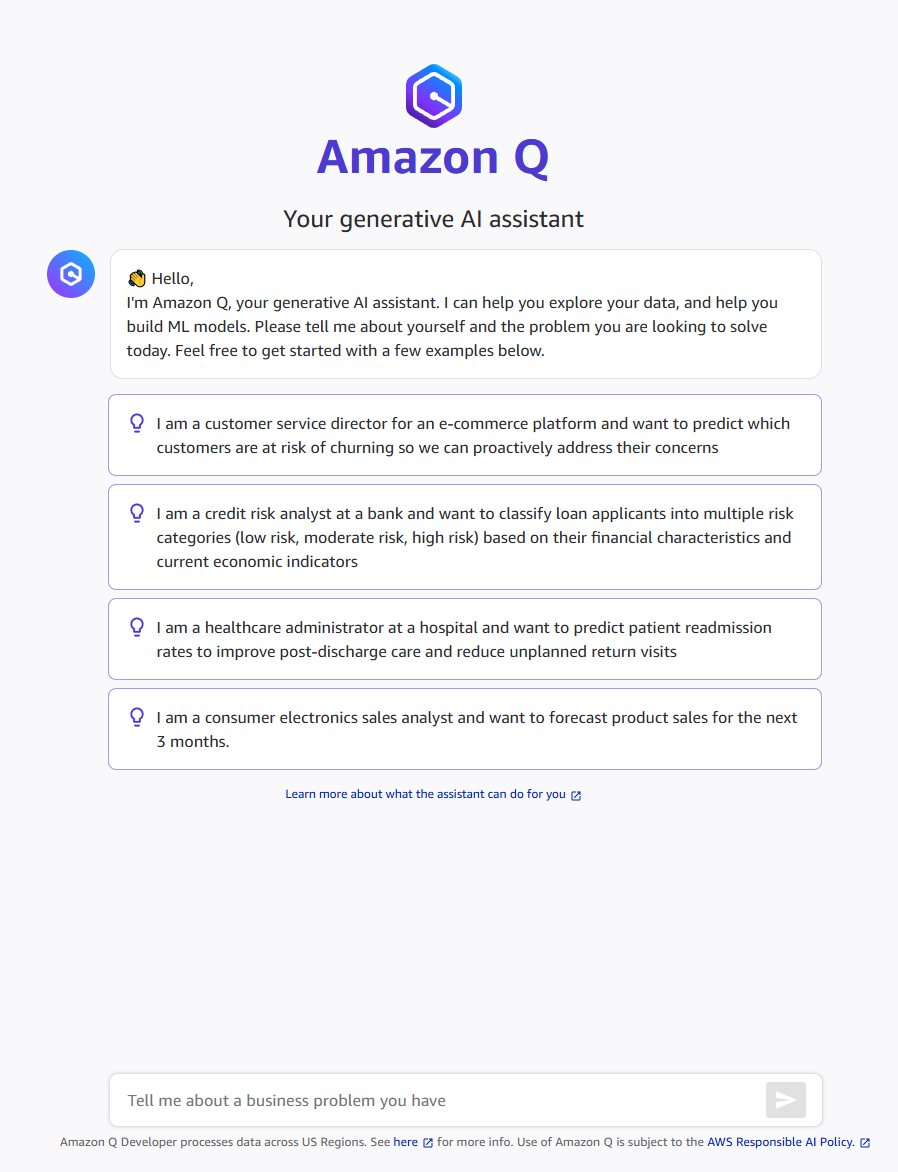
Wenn Sie einen neuen Chat starten, fordert Q Developer Sie auf, Ihr Problem zu schildern oder einen Datensatz bereitzustellen.
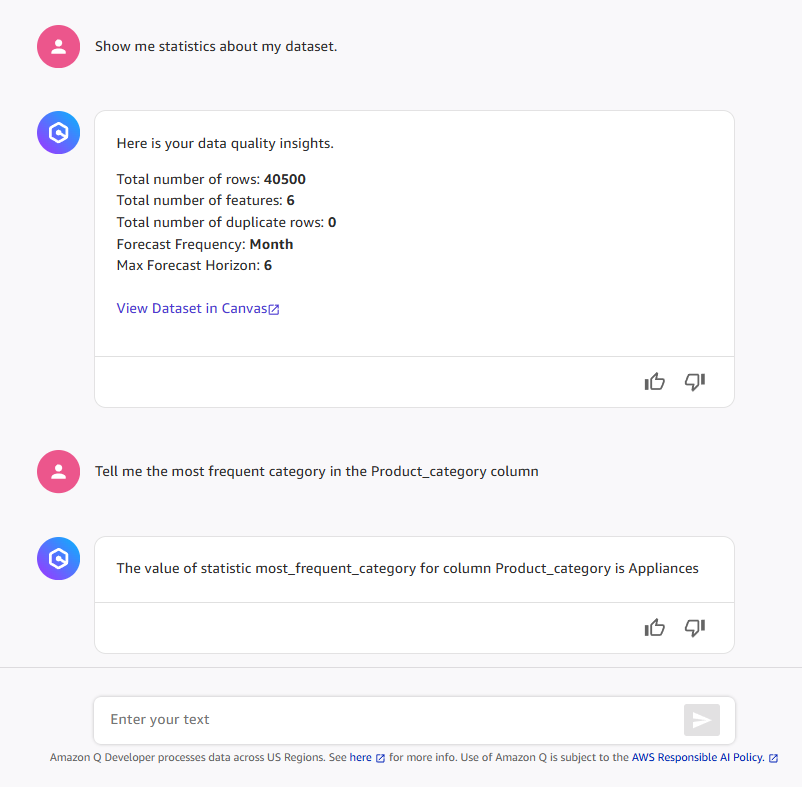
Nach dem Import Ihrer Daten können Sie Q Developer bitten, Ihnen zusammenfassende Statistiken zu Ihrem Datensatz zu liefern, oder Sie können Fragen zu bestimmten Spalten stellen. Eine Liste der verschiedenen Statistiken, die Q Developer unterstützt, finden Sie im vorherigen Abschnitt Funktionen von Amazon Q Developer, die in Canvas verfügbar sind. Der folgende Screenshot veranschaulicht ein Beispiel für die Abfrage von Datensatzstatistiken und der häufigsten Kategorie in einer Produktkategoriespalte.
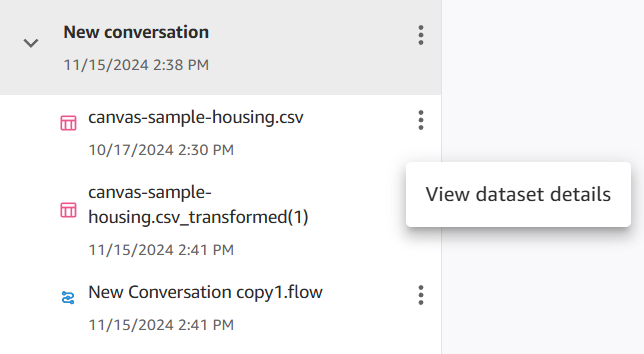
Q Developer verfolgt alle Canvas-Artefakte, die Sie während der Konversation importieren oder erstellen, wie beispielsweise transformierte Datensätze und Modelle. Sie können über den Chat oder andere Registerkarten der Canvas-Anwendung darauf zugreifen. Wenn beispielsweise Q Developer Probleme in Ihrem Datensatz behebt, können Sie an folgenden Stellen auf den neuen, transformierten Datensatz zugreifen:
-
Die Seitenleiste mit Artefakten in der Chat-Oberfläche von Q Developer
-
Die Seite Datensätze von Canvas, auf der Sie sowohl Ihre ursprünglichen als auch Ihre transformierten Datensätze anzeigen können. Dem transformierten Datensatz wurde das Label Built by Amazon Q hinzugefügt.
-
Die Seite Data Wrangler von Canvas, auf der Q Developer einen neuen Datenfluss für Ihren Datensatz erstellt
Der folgende Screenshot zeigt den ursprünglichen Datensatz und den transformierten Datensatz in der Seitenleiste eines Chats.
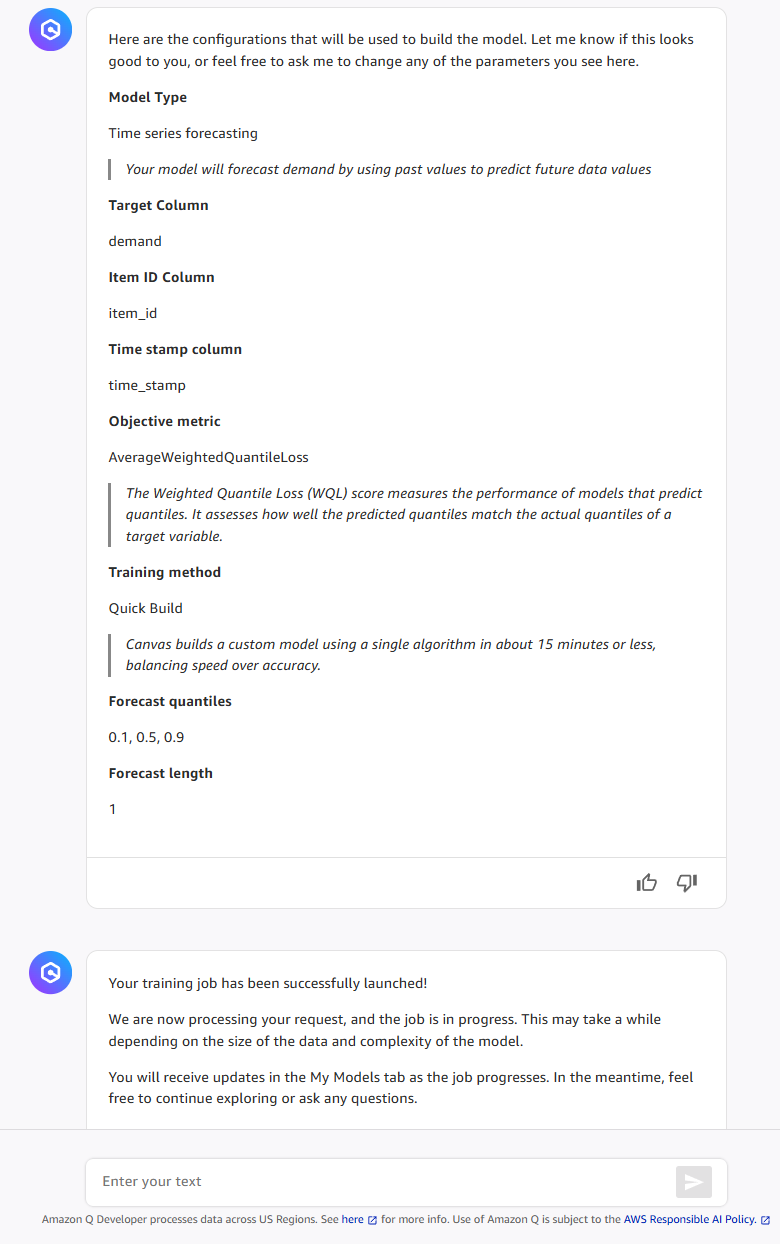
Wenn Ihre Daten fertig sind, bitten Sie Q Developer, Ihnen bei der Erstellung eines Canvas-Modells zu helfen. Q Developer fordert Sie möglicherweise auf, einige Felder zu bestätigen und die Build-Konfiguration zu überprüfen. Wenn Sie die Standard-Build-Konfiguration verwenden, wird Ihr Modell mit einem Quick-Build erstellt. Wenn Sie einen Teil Ihrer Build-Konfiguration anpassen möchten, beispielsweise die Auswahl der verwendeten Algorithmen oder die Änderung der Zielmetrik, wird Ihr Modell mit einem Standard-Build erstellt.
Der folgende Screenshot veranschaulicht, wie Sie Q Developer dazu auffordern können, mit nur wenigen Eingaben einen Canvas-Modellaufbau zu initiieren. In diesem Beispiel wird die Standardkonfiguration verwendet, um einen Quick-Build zu starten.
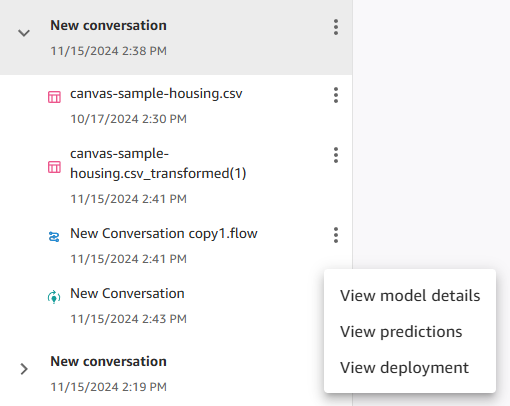
Nachdem Sie Ihr Modell erstellt haben, können Sie zusätzliche Aktionen durchführen, indem Sie entweder natürliche Sprache im Chat oder das Menü der Artefakt-Seitenleiste verwenden. Beispielsweise können Sie Modelldetails und Metriken anzeigen, Vorhersagen treffen oder das Modell bereitstellen. Der folgende Screenshot zeigt die Seitenleiste, in der Sie diese zusätzlichen Optionen auswählen können.
Sie können auch jede dieser Aktionen ausführen, indem Sie auf der Seite Meine Modelle von Canvas Ihr Modell auswählen. Auf der Seite Ihres Modells können Sie zu den Registerkarten Analysieren, Prognostizieren und Bereitstellen navigieren, um Modellmetriken und Visualisierungen anzuzeigen, Vorhersagen zu treffen und Bereitstellungen zu verwalten.
