Die vorliegende Übersetzung wurde maschinell erstellt. Im Falle eines Konflikts oder eines Widerspruchs zwischen dieser übersetzten Fassung und der englischen Fassung (einschließlich infolge von Verzögerungen bei der Übersetzung) ist die englische Fassung maßgeblich.
Registrieren Sie eine Modellversion in der SageMaker AI-Modellregistrierung
Mit SageMaker Canvas können Sie mehrere Iterationen oder Versionen Ihres Modells erstellen, um es im Laufe der Zeit zu verbessern. Möglicherweise möchten Sie eine neue Version Ihres Modells erstellen, wenn Sie bessere Trainingsdaten erhalten oder wenn Sie versuchen möchten, die Genauigkeit des Modells zu verbessern. Weitere Informationen zum Hinzufügen von Versionen zu Ihrem Modell finden Sie unter Aktualisieren eines Modells.
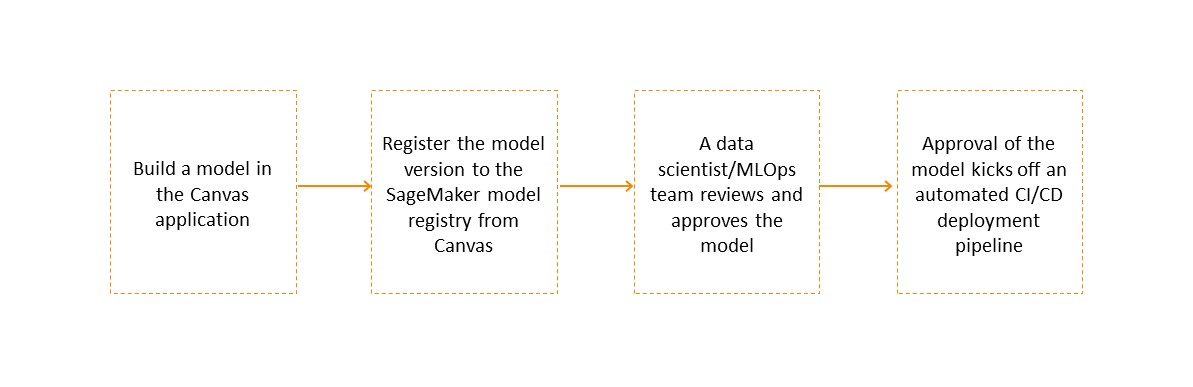
Nachdem Sie ein Modell erstellt haben, bei dem Sie sich sicher sind, möchten Sie möglicherweise dessen Leistung bewerten und es von einem Datenwissenschaftler oder MLOpS-Techniker in Ihrer Organisation überprüfen lassen, bevor Sie es in der Produktion verwenden. Dazu können Sie Ihre Modellversionen in der SageMaker Modellregistrierung registrieren. Die SageMaker Modellregistrierung ist ein Repositorium, das Datenwissenschaftler oder Ingenieure verwenden können, um Modelle für maschinelles Lernen (ML) zu katalogisieren und Modellversionen und die zugehörigen Metadaten, wie z. B. Trainingsmetriken, zu verwalten. Sie können auch den Genehmigungsstatus eines Modells verwalten und protokollieren.
Nachdem Sie Ihre Modellversionen in der SageMaker Model Registry registriert haben, können ein Datenwissenschaftler oder Ihr MLOps-Team über SageMaker Studio Classic, eine webbasierte integrierte Entwicklungsumgebung (IDE) für die Arbeit mit Modellen für maschinelles Lernen, auf die SageMaker Model Registry zugreifen. In der SageMaker Modelregistrierungsschnittstelle in Studio Classic kann der Datenwissenschaftler oder das MLOps-Team Ihr Modell evaluieren und seinen Genehmigungsstatus aktualisieren. Wenn das Modell die Anforderungen nicht erfüllt, kann der Datenwissenschaftler oder das MLOps-Team den Status auf Rejected aktualisieren. Wenn das Modell ihren Anforderungen entspricht, kann der Datenwissenschaftler oder das MLOps-Team den Status auf Approved aktualisieren. Anschließend können sie Ihr Modell auf einem Endpunkt bereitstellen oder die Modellbereitstellung mithilfe CI/CD von Pipelines
Das folgende Diagramm fasst ein Beispiel für die Registrierung einer in Canvas erstellten Modellversion in der SageMaker Model Registry zur Integration in einen MLOps-Workflow zusammen.
Sie können Tabellen-, Bild- und Textmodellversionen in der Model Registry registrieren. SageMaker Dazu gehören Modelle für Zeitreihenprognosen und darauf JumpStart basierende, fein abgestimmte Fundamentmodelle.
Anmerkung
Derzeit können Sie in Canvas erstellte, auf Amazon Bedrock basierende, fein abgestimmte Fundamentmodelle nicht in der Model Registry registrieren. SageMaker
Die folgenden Abschnitte zeigen Ihnen, wie Sie eine Modellversion von Canvas aus in der SageMaker Model Registry registrieren.
Berechtigungsverwaltung
Standardmäßig sind Sie berechtigt, Modellversionen in der SageMaker Model Registry zu registrieren. SageMaker AI gewährt diese Berechtigungen für alle neuen und vorhandenen Canvas-Benutzerprofile über die AmazonSageMakerCanvasFullAccess Richtlinie, die der AWS IAM-Ausführungsrolle für die SageMaker AI-Domäne zugeordnet ist, die Ihre Canvas-Anwendung hostet.
Wenn Ihr Canvas-Administrator eine neue Domain oder ein neues Benutzerprofil einrichtet, aktiviert SageMaker AI beim Einrichten der Domain und beim Befolgen der erforderlichen Anweisungen im Handbuch „Erste Schritte“ die Modellregistrierungsberechtigungen über die Konfigurationsoption ML Ops-Berechtigungen, die standardmäßig aktiviert ist.
Der Canvas-Administrator kann die Berechtigungen für die Modellregistrierung auch auf Benutzerprofilebene verwalten. Wenn der Administrator beispielsweise einigen Benutzerprofilen Modellregistrierungsberechtigungen gewähren, anderen jedoch Berechtigungen entziehen möchte, kann er die Berechtigungen für einen bestimmten Benutzer bearbeiten. Das folgende Verfahren zeigt, wie Sie Modellregistrierungsberechtigungen für ein bestimmtes Benutzerprofil deaktivieren:
Öffnen Sie die SageMaker AI-Konsole unter https://console.aws.amazon.com/sagemaker/
. -
Wählen Sie im linken Navigationsbereich Admin-Konfigurationen.
-
Wählen Sie unter Admin-Konfigurationen Domains aus.
Wählen Sie aus der Liste der Domains die Domain des Benutzerprofils aus.
Wählen Sie auf der Seite mit den Domaindetails das Benutzerprofil aus, dessen Berechtigungen Sie bearbeiten möchten.
Klicken Sie auf der Seite Details des Benutzers auf Bearbeiten.
Wählen Sie im linken Navigationsbereich die Option Canvas Einstellungen aus.
Deaktivieren Sie im Abschnitt Konfiguration der ML Ops-Berechtigungen die Option Registrierungsberechtigungen für die Modellregistrierung aktivieren.
Wählen Sie Absenden aus, um die Änderungen an Ihren Domaineinstellungen zu speichern.
Das Benutzerprofil sollte keine Modellregistrierungsberechtigungen mehr haben.
Registrieren Sie eine Modellversion in der SageMaker AI-Modellregistrierung
SageMaker Model Registry verfolgt alle Modellversionen, die Sie zur Lösung eines bestimmten Problems in einer Modellgruppe erstellen. Wenn Sie ein SageMaker Canvas-Modell erstellen und es in SageMaker Model Registry registrieren, wird es als neue Modellversion zu einer Modellgruppe hinzugefügt. Wenn Sie beispielsweise vier Versionen Ihres Modells erstellen und registrieren, kann ein Datenwissenschaftler oder ein MLOps-Team, das in der Benutzeroberfläche von SageMaker Model Registry arbeitet, die Modellgruppe einsehen und alle vier Versionen des Modells an einem Ort überprüfen.
Wenn Sie ein Canvas-Modell in der SageMaker Model Registry registrieren, wird automatisch eine Modellgruppe erstellt und nach Ihrem Canvas-Modell benannt. Optional können Sie es in einen Namen Ihrer Wahl umbenennen oder eine vorhandene Modellgruppe in der SageMaker Model Registry verwenden. Weitere Informationen zum Erstellen einer Modellgruppe finden Sie unter Erstellen einer Modellgruppe.
Anmerkung
Derzeit können Sie nur in Canvas erstellte Modelle in der SageMaker Modellregistrierung unter demselben Konto registrieren.
Gehen Sie wie folgt vor, um eine SageMaker Modellversion von der Canvas-Anwendung aus in der Model Registry zu registrieren:
Öffnen Sie die SageMaker Canvas-Anwendung.
Wählen Sie im linken Navigationsbereich Meine Modelle aus.
Wählen Sie auf der Seite Meine Modelle Ihr Modell aus. Sie können nach Problemtyp filtern, um Ihr Modell leichter zu finden.
Nachdem Sie Ihr Modell ausgewählt haben, wird die Seite Versionen geöffnet, auf der alle Versionen Ihres Modells aufgeführt sind. Sie können den Schalter Erweiterte Metriken anzeigen aktivieren, um die erweiterten Metriken wie Recall und Precision anzuzeigen, um Ihre Modellversionen zu vergleichen und zu entscheiden, welche Sie registrieren möchten.
Wählen Sie in der Liste der Modellversionen für die Version, die Sie registrieren möchten, das Weitere Optionen Symbol (
 ) aus. Sie können auch auf die Version doppelklicken, die Sie registrieren möchten, und dann auf der Seite mit den Versionsdetails das Symbol Weitere Optionen (
) auswählen.
) aus. Sie können auch auf die Version doppelklicken, die Sie registrieren möchten, und dann auf der Seite mit den Versionsdetails das Symbol Weitere Optionen (
) auswählen.Wählen Sie in der Dropdown-Liste die Option Zur Modellregistrierung hinzufügen aus. Das Dialogfeld Zur Modellregistrierung hinzufügen wird geöffnet.
-
Führen Sie im Dialogfeld Registrierungswert hinzufügen die folgenden Schritte aus:
(Optional) Geben Sie im Abschnitt SageMaker Studio Classic-Modellgruppe im Feld Modellgruppenname den Namen der Modellgruppe ein, für die Sie Ihre Version registrieren möchten. Sie können den Namen für eine neue Modellgruppe angeben, die SageMaker AI für Sie erstellt, oder Sie können eine vorhandene Modellgruppe angeben. Wenn Sie dieses Feld nicht angeben, registriert Canvas Ihre Version in einer Standardmodellgruppe mit demselben Namen wie Ihr Modell.
Wählen Sie Hinzufügen aus.
Ihre Modellversion sollte jetzt in der Modellregistrierung für die SageMaker Modellgruppe registriert sein. Wenn Sie eine Modellversion für eine Modellgruppe in der SageMaker Modellregistrierung registrieren, werden alle nachfolgenden Versionen des Canvas-Modells in derselben Modellgruppe registriert (falls Sie sich dafür entscheiden, sie zu registrieren). Wenn Sie Ihre Versionen für eine andere Modellgruppe registrieren, müssen Sie die SageMaker Modellregistrierung aufrufen und die Modellgruppe löschen. Anschließend können Sie Ihre Modellversionen erneut für die neue Modellgruppe registrieren.
Um den Status Ihrer Modelle einzusehen, können Sie in der Canvas-Anwendung zur Versionsseite für Ihr Modell zurückkehren. Auf dieser Seite wird der Status der Modellregistrierung für jede Version angezeigt. Wenn der Status lautet Registered, wurde das Modell erfolgreich registriert.
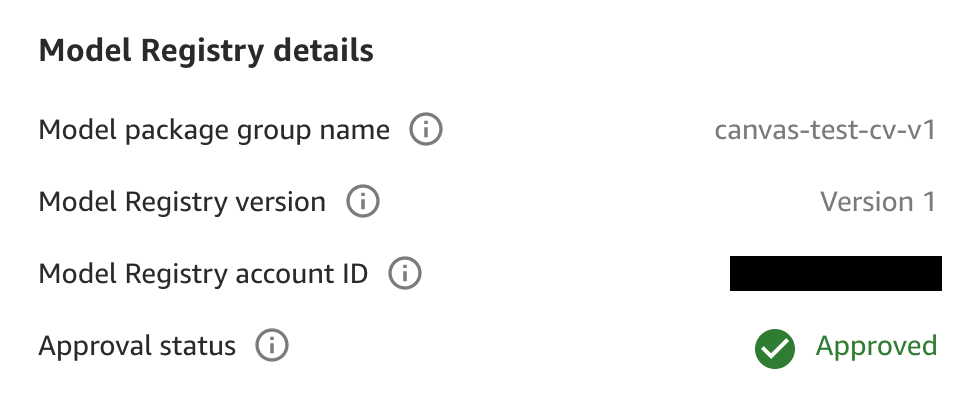
Wenn Sie die Details Ihrer registrierten Modellversion für den Status der Modellregistrierung anzeigen möchten, können Sie den Mauszeiger über das Feld Registriert bewegen, um das Popup-Feld mit den Details zur Modellregistrierung zu sehen. Diese Details enthalten weitere Informationen, z. B. die folgenden:
Der Name der Modellpaketgruppe ist die Modellgruppe, für die Ihre Version in der SageMaker Model Registry registriert ist.
Der Genehmigungsstatus, der
Pending Approval,Approved, oderRejectedsein kann. Wenn ein Studio Classic-Benutzer Ihre Version in der SageMaker Modellregistrierung genehmigt oder ablehnt, wird dieser Status auf Ihrer Modellversionsseite aktualisiert, wenn Sie die Seite aktualisieren.
Der folgende Screenshot zeigt das Feld mit den Details zur Modellregistrierung sowie den Genehmigungsstatus Approved für diese bestimmte Modellversion.