Die vorliegende Übersetzung wurde maschinell erstellt. Im Falle eines Konflikts oder eines Widerspruchs zwischen dieser übersetzten Fassung und der englischen Fassung (einschließlich infolge von Verzögerungen bei der Übersetzung) ist die englische Fassung maßgeblich.
Prognosen an Quick senden
Anmerkung
Sie können Batch-Prognosen für numerische und kategoriale Vorhersage- und Zeitreihenprognosemodelle an Quick senden. Single-label Bildvorhersagemodelle und Textvorhersagemodelle mit mehreren Kategorien sind ausgeschlossen.
Sobald Sie Batch-Prognosen mit benutzerdefinierten tabellarischen Modellen in SageMaker Canvas generiert haben, können Sie diese Vorhersagen als CSV-Dateien an Quick senden, einen Business Intelligence (BI) -Service zum Erstellen und Veröffentlichen von Prognose-Dashboards.
Wenn Sie beispielsweise ein Prognosemodell mit zwei Kategorien erstellt haben, um zu ermitteln, ob ein Kunde abwandern wird, können Sie in Quick ein visuelles, prädiktives Dashboard erstellen, in dem der Prozentsatz der Kunden angezeigt wird, bei denen eine Abwanderung erwartet wird. Weitere Informationen zu Quick finden Sie in der Kurzanleitung.
In den folgenden Abschnitten erfahren Sie, wie Sie Ihre Batch-Prognosen zur Analyse an Quick senden.
Bevor Sie beginnen
Ihr Benutzer muss über die erforderlichen AWS Identity and Access Management (IAM-) Berechtigungen verfügen, um Ihre Prognosen an Quick senden zu können. Ihr Administrator kann die IAM-Berechtigungen für Ihren Benutzer einrichten. Weitere Informationen finden Sie unter Erteilen Sie Ihren Benutzern die Erlaubnis, Prognosen an Quick zu senden.
Ihr Quick-Konto muss den default Namespace enthalten, der eingerichtet wird, wenn Sie Ihr Quick-Konto zum ersten Mal erstellen. Wenden Sie sich an Ihren Administrator, um Ihnen den Zugriff auf Quick zu ermöglichen. Weitere Informationen finden Sie in der Kurzanleitung unter Einrichten von Quick.
Ihr Quick-Konto muss in derselben Region wie Ihre Canvas-Anwendung erstellt werden. Wenn sich die Heimatregion Ihres Quick-Kontos von der Region Ihrer Canvas-Anwendung unterscheidet, müssen Sie entweder Ihr Quick-Konto schließen und neu erstellen oder eine Canvas-Anwendung in derselben Region wie Ihr Quick-Konto einrichten. Du kannst deine Quick Home-Region überprüfen, indem du wie folgt vorgehst (vorausgesetzt, du hast bereits ein Quick-Konto):
Öffnen Sie Ihre Quick-Konsole
. Wenn die Seite geladen wird, wird Ihre Quick Home-Region im folgenden Format an die URL angehängt:
https://.<your-home-region>.quicksight.aws.amazon.com/
Sie müssen die Benutzernamen der Quick-Benutzer kennen, an die Sie Ihre Prognosen senden möchten. Sie können Vorhersagen an sich selbst oder an andere Benutzer senden, die über die entsprechenden Berechtigungen verfügen. Alle Benutzer, an die Sie Vorhersagen senden, müssen sich im default Namespace Ihres Quick-Kontos befinden und in Quick die Admin Rolle Author oder haben.
Darüber hinaus muss Quick Zugriff auf den SageMaker AI-Standard-S3-Bucket von Amazon für Ihre Domain haben, der im folgenden Format benannt ist:sagemaker-. Die Region sollte mit der Heimatregion Ihres Quick-Kontos und der Region Ihrer Canvas-Anwendung übereinstimmen. Informationen zum Schnellzugriff auf die in Ihrem Amazon S3-Bucket gespeicherten Batch-Prognosen finden Sie im Thema Ich kann keine Verbindung zu Amazon S3 herstellen in der Kurzanleitung.{REGION}-{ACCOUNT_ID}
Unterstützte Datumsformate
Bevor Sie Ihre Prognosen senden, überprüfen Sie, ob das Datenformat Ihrer Batch-Prognosen mit Quick kompatibel ist.
Weitere Informationen zu den akzeptierten Datenformaten für Zeitreihendaten finden Sie in der Kurzanleitung unter Unterstützte Datumsformate.
Weitere Informationen zu Datenwerten, die Sie möglicherweise daran hindern, Daten an Quick zu senden, finden Sie in der Kurzanleitung unter Nicht unterstützte Werte in Daten.
Beachten Sie auch, dass Quick das Zeichen " als Textkennzeichen verwendet. Wenn Ihre Canvas-Daten " Zeichen enthalten, stellen Sie sicher, dass Sie alle passenden Anführungszeichen schließen. Nicht übereinstimmende Anführungszeichen können zu Problemen beim Senden Ihres Datensatzes an Quick führen.
Senden Sie Ihre Batch-Prognosen an Quick
Gehen Sie wie folgt vor, um Ihre Prognosen an Quick zu senden:
Öffnen Sie die SageMaker Canvas-Anwendung.
Wählen Sie im linken Navigationsbereich Meine Modelle aus.
Wählen Sie auf der Seite Meine Modelle Ihr Modell aus.
Wählen Sie die Registerkarte Vorhersage.
Wählen Sie unter Prognosen den Datensatz (oder die Datensätze) mit Batch-Vorhersagen aus, die Sie teilen möchten. Sie können bis zu 5 Datensätze mit Batch-Vorhersagen gleichzeitig teilen.
-
Nachdem Sie Ihren Datensatz ausgewählt haben, wählen Sie An Quick senden.
Anmerkung
Die Schaltfläche „An Quick senden“ wird erst aktiviert, wenn Sie einen oder mehrere Datensätze auswählen.
Alternativ können Sie eine Vorschau Ihrer Prognosen anzeigen, indem Sie das Symbol Weitere Optionen (
 ) und dann Prognoseergebnisse anzeigen auswählen. In der Datensatzvorschau können Sie An Quick senden wählen. Der folgende Screenshot zeigt die Schaltfläche An Quick senden in einer Datensatzvorschau.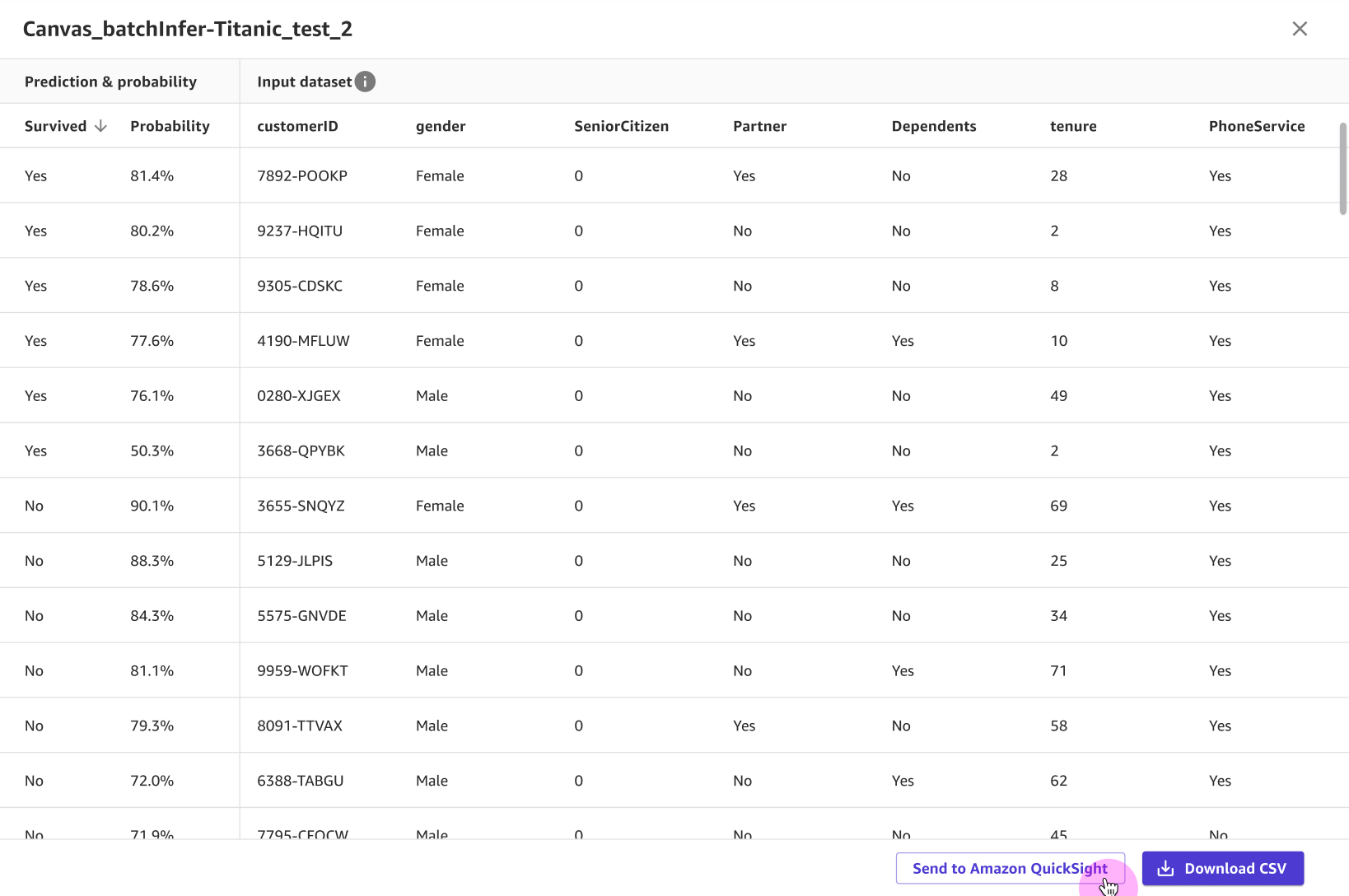
-
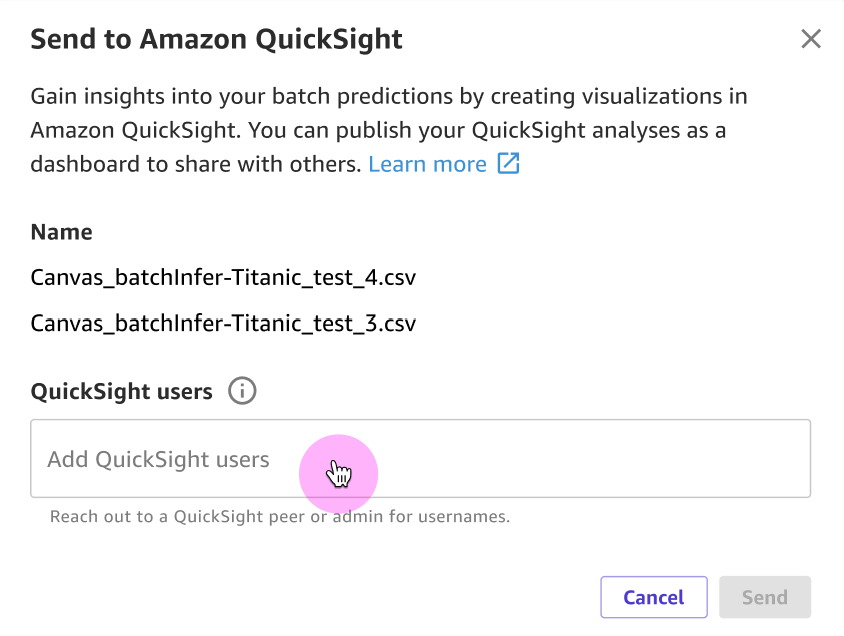
Gehen Sie im Dialogfeld „An Quick senden“ wie folgt vor:
Geben Sie für QuickSight Benutzer den Namen der Schnellbenutzer ein, an die Sie Ihre Prognosen senden möchten. Wenn Sie sie an sich selbst senden möchten, geben Sie Ihren eigenen Benutzernamen ein. Sie können Prognosen nur an Benutzer im
defaultNamespace des Quick-Kontos senden, und der Benutzer muss in Quick dieAdminRolleAuthoroder haben.Wählen Sie Send (Senden) aus.
Der folgende Screenshot zeigt das Dialogfeld An Quick senden:
Nachdem Sie Ihre Batch-Prognosen gesendet haben, wird das QuickSight Feld für die von Ihnen gesendeten Datensätze als Sent angezeigt. Im Bestätigungsfeld, das bestätigt, dass Ihre Prognosen gesendet wurden, können Sie „Schnell öffnen“ auswählen, um Ihre Schnellanwendung zu öffnen. Wenn Sie Canvas nicht mehr verwenden, sollten Sie sich von der Canvas-Anwendung abmelden.
Die Quick-Benutzer, an die Sie Datensätze gesendet haben, können ihre Quick-Anwendung öffnen und sich die Canvas-Datensätze ansehen, die mit ihnen geteilt wurden. Anschließend können sie prädiktive Dashboards mit den Daten erstellen. Weitere Informationen finden Sie unter Erste Schritte mit der schnellen Datenanalyse in der Kurzanleitung.
Standardmäßig verfügen alle Benutzer, an die Sie Vorhersagen senden, über Besitzerberechtigungen für das Dataset in Quick. Besitzer können Analysen erstellen, Datensätze aktualisieren, bearbeiten, löschen und erneut teilen. Die Änderungen, die Eigentümer an einem Datensatz vornehmen, ändern den Datensatz für alle Benutzer mit Zugriff. Um die Berechtigungen zu ändern, gehen Sie in Quick zum Datensatz und verwalten Sie seine Berechtigungen. Weitere Informationen finden Sie in der Kurzanleitung unter Anzeigen und Bearbeiten der Berechtigungen von Benutzern, für die ein Datensatz freigegeben ist.
