Die vorliegende Übersetzung wurde maschinell erstellt. Im Falle eines Konflikts oder eines Widerspruchs zwischen dieser übersetzten Fassung und der englischen Fassung (einschließlich infolge von Verzögerungen bei der Übersetzung) ist die englische Fassung maßgeblich.
Visualisieren Sie Amazon SageMaker Debugger-Ausgabetensoren in TensorBoard
Anmerkung
Amazon SageMaker Debugger steht neuen Kunden nicht mehr offen. Bestehende Kunden können den Service weiterhin wie gewohnt nutzen. AWS investiert weiterhin in Sicherheits- und Verfügbarkeitsverbesserungen für Debugger, aber wir planen nicht, neue Funktionen einzuführen. Weitere Informationen finden Sie unter Änderung der Debugger-Verfügbarkeit.
Wichtig
Diese Seite wurde zugunsten von Amazon SageMaker AI with eingestellt, das eine umfassende TensorBoard Erfahrung bietet TensoBoard, die in SageMaker Training und die Zugriffskontrollfunktionen der SageMaker AI-Domain integriert ist. Weitere Informationen hierzu finden Sie unter TensorBoard in Amazon SageMaker AI.
Verwenden Sie den SageMaker Debugger, um Ausgabetensordateien zu erstellen, die kompatibel sind mit. TensorBoard Laden Sie die Dateien, um Ihre SageMaker Trainingsjobs zu visualisieren TensorBoard und zu analysieren. Der Debugger generiert automatisch Ausgabe-Tensordateien, die mit kompatibel sind. TensorBoard Für jede Hook-Konfiguration, die Sie zum Speichern von Ausgabetensoren anpassen, bietet der Debugger die Flexibilität, skalare Zusammenfassungen, Verteilungen und Histogramme zu erstellen, in die Sie importieren können. TensorBoard
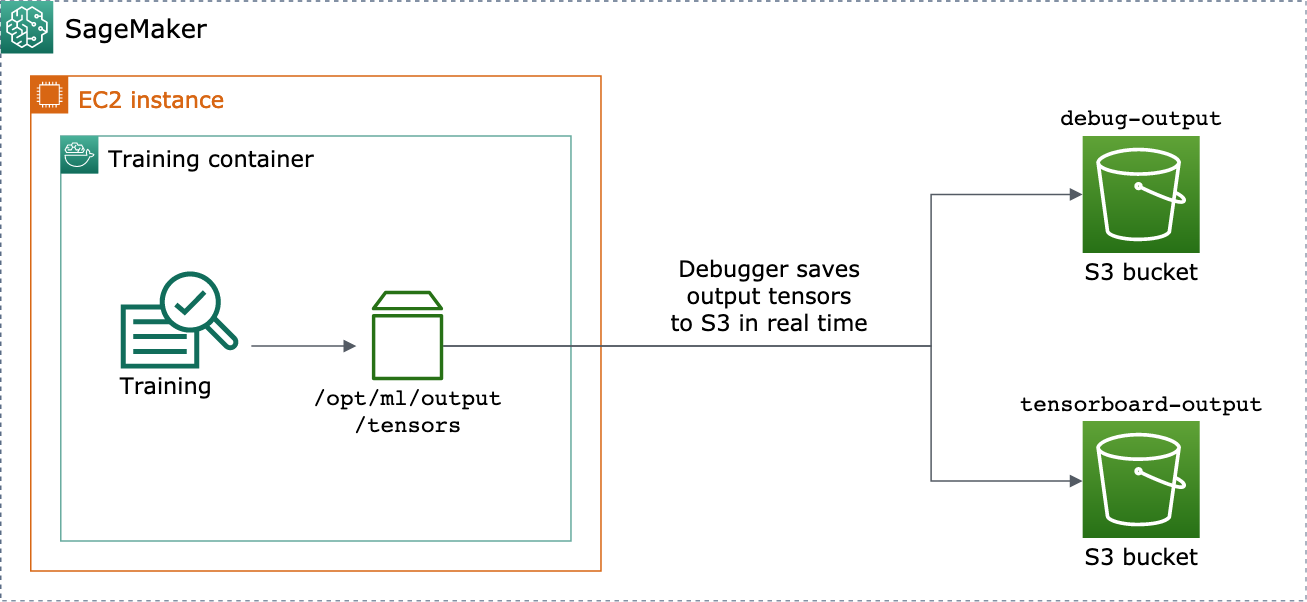
Sie können dies aktivieren, indem Sie DebuggerHookConfig und TensorBoardOutputConfig Objekte an eine ModelTrainer übergeben.
Das folgende Verfahren erklärt, wie Skalare, Gewichte und Verzerrungen als vollständige Tensoren, Histogramme und Verteilungen gespeichert werden, mit denen visualisiert werden kann. TensorBoard Der Debugger speichert sie im lokalen Pfad des Trainingscontainers (der Standardpfad ist /opt/ml/output/tensors) und synchronisiert sie mit den Amazon S3-Speicherorten, die über die Debugger-Ausgabekonfigurationsobjekte übergeben wurden.
Um kompatible Ausgabe-Tensordateien mit dem Debugger zu speichern TensorBoard
-
Richten Sie ein
tensorboard_output_configKonfigurationsobjekt ein, um die TensorBoard Ausgabe mithilfe derTensorBoardOutputConfigDebugger-Klasse zu speichern. Geben Sie für dens3_output_pathParameter den Standard-S3-Bucket der aktuellen SageMaker AI-Sitzung oder einen bevorzugten S3-Bucket an. In diesem Beispiel wird dercontainer_local_output_pathParameter nicht hinzugefügt, sondern auf den lokalen Standardpfad/opt/ml/output/tensorsgesetzt.from sagemaker.core.debugger import TensorBoardOutputConfig from sagemaker.core.helper.session_helper import Session bucket = Session().default_bucket() tensorboard_output_config = TensorBoardOutputConfig( s3_output_path='s3://{}'.format(bucket) )Weitere Informationen finden Sie in der
TensorBoardOutputConfigDebugger-API im Amazon SageMaker Python SDK. -
Konfigurieren Sie den Debugger-Hook und passen Sie die Hook-Parameterwerte an. Der folgende Code konfiguriert beispielsweise einen Debugger-Hook so, dass alle skalaren Ausgaben in Trainingsphasen alle 100 Schritte und in Validierungsphasen alle 10 Schritte, die
weightsParameter alle 500 Schritte (dersave_intervalStandardwert für das Speichern von Tensorsammlungen ist 500) und diebiasParameter alle 10 globalen Schritte gespeichert werden, bis der globale Schritt 500 erreicht.from sagemaker.debugger import CollectionConfig, DebuggerHookConfig hook_config = DebuggerHookConfig( hook_parameters={ "train.save_interval": "100", "eval.save_interval": "10" }, collection_configs=[ CollectionConfig("weights"), CollectionConfig( name="biases", parameters={ "save_interval": "10", "end_step": "500", "save_histogram": "True" } ), ] )Weitere Informationen zu den Debugger-Konfigurations-APIs finden Sie unter Debugger
CollectionConfigundDebuggerHookConfigAPIs im Amazon SageMaker Python SDK. -
Konstruieren Sie eine SageMaker KI ModelTrainer mit den Debugger-Parametern, die die Konfigurationsobjekte übergeben. Die folgende Beispielvorlage zeigt, wie eine generische SageMaker KI ModelTrainer erstellt wird. Verfügbare ModelTrainer Frameworks für diese Funktionalität sind
TensorFlowPyTorch, undMXNet.from sagemaker.train import ModelTrainer model_trainer = ModelTrainer( ... # Debugger parameters debugger_hook_config=hook_config, tensorboard_output_config=tensorboard_output_config ) model_trainer.train()Die
model_trainer.train()Methode startet einen Trainingsjob und der Debugger schreibt die Ausgabe-Tensordateien in Echtzeit in den Debugger S3-Ausgabepfad und in den TensorBoard S3-Ausgabepfad. Verwenden Sie die folgenden Methoden, um die Ausgabepfade abzurufen: ModelTrainer-
Für den Debugger S3-Ausgabepfad, verwenden Sie
model_trainer.latest_job_debugger_artifacts_path(). -
Verwenden Sie für den TensorBoard S3-Ausgabepfad
model_trainer.latest_job_tensorboard_artifacts_path().
-
-
Überprüfen Sie nach Abschluss des Trainings die Namen der gespeicherten Ausgabetensoren:
from smdebug.trials import create_trial trial = create_trial(model_trainer.latest_job_debugger_artifacts_path()) trial.tensor_names() -
Überprüfen Sie die TensorBoard Ausgabedaten in Amazon S3:
tensorboard_output_path=model_trainer.latest_job_tensorboard_artifacts_path() print(tensorboard_output_path) !aws s3 ls {tensorboard_output_path}/ -
Laden Sie die TensorBoard Ausgabedaten auf Ihre Notebook-Instance herunter. Mit dem folgenden AWS CLI Befehl werden die TensorBoard Dateien beispielsweise in das
/logs/fitaktuelle Arbeitsverzeichnis Ihrer Notebook-Instance heruntergeladen.!aws s3 cp --recursive {tensorboard_output_path}./logs/fit -
Komprimieren Sie das Dateiverzeichnis in eine TAR-Datei, um es auf Ihren lokalen Computer herunterzuladen.
!tar -cf logs.tar logs -
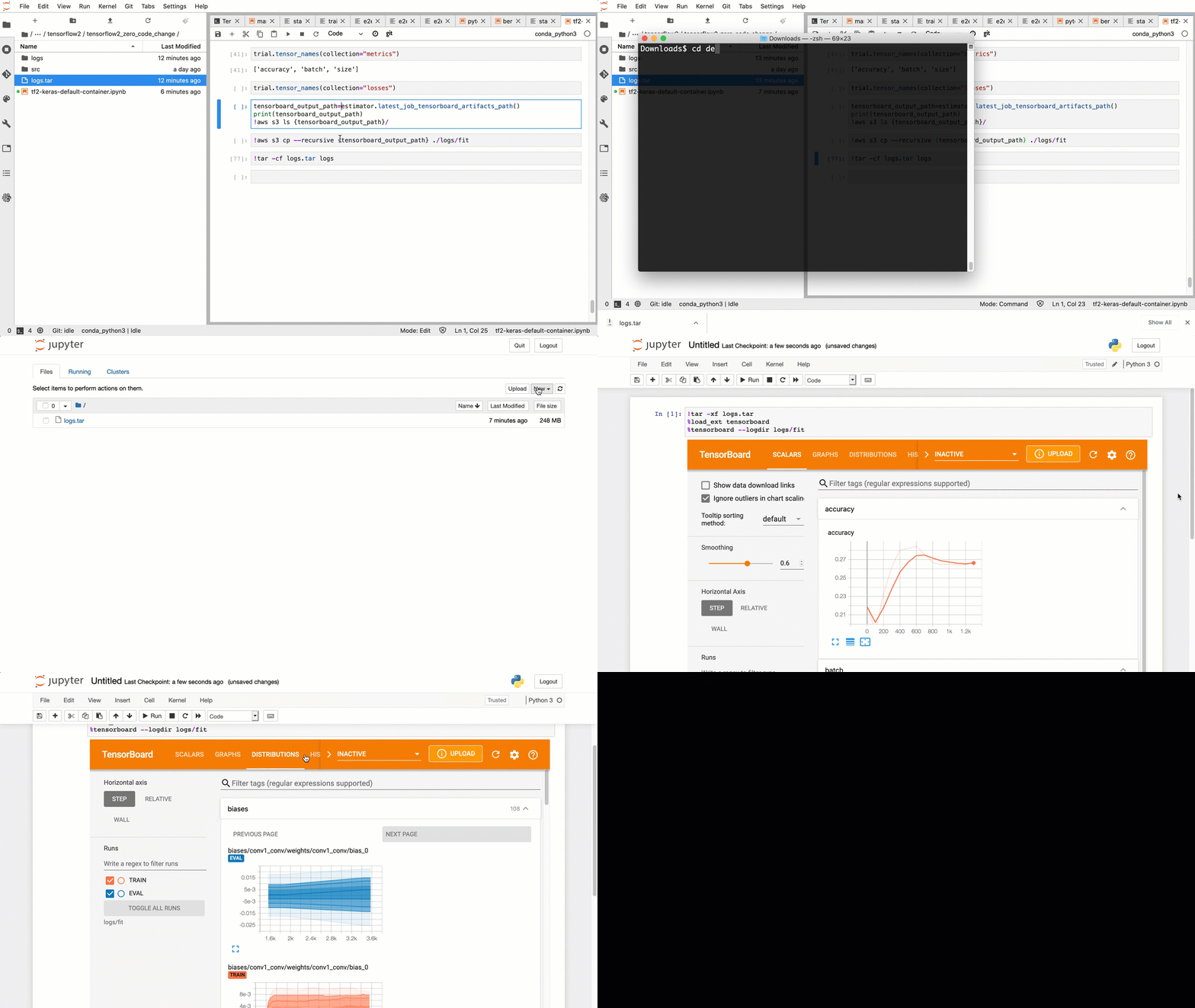
Laden Sie die Tensorboard-TAR-Datei herunter und extrahieren Sie sie in ein Verzeichnis auf Ihrem Gerät, starten Sie einen Jupyter-Notebook-Server, öffnen Sie ein neues Notebook und führen Sie die App aus. TensorBoard
!tar -xf logs.tar
%load_ext tensorboard
%tensorboard --logdir logs/fit
Der folgende animierte Screenshot veranschaulicht die Schritte 5 bis 8. Es zeigt, wie Sie die Debugger-TAR-Datei herunterladen und die TensorBoard Datei in ein Jupyter-Notizbuch auf Ihrem lokalen Gerät laden.