Die vorliegende Übersetzung wurde maschinell erstellt. Im Falle eines Konflikts oder eines Widerspruchs zwischen dieser übersetzten Fassung und der englischen Fassung (einschließlich infolge von Verzögerungen bei der Übersetzung) ist die englische Fassung maßgeblich.
Laden und visualisieren Sie Ausgangstensoren mithilfe der TensorBoard Anwendung
Sie können eine Online- oder Offline-Analyse durchführen, indem Sie gesammelte Ausgangstensoren aus S3-Buckets in Kombination mit Trainingsjobs während oder nach dem Training laden.
Wenn Sie die TensorBoard Anwendung öffnen, TensorBoard wird sie mit der Registerkarte SageMaker AI Data Manager geöffnet. Der folgende Screenshot zeigt die vollständige Ansicht der Registerkarte SageMaker AI Data Manager in der TensorBoard Anwendung.
Anmerkung
Die Visualisierungs-Plugins werden möglicherweise nicht angezeigt, wenn Sie die TensorBoard Anwendung zum ersten Mal starten. Nachdem Sie im SageMaker AI Data Manager-Plugin Trainingsjobs ausgewählt haben, lädt die TensorBoard Anwendung die TensorBoard Daten und füllt die Visualisierungs-Plugins mit Daten aus.
Anmerkung
Die TensorBoard Anwendung wird nach 1 Stunde Inaktivität automatisch heruntergefahren. Wenn Sie die Anwendung herunterfahren möchten, wenn Sie sie nicht mehr verwenden, stellen Sie sicher, dass Sie sie manuell herunterfahren, um TensorBoard zu vermeiden, dass Sie für die Instance bezahlen, die sie hostet. Anweisungen zum Löschen der Anwendung finden Sie unter Löschen Sie unbenutzte Anwendungen TensorBoard.
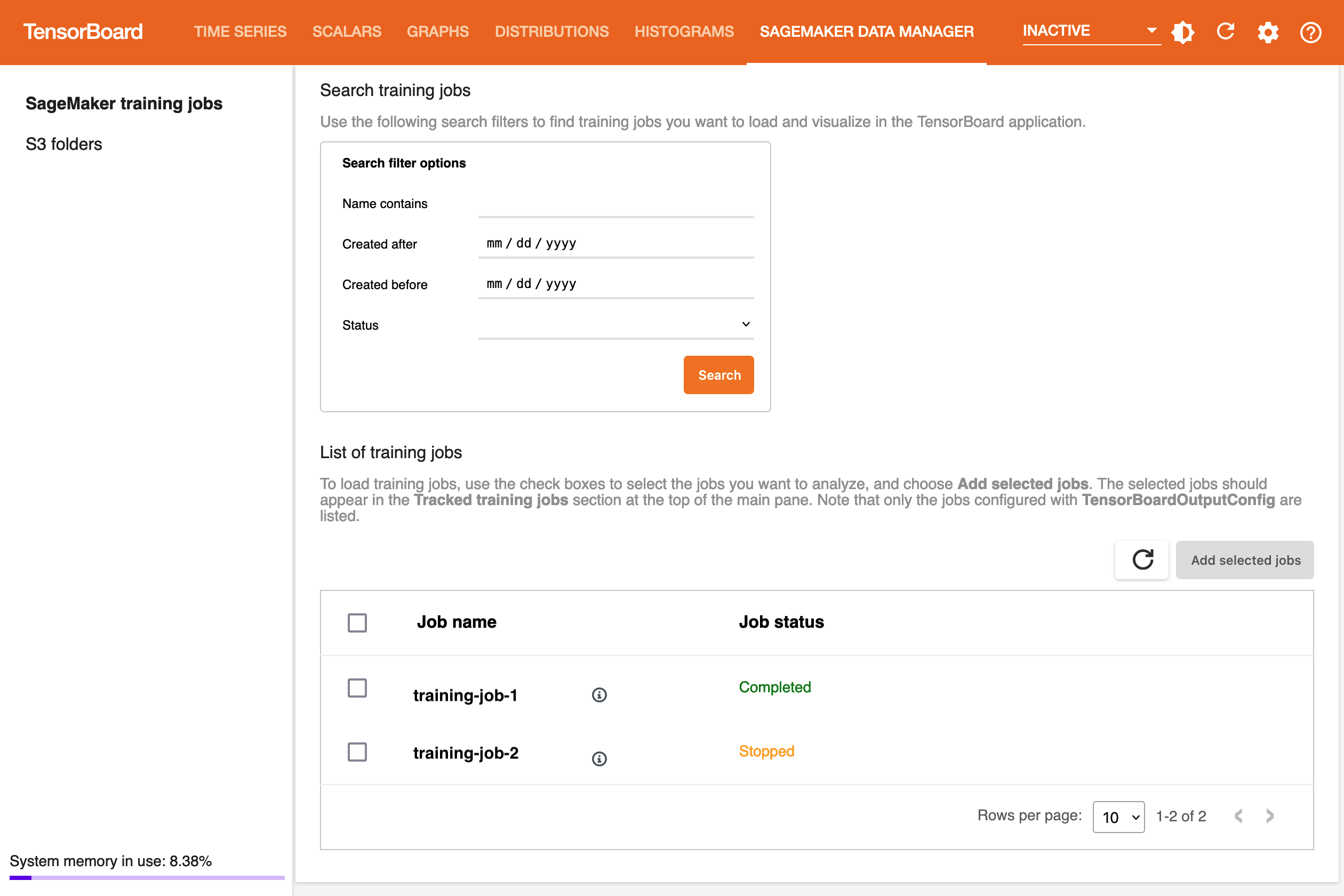
Auf der Registerkarte „SageMaker AI Data Manager“ können Sie einen beliebigen Trainingsjob auswählen und die TensorBoard-compatible Trainingsausgabedaten von Amazon S3 laden.
-
Verwenden Sie im Bereich Trainingsaufträge suchen die Filter, um die Liste der Trainingsjobs einzugrenzen, die Sie suchen, laden und visualisieren möchten.
-
Wählen Sie im Abschnitt Liste der Trainingsaufträge mithilfe der Kontrollkästchen die Trainingsjobs aus, aus denen Sie Daten abrufen und für das Debuggen visualisieren möchten.
-
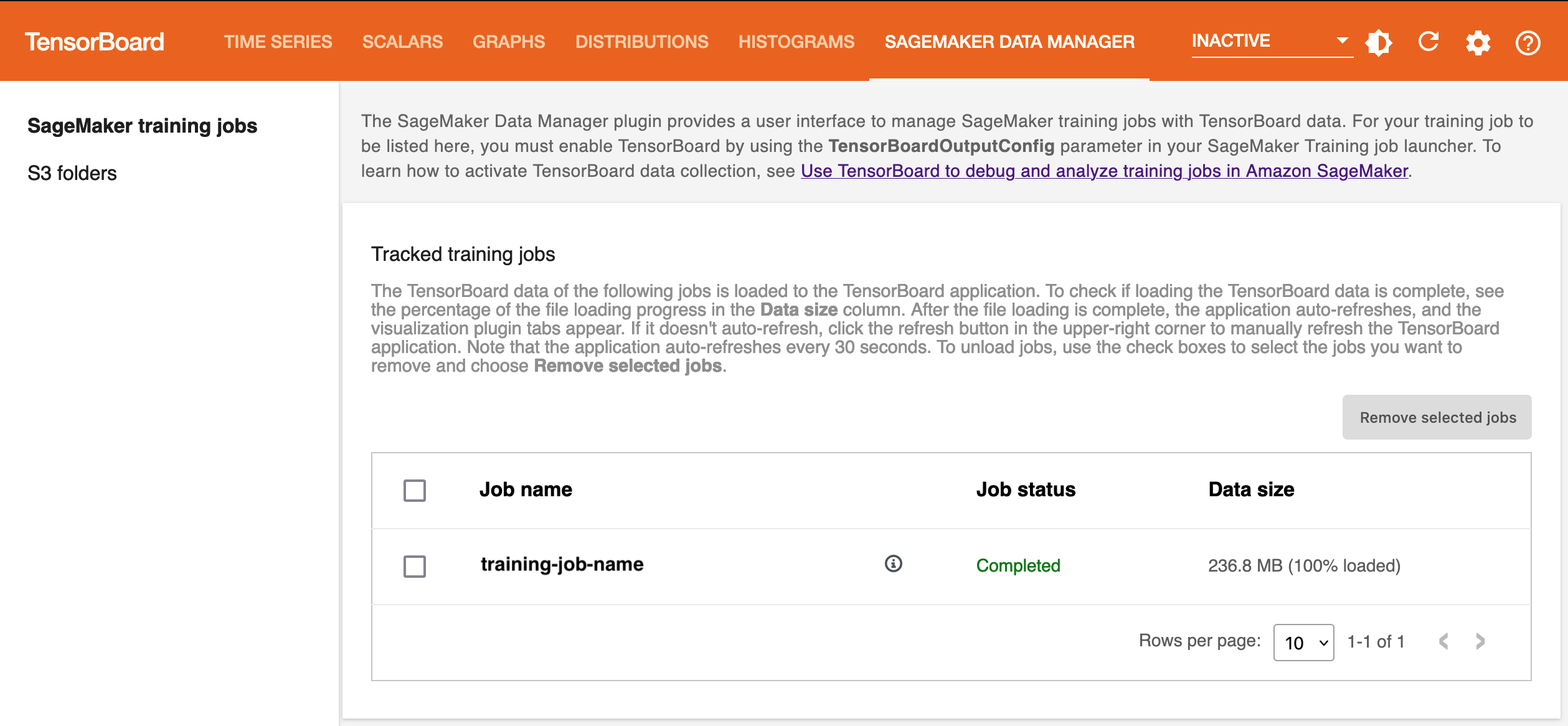
Wählen Sie Ausgewählte Aufträge hinzufügen aus. Die ausgewählten Jobs sollten im Bereich Verfolgte Trainingsaufträge angezeigt werden, wie im folgenden Screenshot gezeigt.
Anmerkung
Auf der Registerkarte SageMaker AI Data Manager werden nur Trainingsjobs angezeigt, die mit dem TensorBoardOutputConfig Parameter konfiguriert wurden. Stellen Sie sicher, dass Sie die SageMaker KI ModelTrainer mit diesem Parameter konfiguriert haben. Weitere Informationen finden Sie unter Schritt 2: Erstellen Sie ein SageMaker ModelTrainer Trainingsobjekt mit der TensorBoard Ausgabekonfiguration.
Anmerkung
Die Visualisierungs-Tabs werden möglicherweise nicht angezeigt, wenn Sie SageMaker KI TensorBoard zum ersten Mal mit verwenden oder wenn keine Daten aus einer früheren Verwendung geladen wurden. Nachdem Sie Trainingsjobs hinzugefügt und einige Sekunden gewartet haben, aktualisieren Sie den Viewer, indem Sie auf den kreisförmigen Pfeil im Uhrzeigersinn in der oberen rechten Ecke klicken. Die Visualisierungsregisterkarten sollten angezeigt werden, nachdem die Jobdaten erfolgreich geladen wurden. Sie können die automatische Aktualisierung auch über die Schaltfläche Einstellungen neben der Aktualisierungsschaltfläche in der oberen rechten Ecke einstellen.
Visualisierung der Ausgabetensoren in TensorBoard
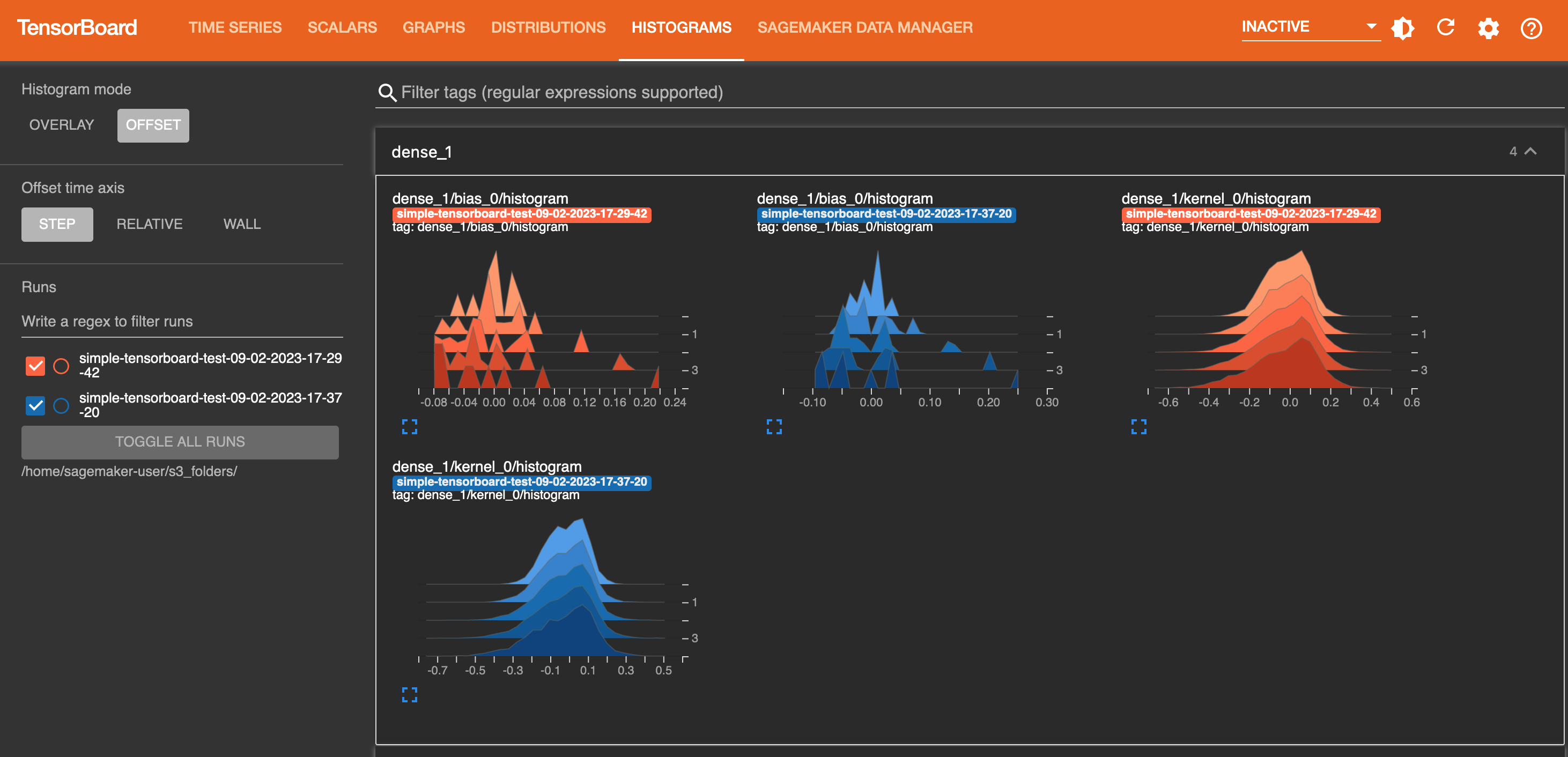
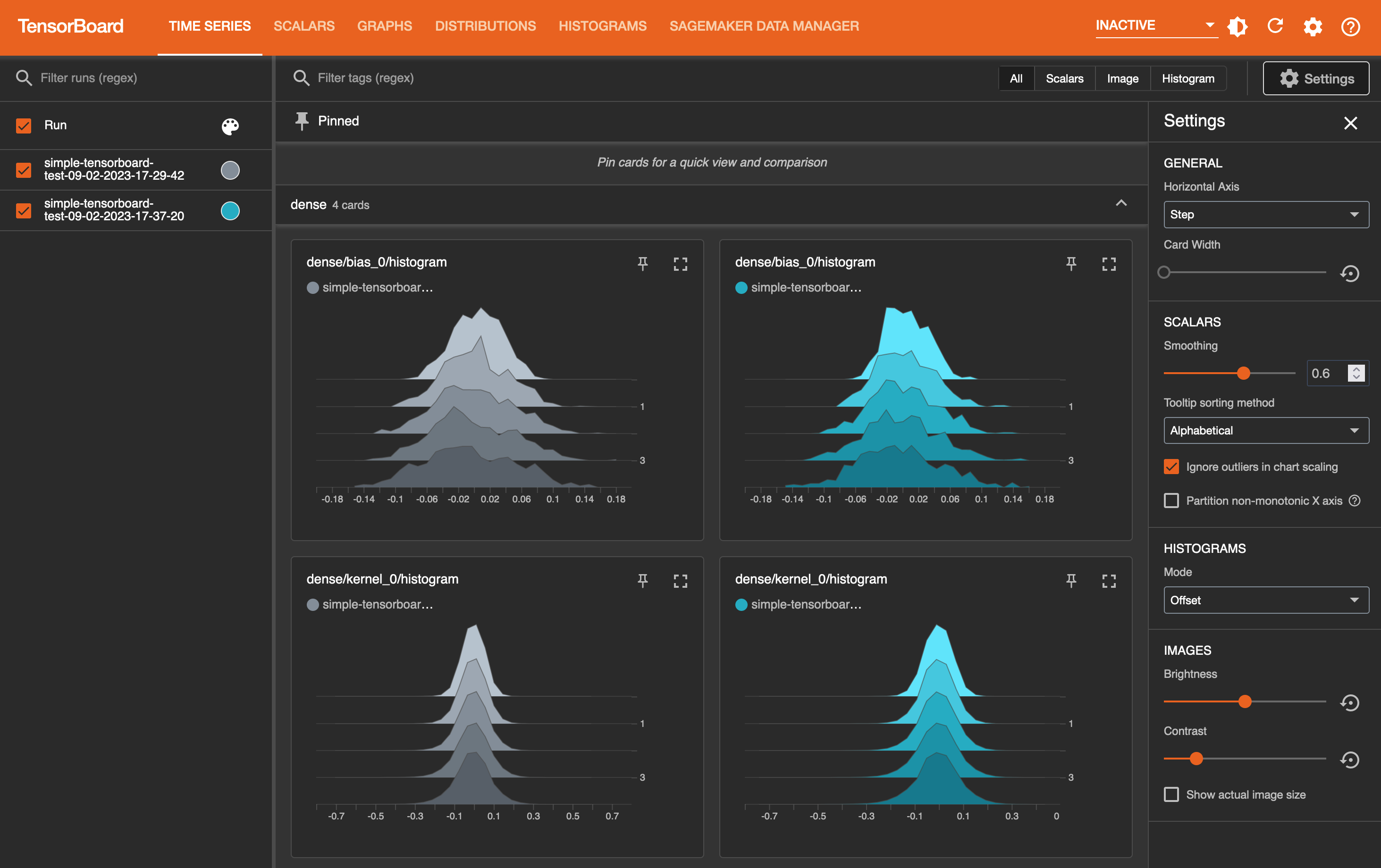
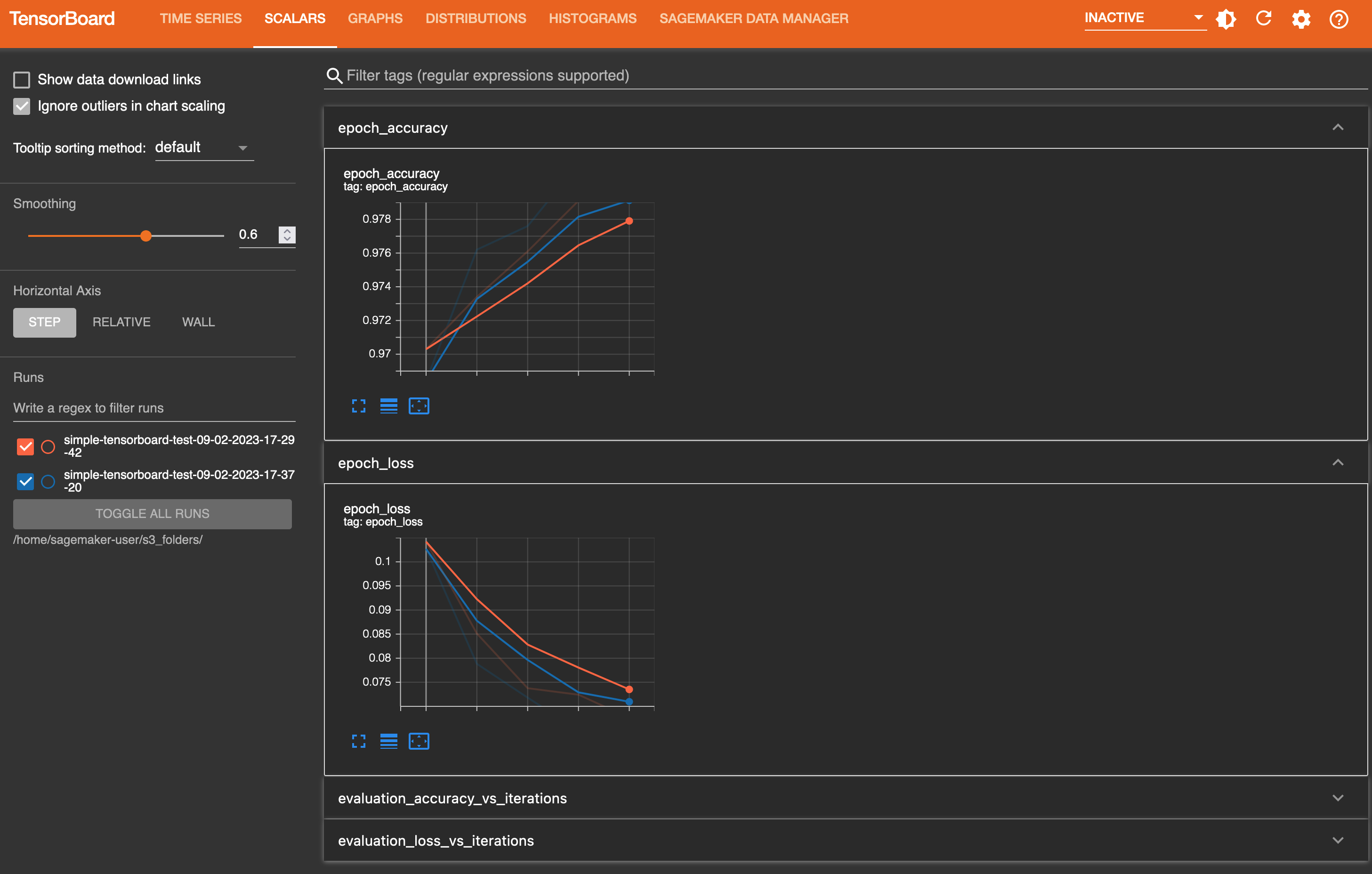
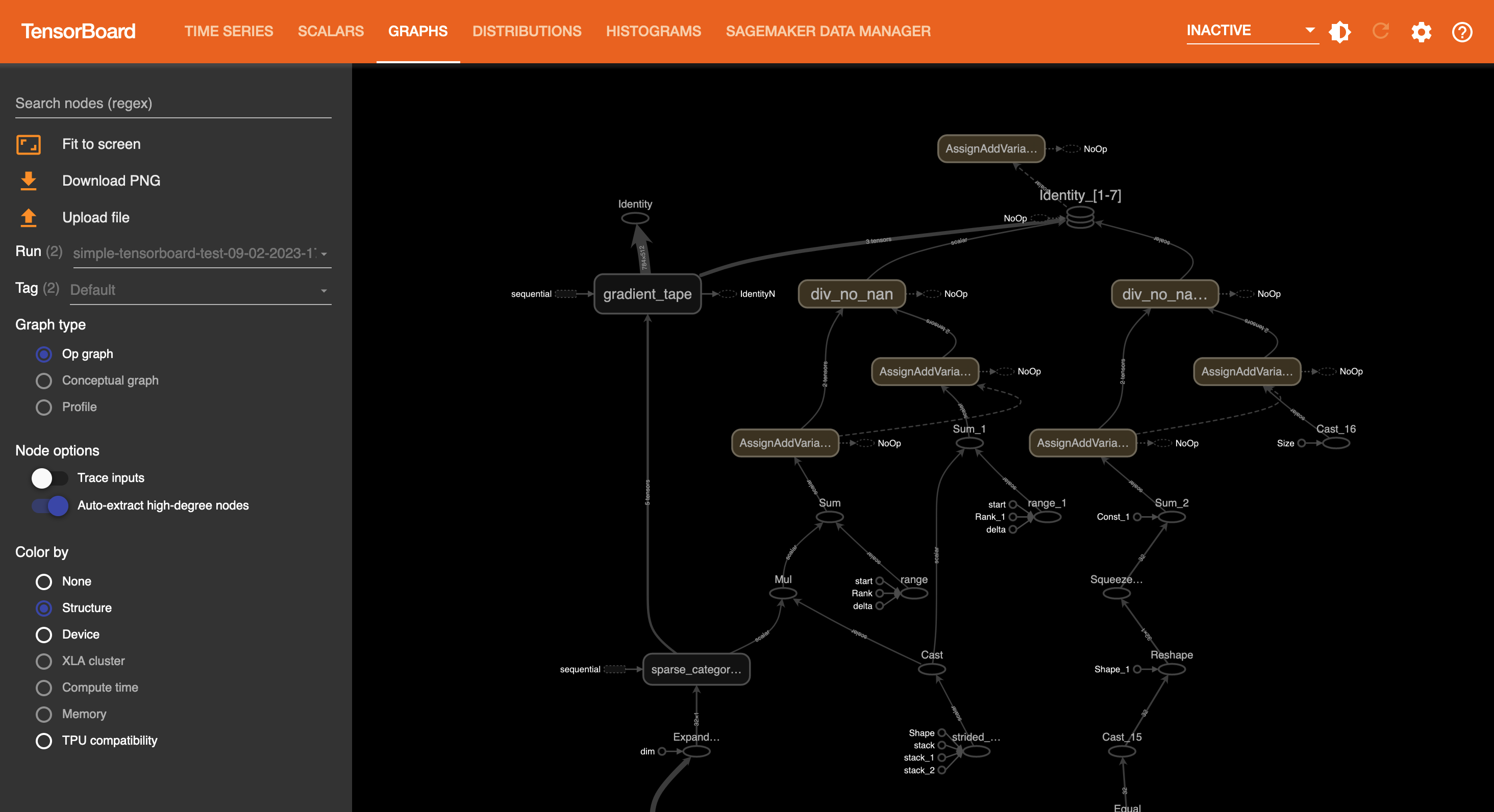
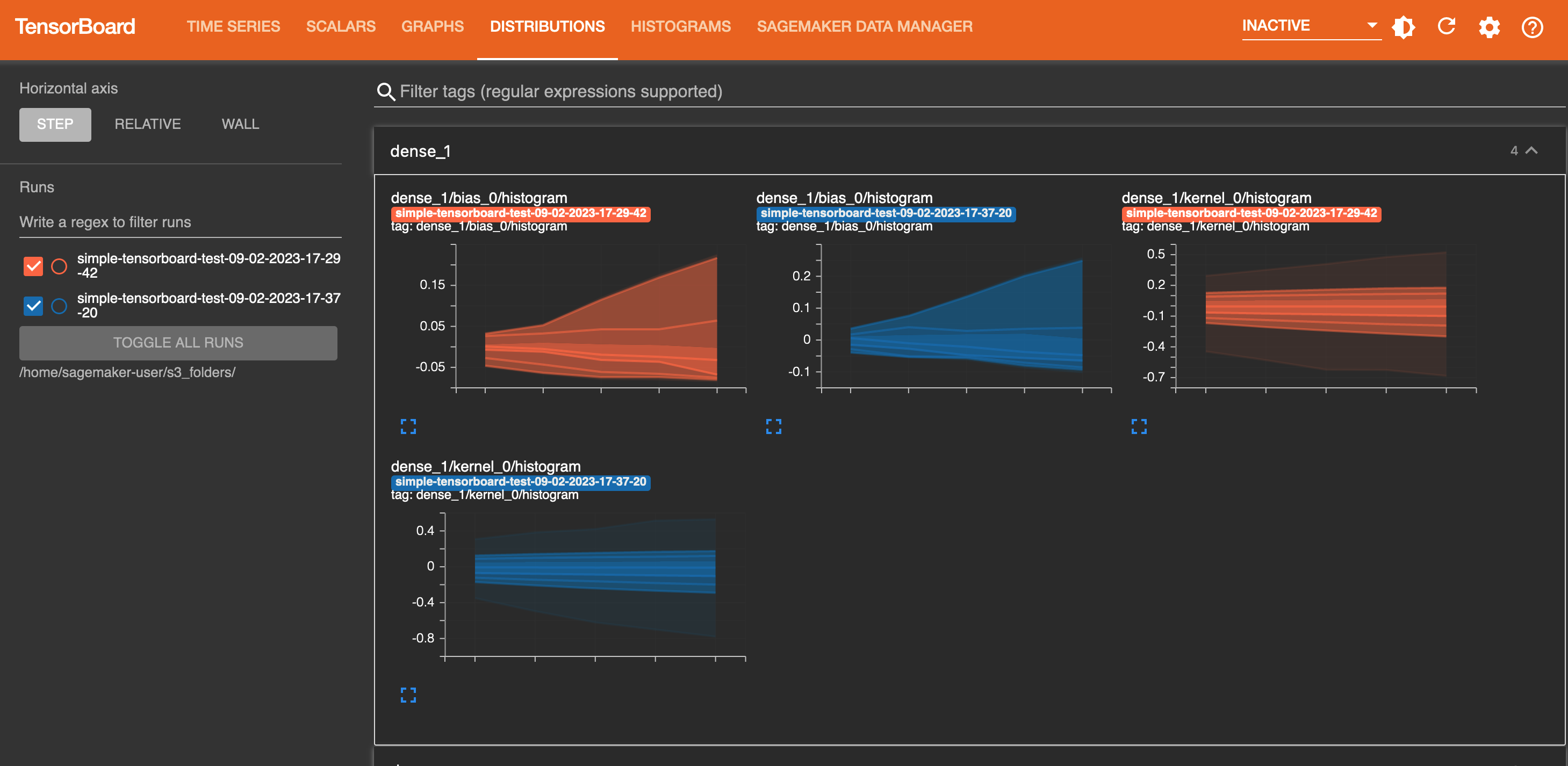
Auf den Grafikregisterkarten sehen Sie im linken Bereich die Liste der geladenen Trainingsjobs. Sie können auch die Kontrollkästchen der Trainingsjobs verwenden, um Visualisierungen ein- oder auszublenden. Die TensorBoard dynamischen Plugins werden dynamisch aktiviert, je nachdem, wie Sie Ihr Trainingsskript so eingerichtet haben, dass es Summary Writer und Pass-Callbacks für die Tensor- und Skalarerfassung enthält. Daher werden auch die Grafik-Tabs dynamisch angezeigt. Die folgenden Screenshots zeigen Beispielansichten jeder Registerkarte mit der Visualisierung von zwei Trainingsjobs, in denen Metriken für Zeitreihen-, Skalar-, Diagramm-, Verteilungs- und Histogramm-Plugins erfasst wurden.
Die Ansicht auf der Registerkarte ZEITREIHEN
Die Ansicht auf der Registerkarte SKALARE
Die Ansicht auf der Registerkarte GRAPHEN
Die Ansicht auf der Registerkarte VERTEILUNGEN
Die Ansicht auf der Registerkarte HISTOGRAMME