Die vorliegende Übersetzung wurde maschinell erstellt. Im Falle eines Konflikts oder eines Widerspruchs zwischen dieser übersetzten Fassung und der englischen Fassung (einschließlich infolge von Verzögerungen bei der Übersetzung) ist die englische Fassung maßgeblich.
Amazon SageMaker Debugger Insights-Dashboard-Controller
Anmerkung
Hinweis zum Ende des Supports: Am 30. Juni 2027 AWS wird der Support für Amazon SageMaker Profiler eingestellt. Nach dem 30. Juni 2027 können Sie nicht mehr auf die Profiler-Konsole oder die Profiler-Ressourcen zugreifen. Weitere Informationen finden Sie unter Änderung der Profiler-Verfügbarkeit.
Es gibt verschiedene Komponenten des Debugger-Controllers für die Überwachung und Profilerstellung. In diesem Handbuch erfahren Sie mehr über die Debugger-Kontrollkomponenten.
Anmerkung
Das SageMaker Debugger Insights-Dashboard führt eine Studio Classic-App auf einer ml.m5.4xlarge Instanz aus, um die Visualisierungen zu verarbeiten und zu rendern. Auf jeder Registerkarte „ SageMaker Debugger Insights“ wird eine Studio Classic-Kernelsitzung ausgeführt. Auf einer einzigen Instanz werden mehrere Kernelsitzungen für mehrere SageMaker Debugger Insights-Registerkarten ausgeführt. Wenn Sie einen SageMaker Debugger Insights-Tab schließen, wird auch die entsprechende Kernel-Sitzung geschlossen. Die Studio-Classic-App bleibt aktiv und es fallen Gebühren für die ml.m5.4xlarge Instance-Nutzung an. Informationen zur Preisgestaltung finden Sie auf der SageMaker
Wichtig
Wenn Sie das SageMaker Debugger Insights-Dashboard nicht mehr verwenden, fahren Sie die ml.m5.4xlarge Instance herunter, um zu vermeiden, dass Gebühren anfallen. Anweisungen zum Herunterfahren der Instance finden Sie unter Fahren Sie die Amazon SageMaker Debugger Insights-Instanz herunter.
SageMaker Benutzeroberfläche des Debugger Insights-Controllers
Mithilfe des Debugger-Controllers in der oberen linken Ecke des Insights-Dashboards können Sie das Dashboard aktualisieren, Debugger-Einstellungen für die Überwachung von Systemmetriken konfigurieren oder aktualisieren, einen Trainingsauftrag beenden und einen Debugger-Profilbericht herunterladen.
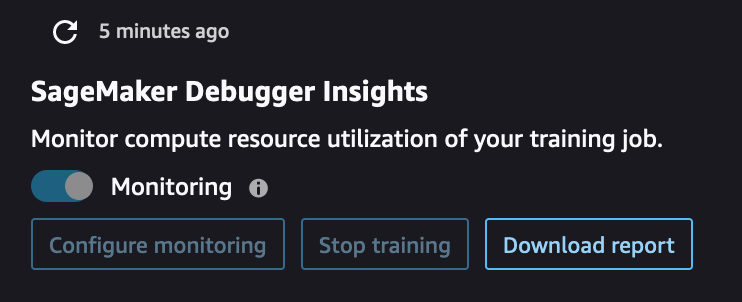
-
Wenn Sie das Dashboard manuell aktualisieren möchten, wählen Sie die Schaltfläche "Aktualisieren" (der runde Pfeil in der oberen linken Ecke), wie im vorherigen Screenshot gezeigt.
-
Die Umschaltfläche „Überwachung“ ist standardmäßig für jeden SageMaker Trainingsjob aktiviert, der mit dem SageMaker Python SDK initiiert wird. Wenn nicht aktiviert, können Sie die Umschalttaste verwenden, um die Überwachung zu starten. Während der Überwachung erfasst der Debugger nur Messwerte zur Ressourcenauslastung, um Rechenprobleme wie CPU-Engpässe und GPU-Unterauslastung zu erkennen. Eine vollständige Liste der Ressourcenauslastungsprobleme, die Debugger überwacht, finden Sie unter Debugger integrierte Regeln für das Profiling der Hardware-Systemressourcenauslastung (Systemmetriken).
-
Mit der Schaltfläche Überwachung konfigurieren wird ein Popup-Fenster geöffnet, in dem Sie die Häufigkeit der Datenerfassung und den S3-Pfad zum Speichern der Daten festlegen oder aktualisieren können.

Sie können Werte für die folgenden Felder angeben.
-
S3-Bucket-URI: Geben Sie den Basis-S3-Bucket-URI an.
-
Alle Überwachungsdaten sammeln: Wählen Sie ein Zeitintervall für die Erfassung von Systemmetriken aus. Sie können eines der Überwachungsintervalle aus der Drop-down-Liste auswählen. Verfügbare Intervalle sind 100 Millisekunden, 200 Millisekunden, 500 Millisekunden (Standard), 1 Sekunde, 5 Sekunden und 1 Minute.
Anmerkung
Wenn Sie sich für eines der kürzeren Zeitintervalle entscheiden, erhöhen Sie die Granularität der Kennzahlen zur Ressourcenauslastung, sodass Sie Spitzen und Anomalien mit einer höheren Zeitauflösung erfassen können. Je höher die Auflösung, desto größer jedoch der Umfang der zu verarbeitenden Systemmetriken. Dies kann zu zusätzlichem Aufwand führen und sich auf die gesamte Trainings- und Verarbeitungszeit auswirken.
-
-
Mit der Schaltfläche Training beenden können Sie den Trainingsjob beenden, wenn Sie Anomalien bei der Ressourcenauslastung feststellen.
-
Mithilfe der Schaltfläche Bericht herunterladen können Sie mithilfe der integrierten ProfilerReport Debugger-Regel einen aggregierten Profilerstellungsbericht herunterladen. SageMaker Die Schaltfläche wird aktiviert, wenn Sie die integrierte ProfilerReport Regel zu dem hinzufügen. ModelTrainer Weitere Informationen finden Sie unter Konfigurieren von Built-in Profiler-Regeln und unter Verwendung SageMaker des Debuggers generierter Profilerstellungsbericht.
