Die vorliegende Übersetzung wurde maschinell erstellt. Im Falle eines Konflikts oder eines Widerspruchs zwischen dieser übersetzten Fassung und der englischen Fassung (einschließlich infolge von Verzögerungen bei der Übersetzung) ist die englische Fassung maßgeblich.
Debugger-XGBoost-Trainingsbericht herunterladen
Anmerkung
Amazon SageMaker Debugger steht neuen Kunden nicht mehr offen. Bestehende Kunden können den Service weiterhin wie gewohnt nutzen. AWS investiert weiterhin in Sicherheits- und Verfügbarkeitsverbesserungen für Debugger, aber wir planen nicht, neue Funktionen einzuführen. Weitere Informationen finden Sie unter Änderung der Debugger-Verfügbarkeit.
Laden Sie den Debugger XGBoost-Trainingsbericht herunter, während Ihr Trainingsjob läuft oder nachdem der Job abgeschlossen ist, indem Sie das Amazon SageMaker Python SDK
- Download using the SageMaker Python SDK and AWS CLI
-
-
Überprüfen Sie den standardmäßigen S3-Ausgabe-Basis-URI des aktuellen Auftrags.
model_trainer.output_path -
Überprüfen Sie den aktuellen Auftragsnamen.
model_trainer.latest_training_job.job_name -
Der Debugger-XGBoost-Bericht ist gespeichert unter
<default-s3-output-base-uri>/<training-job-name>/rule-output. Konfigurieren Sie den Regelausgabepfad wie folgt:rule_output_path = model_trainer.output_path + "/" + model_trainer.latest_training_job.job_name + "/rule-output" -
Um zu überprüfen, ob der Bericht generiert wurde, listen Sie Verzeichnisse und Dateien rekursiv unter der Option
rule_output_pathindem Sieaws s3 lsmit der--recursiveOption verwenden.! aws s3 ls {rule_output_path} --recursiveDadurch sollte eine vollständige Liste der Dateien in automatisch generierten Ordnern mit dem Namen
CreateXgboostReportundProfilerReport-1234567890zurückgegeben werden. Der XGBoost-Trainingsbericht wird imCreateXgboostReportgespeichert, und der Profilerstellungsbericht wird imProfilerReport-1234567890Ordner gespeichert. Weitere Informationen über den standardmäßig mit dem XGBoost-Trainingsauftrag generierten Profilerstellungsbericht finden Sie unter SageMaker Interaktiver Debugger-Bericht.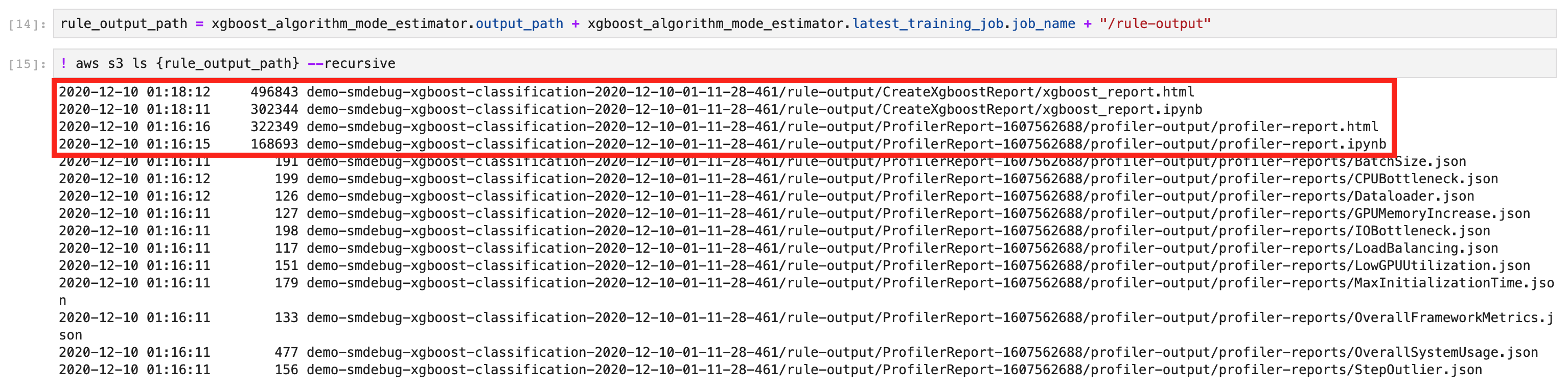
Das
xgboost_report.htmlist ein automatisch generierter XGBoost-Trainingsbericht von Debugger. Dasxgboost_report.ipynbist ein Jupyter Notebook, das verwendet wird, um Trainingsergebnisse im Bericht zusammenzufassen. Sie können alle Dateien herunterladen, die HTML-Berichtsdatei durchsuchen und den Bericht mithilfe des Notebooks ändern. -
Laden Sie die Dateien rekursiv herunter mit
aws s3 cp. Mit dem folgenden Befehl werden alle Regelausgabedateien in demProfilerReport-1234567890Ordner unter dem aktuellen Arbeitsverzeichnis gespeichert.! aws s3 cp {rule_output_path}./--recursiveTipp
Wenn Sie einen Jupyter-Notebook-Server verwenden, führen Sie
!pwdaus, um das aktuelle Arbeitsverzeichnis zu überprüfen. -
Öffnen Sie
/CreateXgboostReportunter demxgboost_report.htmlVerzeichnis. Wenn Sie es verwenden JupyterLab, wählen Sie Trust HTML, um den automatisch generierten Debugger-Trainingsbericht anzuzeigen.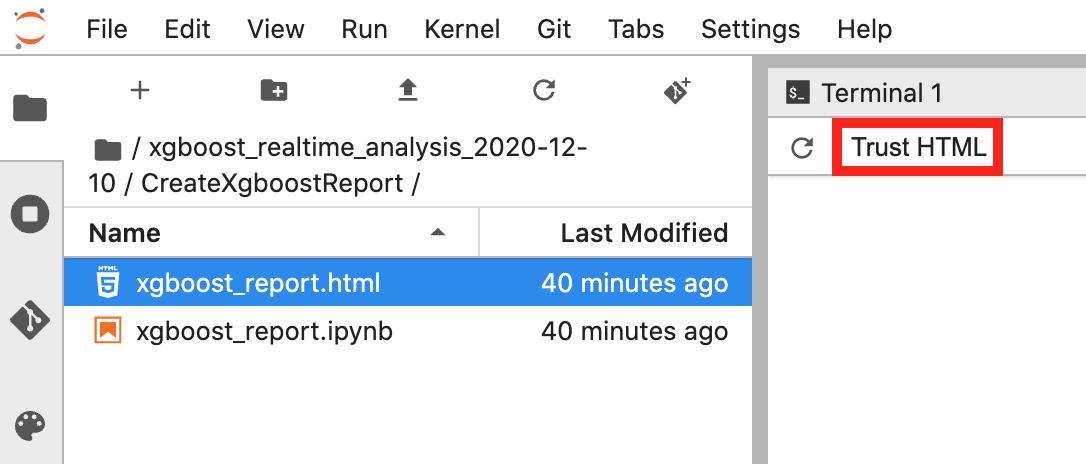
-
Öffnen Sie die
xgboost_report.ipynbDatei, um zu erfahren, wie der Bericht generiert wird. Sie können den Trainingsbericht mithilfe der Jupyter-Notebook-Datei anpassen und erweitern.
-
- Download using the Amazon S3 console
-
Melden Sie sich bei der an AWS-Managementkonsole und öffnen Sie die Amazon S3-Konsole unter. https://console.aws.amazon.com/s3/
-
Suchen Sie nach dem S3-Bucket. Wenn Sie beispielsweise keinen Basisauftragsnamen angegeben haben, sollte der Basis-S3-Bucket-Name das folgende Format haben:
sagemaker-. Finden Sie den Basis-S3-Bucket über das Feld Bucket nach Name finden.<region>-111122223333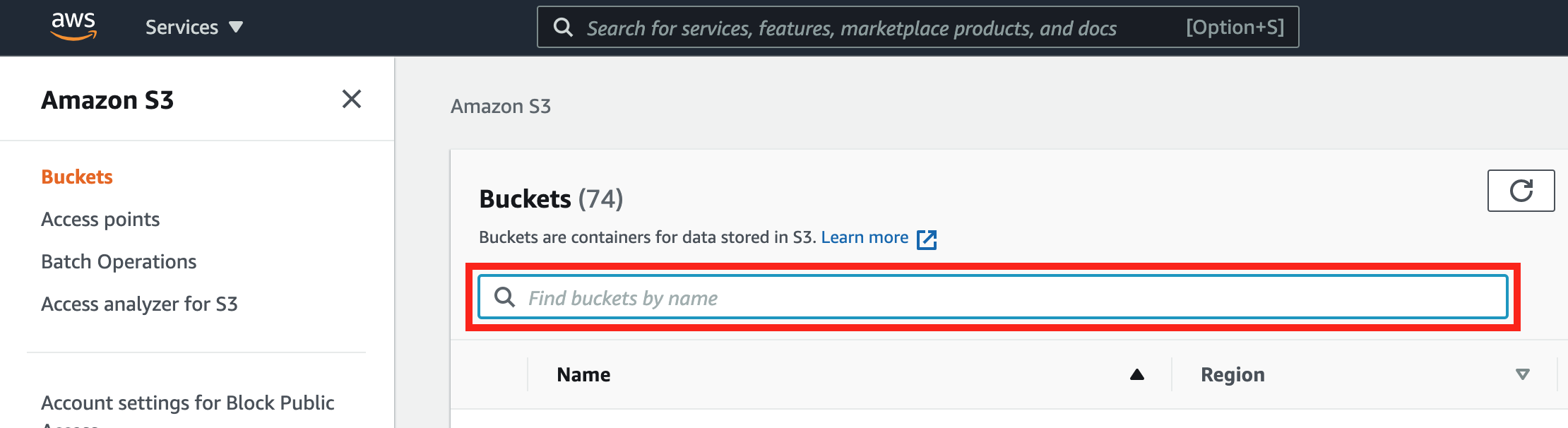
-
Suchen Sie im Basis-S3-Bucket nach dem Namen des Trainingsauftrags, indem Sie Ihr Auftragsnamen-Präfix in das Feld Objekte nach Präfix finden eingeben und dann den Namen des Trainingsauftrags auswählen.

-
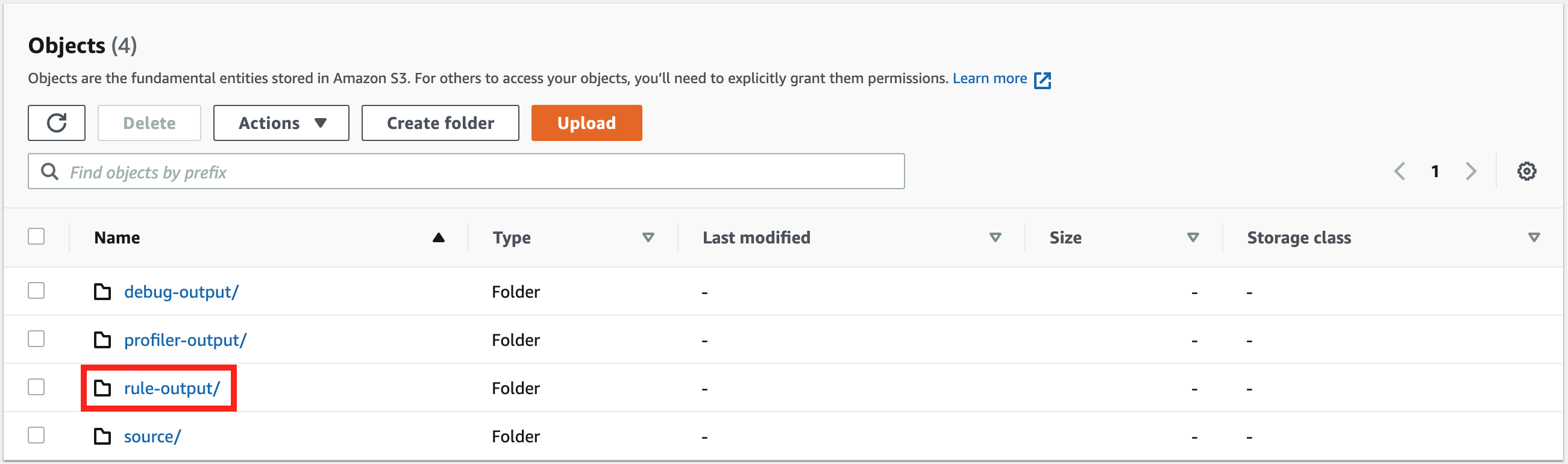
Wählen Sie im S3-Bucket des Trainingsauftrags den Unterordner rule-output/ aus. Es muss drei Unterordner für die vom Debugger gesammelten Trainingsdaten geben: debug-output/, profiler-output/ und rule-output/.
-
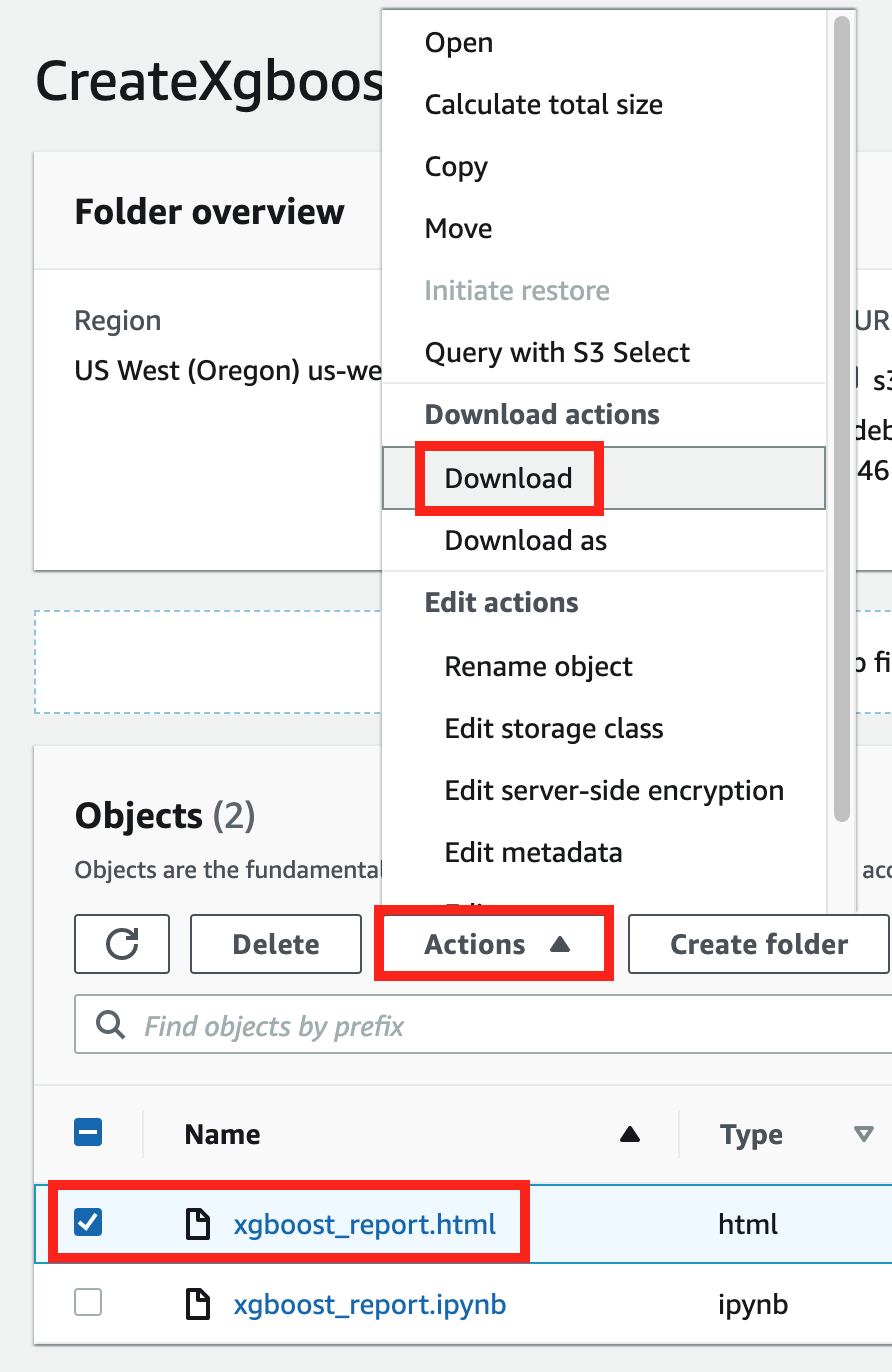
Wählen Sie im Ordner rule-output/ den Ordner/aus. CreateXgboostReport Der Ordner enthält xbgoost_report.html (den automatisch generierten Bericht in HTML) und xbgoost_report.ipynb (ein Jupyter Notebook mit Skripten, die zum Generieren des Berichts verwendet werden).
-
Wählen Sie die Datei xbgoost_report.html aus, wählen Sie Herunterladen-Aktionen und dann Herunterladen aus.
-
Öffnen Sie die heruntergeladene Datei xbgoost_report.html in einem Webbrowser.
