Die vorliegende Übersetzung wurde maschinell erstellt. Im Falle eines Konflikts oder eines Widerspruchs zwischen dieser übersetzten Fassung und der englischen Fassung (einschließlich infolge von Verzögerungen bei der Übersetzung) ist die englische Fassung maßgeblich.
Canary-Verkehrsverlagerung nutzen
Mit Canary Traffic Shifting können Sie einen Teil Ihres Endpunktverkehrs auf der neuen Flotte testen, während die alte Flotte den Rest des Datenverkehrs abwickelt. Bei diesem Testschritt handelt es sich um eine Sicherheitsleitplanke, mit der die Funktionalität der neuen Flotte überprüft wird, bevor Ihr gesamter Verkehr auf die neue Flotte verlagert wird. Sie haben immer noch die Vorteile einer blue/green Implementierung, und mit der zusätzlichen Canary-Funktion können Sie sicherstellen, dass Ihre neue (grüne) Flotte Rückschlüsse verarbeiten kann, bevor sie den gesamten Datenverkehr abwickeln kann.
Der Teil Ihrer grünen Flotte, der aktiviert wird, um Traffic zu empfangen, wird als Kanarienvogel bezeichnet, und Sie können die Größe dieses Kanarienvogels wählen. Beachten Sie, dass die Kanariengröße höchstens 50% der Kapazität der neuen Flotte betragen sollte. Sobald die Backzeit abgelaufen ist und keine vordefinierten CloudWatch Amazon-Alarme ausgelöst werden, verlagert sich der Rest des Verkehrs von der alten (blauen) Flotte auf die grüne Flotte. Canary Traffic Shifting bietet Ihnen mehr Sicherheit bei der Bereitstellung, da alle Probleme mit dem aktualisierten Modell nur den Canary betreffen.
Das folgende Diagramm zeigt, wie Canary Traffic Shifting die Verteilung des Verkehrs zwischen den blauen und grünen Flotten regelt.
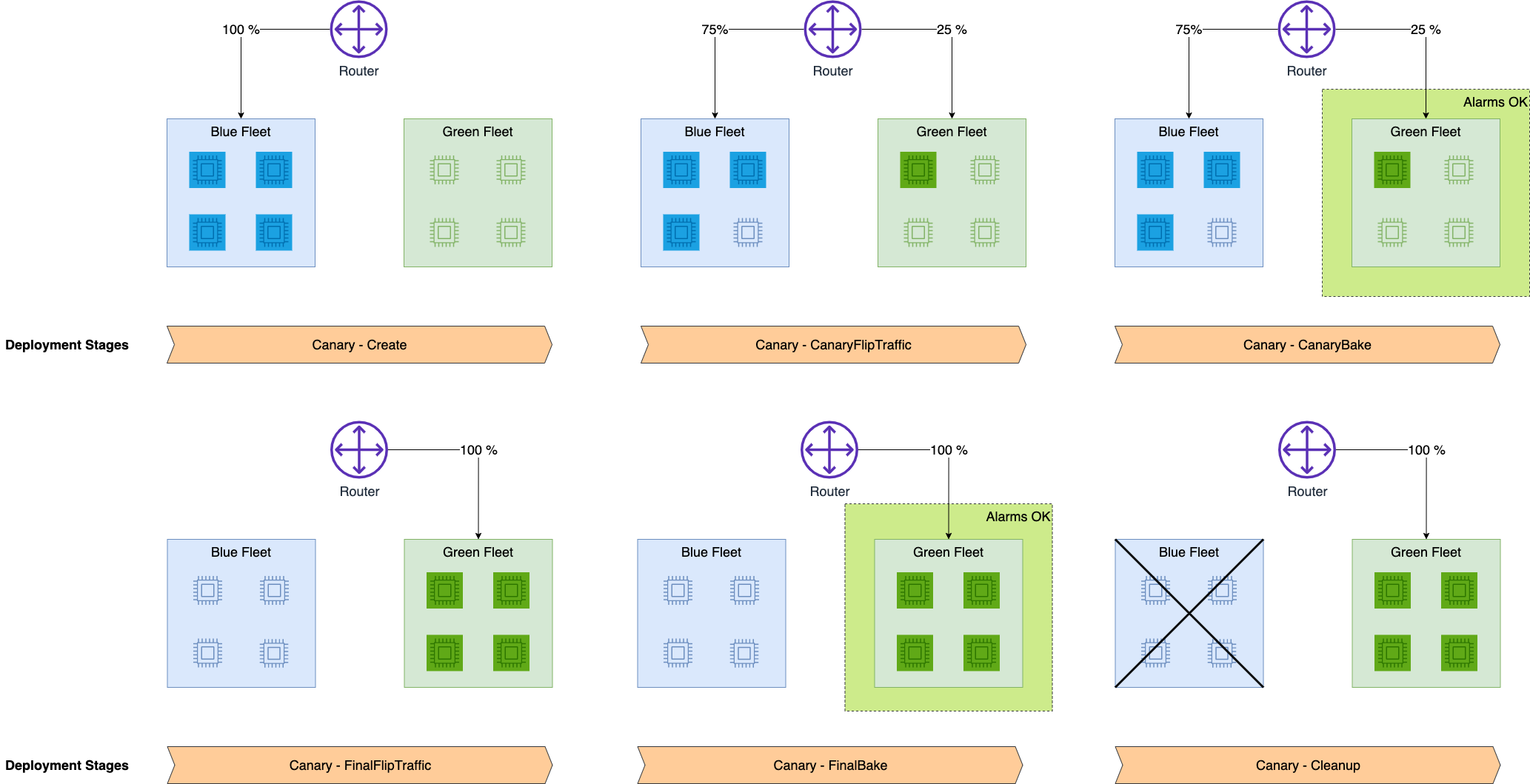
Sobald SageMaker KI die grüne Flotte bereitgestellt hat, leitet SageMaker KI einen Teil des eingehenden Datenverkehrs (z. B. 25%) an die Kanarienvögel weiter. Dann beginnt die Backphase, in der Ihre CloudWatch Alarmanlagen die Leistung der grünen Flotte überwachen. Während dieser Zeit sind sowohl die blaue als auch die grüne Flotte teilweise aktiv und empfangen Verkehr. Wenn einer der Alarme während der Backphase ausgelöst wird, leitet SageMaker KI einen Rollback ein und der gesamte Verkehr kehrt zur blauen Flotte zurück. Wenn keiner der Alarme ausgelöst wird, wird der gesamte Verkehr auf die grüne Flotte verlagert und es gibt eine letzte Backphase. Wenn die letzte Backphase endet, ohne dass ein Alarm ausgelöst wurde, bedient die grüne Flotte den gesamten Verkehr und die SageMaker KI beendet die blaue Flotte.
Voraussetzungen
Bevor Sie eine Bereitstellung mit Canary Traffic Shifting einrichten, müssen Sie CloudWatch Amazon-Alarme erstellen, um Metriken von Ihrem Endpunkt aus zu überwachen. Die Alarme sind während der Backphase aktiv, und wenn Alarme ausgelöst werden, wird der gesamte Endpunktverkehr auf die blaue Flotte zurückgesetzt. Informationen zum Einrichten von CloudWatch Alarmen auf einem Endpunkt finden Sie auf der Seite mit den VoraussetzungenAuto-Rollback Konfiguration und Überwachung. Weitere Informationen zu CloudWatch Alarmen finden Sie unter Verwenden von CloudWatch Amazon-Alarmen im CloudWatch Amazon-Benutzerhandbuch.
Konfigurieren Sie Canary Traffic Shifting
Sobald Sie für Ihre Bereitstellung bereit sind und CloudWatch Amazon-Alarme für Ihren Endpunkt eingerichtet haben, können Sie entweder die Amazon SageMaker UpdateEndpointAI-API oder den Befehl update-endpoint in der verwenden, AWS CLI um die Bereitstellung zu initiieren.
Themen
So aktualisieren Sie einen Endpunkt (API)
Das folgende Beispiel für die UpdateEndpointAPI zeigt, wie Sie einen Endpunkt mit Canary Traffic Shifting aktualisieren können.
import boto3
client = boto3.client("sagemaker")

response = client.update_endpoint(
    EndpointName="<your-endpoint-name>",
    EndpointConfigName="<your-config-name>",
    DeploymentConfig={
        "BlueGreenUpdatePolicy": {
            "TrafficRoutingConfiguration": {
                "Type": "CANARY",
                "CanarySize": {
                    "Type": "CAPACITY_PERCENT",
                    "Value": 30
                },
                "WaitIntervalInSeconds": 600
            },
            "TerminationWaitInSeconds": 600,
            "MaximumExecutionTimeoutInSeconds": 1800
        },
        "AutoRollbackConfiguration": {
            "Alarms": [
                {
                    "AlarmName": "<your-cw-alarm>"
                }
            ]
        }
    }
)
Um die Optionen Canary Traffic Shifting zu konfigurieren, machen Sie Folgendes:
Verwenden Sie für
EndpointNameden Namen des vorhandenen Endpunkts, den Sie aktualisieren möchten.Verwenden Sie für
EndpointConfigNameden Namen der Endpunkt-Konfiguration, die Sie verwenden möchten.Stellen Sie unter
DeploymentConfigundBlueGreenUpdatePolicy, inTrafficRoutingConfiguration, denTypeParameter auf einCANARY. Dies gibt an, dass die Bereitstellung Canary Traffic Shifting verwendet.Im Feld
CanarySizekönnen Sie die Größe des Canary ändern, indem Sie die ParameterTypeundValueändern. FürType, verwenden SieCAPACITY_PERCENT, also den Prozentsatz Ihrer grünen Flotte, den Sie als Canary verwenden möchten, und setzen Sie dannValueauf30. In diesem Beispiel nutzen Sie 30% der Kapazität der grünen Flotte als Kanarienvogel. Beachten Sie, dass die Größe des Kanarienvogels 50% oder weniger der Kapazität der grünen Flotte entsprechen sollte.Geben Sie als
WaitIntervalInSeconds600ein. Der Parameter weist die SageMaker KI an, zwischen den einzelnen Intervallverschiebungen die angegebene Zeit (in Sekunden) abzuwarten. Dieses Intervall entspricht der Dauer der Kanarienbackzeit. Im vorherigen Beispiel wartet SageMaker KI nach der Canary-Shift 10 Minuten und schließt dann die zweite und letzte Verkehrsschicht ab.Geben Sie als
TerminationWaitInSeconds600ein. Dieser Parameter weist SageMaker KI an, die angegebene Zeit (in Sekunden) zu warten, nachdem Ihre grüne Flotte voll aktiv ist, bevor die Instances in der blauen Flotte beendet werden. In diesem Beispiel wartet SageMaker KI nach der letzten Backphase 10 Minuten, bevor sie die blaue Flotte beendet.Geben Sie als
MaximumExecutionTimeoutInSeconds1800ein. Dieser Parameter legt die maximale Zeit fest, die die Bereitstellung ausgeführt werden kann, bevor eine Zeitbeschränkung auftritt. Im vorherigen Beispiel gilt für Ihre Bereitstellung ein Limit von 30 Minuten bis zum Abschluss.AutoRollbackConfigurationIn demAlarmsFeld können Sie Ihre CloudWatch Alarme nach Namen hinzufügen. Erstellen Sie einenAlarmName:Eintrag für jeden Alarm, den Sie verwenden möchten.<your-cw-alarm>
Wie aktualisiert man einen Endpunkt mit einer vorhandenen blue/green Aktualisierungsrichtlinie (API)
Wenn Sie die CreateEndpointAPI verwenden, um einen Endpunkt zu erstellen, können Sie optional eine Bereitstellungskonfiguration angeben, die für future Endpunkt-Updates wiederverwendet werden soll. Sie können dieselben DeploymentConfig Optionen wie im vorherigen UpdateEndpoint API-Beispiel verwenden. Es gibt keine Änderungen am CreateEndpoint API-Verhalten. Durch die Angabe der Bereitstellungskonfiguration wird nicht automatisch ein blue/green Update auf Ihrem Endpunkt durchgeführt.
Die Option, eine vorherige Bereitstellungskonfiguration zu verwenden, ist verfügbar, wenn Sie die UpdateEndpointAPI zur Aktualisierung Ihres Endpunkts verwenden. Wenn Sie Ihren Endpunkt aktualisieren, können Sie die RetainDeploymentConfig Option verwenden, um die Bereitstellungskonfiguration beizubehalten, die Sie bei der Erstellung des Endpunkts angegeben haben.
Stellen Sie beim Aufrufen der UpdateEndpointAPI RetainDeploymentConfig auf ein, True um die DeploymentConfig Optionen aus Ihrer ursprünglichen Endpunktkonfiguration beizubehalten.
response = client.update_endpoint(
    EndpointName="<your-endpoint-name>",
    EndpointConfigName="<your-config-name>",
    RetainDeploymentConfig=True
)
So aktualisieren Sie einen Endpunkt (CLI)
Wenn Sie die verwenden AWS CLI, zeigt das folgende Beispiel, wie Sie eine blue/green Canary-Bereitstellung mit dem Befehl update-endpoint starten.
update-endpoint --endpoint-name<your-endpoint-name>--endpoint-config-name<your-config-name>--deployment-config '"BlueGreenUpdatePolicy": {"TrafficRoutingConfiguration": {"Type": "CANARY", "CanarySize": {"Type": "CAPACITY_PERCENT", "Value": 30}, "WaitIntervalInSeconds": 600}, "TerminationWaitInSeconds": 600, "MaximumExecutionTimeoutInSeconds": 1800}, "AutoRollbackConfiguration": {"Alarms": [{"AlarmName": "<your-alarm>"}]}'
Um die Optionen Canary Traffic Shifting zu konfigurieren, machen Sie Folgendes:
Verwenden Sie für
endpoint-nameden Namen des Endpunkts, den Sie aktualisieren möchten.Verwenden Sie für
endpoint-config-nameden Namen der Endpunkt-Konfiguration, die Sie verwenden möchten.Verwenden Sie für
deployment-configein BlueGreenUpdatePolicyJSON-Objekt.
Anmerkung
Wenn Sie Ihr JSON-Objekt lieber in einer Datei speichern möchten, finden Sie weitere Informationen unter Generieren von AWS CLI Skelett- und Eingabeparametern im AWS CLI Benutzerhandbuch.
