Die vorliegende Übersetzung wurde maschinell erstellt. Im Falle eines Konflikts oder eines Widerspruchs zwischen dieser übersetzten Fassung und der englischen Fassung (einschließlich infolge von Verzögerungen bei der Übersetzung) ist die englische Fassung maßgeblich.
Bereinigen von MLflow-Ressourcen
Wir empfehlen, alle Ressourcen zu löschen, wenn Sie sie nicht mehr benötigen. Sie können Tracking-Server über Amazon SageMaker Studio oder mithilfe von löschen. AWS CLI Sie können zusätzliche Ressourcen wie Amazon S3-Buckets, IAM-Rollen und IAM-Richtlinien mithilfe der AWS CLI oder direkt in der Konsole löschen. AWS
Wichtig
Löschen Sie die IAM-Rolle, die Sie zum Erstellen verwendet haben, erst, wenn Sie den Tracking-Server gelöscht haben. Andernfalls verlieren Sie den Zugriff auf den Tracking-Server.
Beenden des Tracking-Servers
Wir empfehlen, Ihren Tracking-Server zu beenden, wenn er nicht mehr verwendet wird. Sie können einen Tracking-Server in Studio oder mit dem beenden. AWS CLI
Beenden eines Tracking-Servers in Studio
So beenden Sie einen Tracking-Server in Studio:
-
Navigieren Sie zu Studio.
-
Wählen Sie MLflow im Bereich Anwendungen der Studio-Benutzeroberfläche.
-
Suchen Sie im Bereich MLflow-Tracking-Server nach dem entsprechenden Tracking-Server. Wählen Sie das Stoppsymbol in der rechten Ecke des Tracking-Server-Bereichs.
Anmerkung
Wenn Ihr Tracking-Server ausgeschaltet ist, wird das Startsymbol angezeigt. Wenn der Tracking-Server eingeschaltet ist, wird das Stoppsymbol angezeigt.
Stoppen Sie einen Tracking-Server mit dem AWS CLI
Verwenden Sie den folgenden Befehl AWS CLI, um den Tracking-Server mit der zu beenden:
aws sagemaker stop-mlflow-tracking-server \ --tracking-server-name$ts_name\ --region$region
Verwenden Sie den folgenden Befehl AWS CLI, um den Tracking-Server mit dem zu starten:
Anmerkung
Es kann bis zu 25 Minuten dauern, bis der Tracking-Server gestartet wird.
aws sagemaker start-mlflow-tracking-server \ --tracking-server-name$ts_name\ --region$region
Löschen von Tracking-Servern
Sie können einen Tracking-Server in Studio oder über die AWS CLI vollständig löschen.
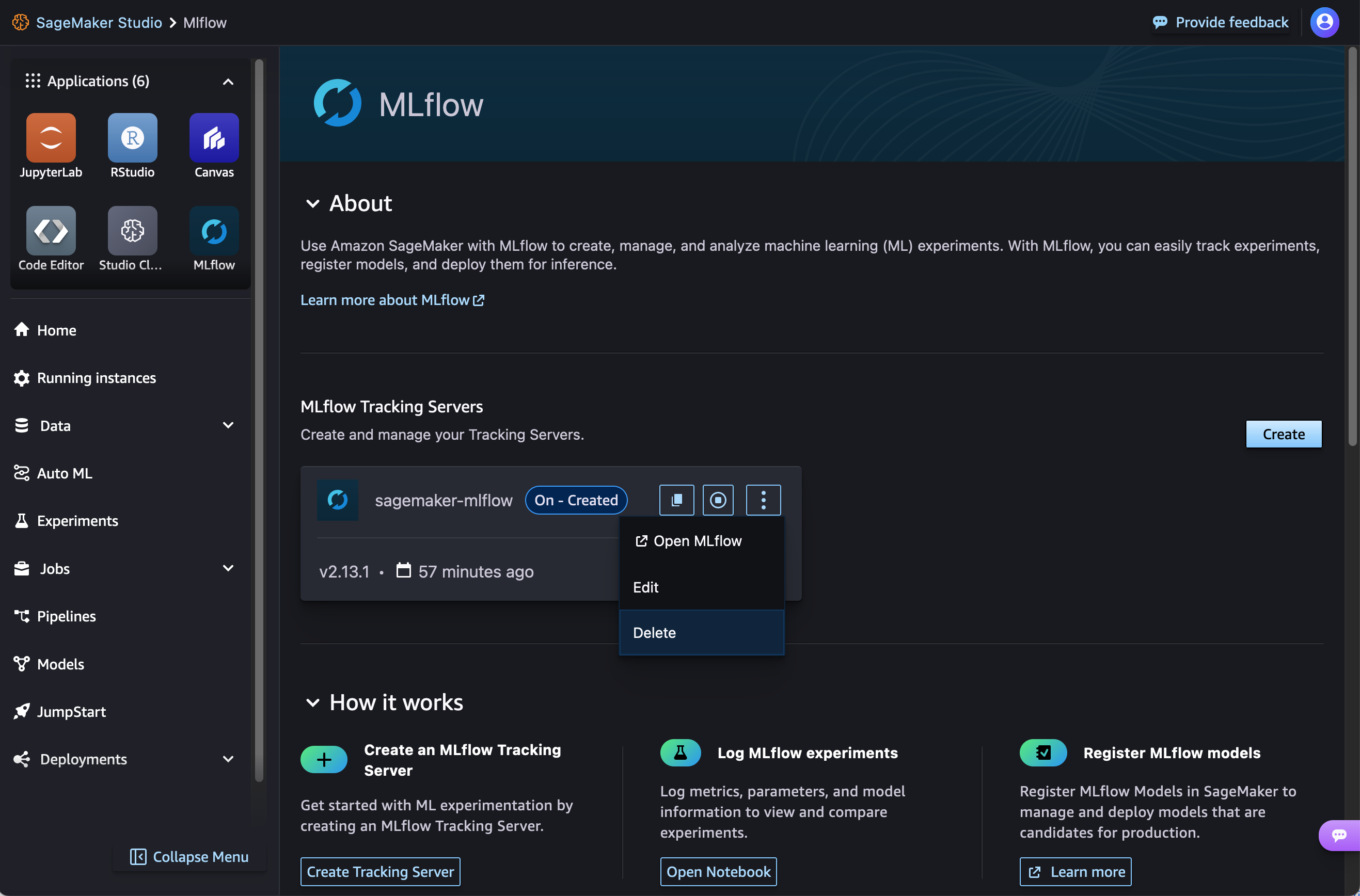
Löschen eines Tracking-Servers in Studio
So löschen Sie einen Tracking-Server in Studio:
-
Navigieren Sie zu Studio.
-
Wählen Sie MLflow im Bereich Anwendungen der Studio-Benutzeroberfläche.
-
Suchen Sie im Bereich MLflow-Tracking-Server nach dem entsprechenden Tracking-Server. Wählen Sie das vertikale Menüsymbol in der rechten Ecke des Tracking-Server-Bereichs. Wählen Sie dann Löschen aus.
-
Um die Löschung zu bestätigen, klicken Sie auf Löschen.
Löschen Sie einen Tracking-Server mit dem AWS CLI
Verwenden Sie die DeleteMLflowTrackingServer-API, um alle Tracking-Server zu löschen, die Sie erstellt haben. Dieser Vorgang kann einige Zeit in Anspruch nehmen.
aws sagemaker delete-mlflow-tracking-server \ --tracking-server-name$ts_name\ --region$region
Um den Status Ihres Tracking-Servers einzusehen, verwenden Sie die DescribeMLflowTrackingServer-API und überprüfen Sie den TrackingServerStatus.
aws sagemaker describe-mlflow-tracking-server \ --tracking-server-name$ts_name\ --region$region
Löschen von Amazon-S3-Buckets
Mit den folgenden Befehlen löschen Sie alle Amazon-S3-Buckets, die als Artefaktspeicher für Ihren Tracking-Server verwendet werden:
aws s3 rm s3://$bucket_name --recursive
aws s3 rb s3://$bucket_name
Alternativ können Sie einen Amazon S3-Bucket, der Ihrem Tracking-Server zugeordnet ist, direkt in der AWS Konsole löschen. Weitere Informationen finden Sie unter Löschen eines Bucket im Amazon-S3-Benutzerhandbuch.
Löschen registrierter Modelle
Sie können alle mit MLflow erstellten Modellgruppen und Modellversionen direkt in Studio löschen. Weitere Informationen finden Sie unter Löschen einer Modellgruppe und Löschen einer Modellversion.
Löschen von Experimenten oder Läufen
Sie können das MLflow SDK verwenden, um Experimente oder Läufe zu löschen.
