Die vorliegende Übersetzung wurde maschinell erstellt. Im Falle eines Konflikts oder eines Widerspruchs zwischen dieser übersetzten Fassung und der englischen Fassung (einschließlich infolge von Verzögerungen bei der Übersetzung) ist die englische Fassung maßgeblich.
Starten der MLflow-Benutzeroberfläche mit vorsignierter URL
Sie können auf die MLflow-Benutzeroberfläche zugreifen, um Ihre Experimente über eine vorsignierte URL anzuzeigen. Sie können die MLflow-Benutzeroberfläche entweder über Studio oder AWS CLI in einem Terminal Ihrer Wahl starten.
Starten der MLflow-Benutzeroberfläche in Studio
Nachdem Sie Ihren Tracking-Server erstellt haben, können Sie die MLflow-Benutzeroberfläche direkt von Studio aus starten.
-
Navigieren Sie von der SageMaker AI-Konsole aus zu Studio. Vergewissern Sie sich, dass Sie die neue Studio-Oberfläche verwenden und ein Upgrade von Studio Classic durchgeführt haben. Weitere Informationen finden Sie unter Migration von Amazon SageMaker Studio Classic.
-
Wählen Sie MLflow im Bereich Anwendungen der Studio-Benutzeroberfläche.
-
(Optional) Wenn Sie noch keinen Tracking-Server erstellt haben oder einen neuen erstellen müssen, können Sie Erstellen wählen. Geben Sie dann einen eindeutigen Tracking-Servernamen und einen S3-URI für die Speicherung von Artefakten ein und erstellen Sie einen Tracking-Server. Bei Bedarf können Sie Konfigurieren auswählen, um den Tracking-Server weiter anzupassen.
-
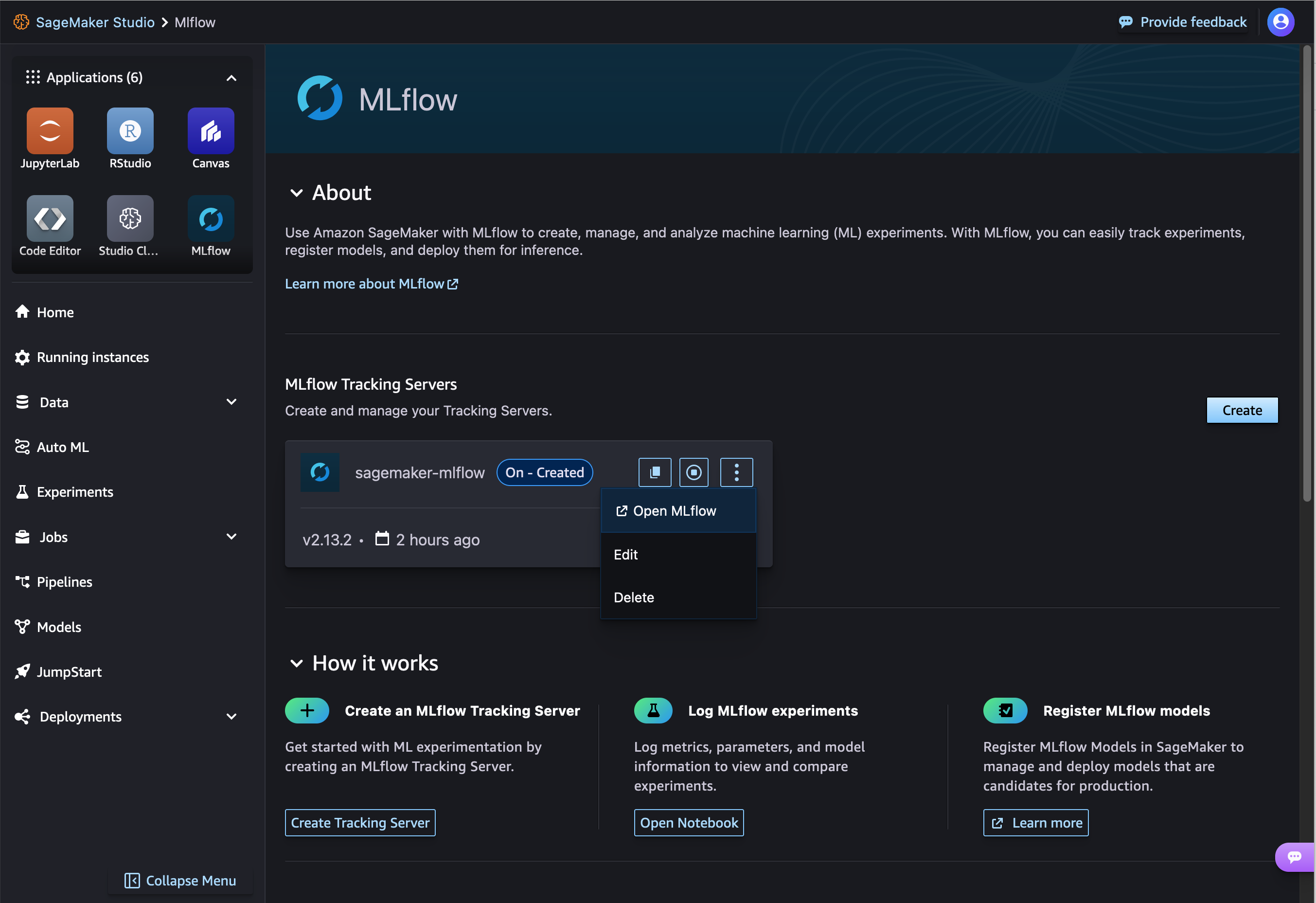
Suchen Sie im Bereich MLflow-Tracking-Server nach dem entsprechenden Tracking-Server. Wenn der Tracking-Server ausgeschaltet ist, starten Sie ihn.
-
Wählen Sie das vertikale Menüsymbol in der rechten Ecke des Tracking-Server-Bereichs. Anschließend wählen Sie MLflow öffnen aus. Dadurch wird eine vorsignierte URL in einem neuen Tab in Ihrem aktuellen Browser geöffnet.
Starten Sie die MLFlow-Benutzeroberfläche mit dem AWS CLI
Sie können auf die MLflow-Benutzeroberfläche zugreifen, um Ihre Experimente über eine vorsignierte URL anzuzeigen.
Verwenden Sie in Ihrem Terminal die API create-presigned-mlflow-tracking-server-url, um eine vorsignierte URL zu generieren.
aws sagemaker create-presigned-mlflow-tracking-server-url \ --tracking-server-name$ts_name\ --session-expiration-duration-in-seconds1800\ --expires-in-seconds300\ --region$region
Die Ausgabe sollte folgendermaßen oder ähnlich aussehen:
{
    "AuthorizedUrl": "https://unique-key.us-west-2.experiments.sagemaker.aws.a2z.com/auth?authToken=example_token"
}
Kopieren Sie die gesamte vorsignierte URL in den Browser Ihrer Wahl. Sie können eine neue Registerkarte oder ein neues privates Fenster verwenden. Drücken Sie auf q, um den Prompt zu beenden.
Der Parameter --session-expiration-duration-in-seconds bestimmt, wie lange Ihre MLflow-UI-Sitzung gültig bleibt. Die Sitzungsdauer gibt an, wie lange das Laden der MLflow-Benutzeroberfläche in den Browser dauern darf, bevor eine neue vorsignierte URL erstellt werden muss. Die minimale Sitzungsdauer beträgt 30 Minuten (1 800 Sekunden) und die maximale Sitzungsdauer 12 Stunden (43 200 Sekunden). Der Standardwert ist 12 Stunden, sofern keine andere Sitzungsdauer angegeben wird.
Der --expires-in-seconds parameter bestimmt, wie lange Ihre vorsignierte URL gültig bleibt. Die minimale Gültigkeitsdauer der URL beträgt 5 Sekunden und die maximale Gültigkeitsdauer 5 Minuten (300 Sekunden). Der Standardwert für die Gültigkeitsdauer der URL ist 300 Sekunden. Die vorsignierte URL kann nur einmal verwendet werden.
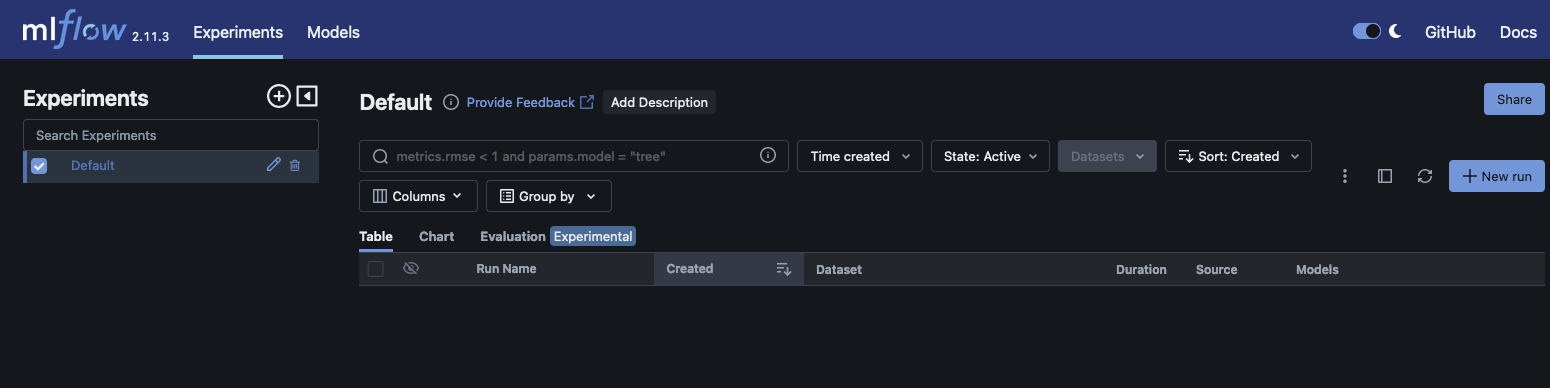
Das Fenster sollte in etwa folgendermaßen aussehen.