Die vorliegende Übersetzung wurde maschinell erstellt. Im Falle eines Konflikts oder eines Widerspruchs zwischen dieser übersetzten Fassung und der englischen Fassung (einschließlich infolge von Verzögerungen bei der Übersetzung) ist die englische Fassung maßgeblich.
Konfigurieren Sie Ihren Modellanbieter
Anmerkung
In diesem Abschnitt gehen wir davon aus, dass die Sprach- und Einbettungsmodelle, die Sie verwenden möchten, bereits bereitgestellt sind. Für Modelle, die von bereitgestellt werden AWS, sollten Sie bereits den ARN Ihres SageMaker KI-Endpunkts oder Zugriff auf Amazon Bedrock haben. Bei anderen Modellanbietern sollten Sie über den API-Schlüssel verfügen, der zur Authentifizierung und Autorisierung von Anfragen an Ihr Modell verwendet wird.
Jupyter AI unterstützt eine Vielzahl von Modellanbietern und Sprachmodellen. Informieren Sie sich in der Liste der unterstützten Modelle
Die Konfiguration von Jupyter AI hängt davon ab, ob Sie die Chat-Benutzeroberfläche oder magische Befehle verwenden.
Konfigurieren Sie Ihren Modellanbieter in der Chat-Benutzeroberfläche
Anmerkung
Sie können mehrere LLMs und Einbettungsmodelle nach denselben Anweisungen konfigurieren. Sie müssen jedoch mindestens ein Sprachmodell konfigurieren.
Um Ihre Chat-Benutzeroberfläche zu konfigurieren
-
Rufen Sie in die Chat-Oberfläche auf JupyterLab, indem Sie im linken Navigationsbereich auf das Chat-Symbol (
 ) klicken.
 -
Wählen Sie in der oberen rechten Ecke des linken Bereichs das Konfigurationssymbol (
 ). Dadurch wird das Jupyter AI-Konfigurationsfenster geöffnet.
 -
Füllen Sie die Felder aus, die sich auf Ihren Dienstanbieter beziehen.
-
Für Modelle, die von JumpStart oder Amazon Bedrock bereitgestellt werden
-
Wählen Sie in der Dropdownliste
sagemaker-endpointfür Sprachmodelle aus, die mit Amazon Bedrock bereitgestellt werden, JumpStart oderbedrockfür Modelle, die von Amazon Bedrock verwaltet werden. -
Die Parameter unterscheiden sich je nachdem, ob Ihr Modell auf SageMaker AI oder Amazon Bedrock bereitgestellt wird.
-
Für Modelle, die bereitgestellt werden mit JumpStart:
-
Geben Sie im Feld Endpunktname den Namen Ihres Endpunkts ein und AWS-Region im Feld Name der Region den Namen, in dem Ihr Modell bereitgestellt wird . Um den ARN der SageMaker AI-Endpunkte abzurufen, navigieren Sie zu https://console.aws.amazon.com/sagemaker/
und wählen Sie dann im linken Menü Inferenz und Endpunkte aus. -
Fügen Sie die JSON-Datei des auf Ihr Modell zugeschnittenen Anforderungsschemas und den entsprechenden Antwortpfad für die Analyse der Modellausgabe ein.
Anmerkung
Das Anfrage- und Antwortformat verschiedener JumpStart Foundation-Modelle finden Sie in den folgenden Beispiel-Notizbüchern.
Jedes Notebook ist nach dem Modell benannt, das es vorstellt.
-
-
Für Modelle, die von Amazon Bedrock verwaltet werden: Fügen Sie das AWS Profil hinzu, das Ihre AWS Anmeldeinformationen auf Ihrem System speichert (optional), und dann das Profil, AWS-Region in dem Ihr Modell bereitgestellt wird, als Regionsname.
-
-
(Optional) Wählen Sie ein Einbettungsmodell aus, auf das Sie Zugriff haben. Einbettungsmodelle werden verwendet, um zusätzliche Informationen aus lokalen Dokumenten zu erfassen, sodass das Textgenerierungsmodell Fragen im Kontext dieser Dokumente beantworten kann.
-
Wählen Sie Änderungen speichern und navigieren Sie zum Linkspfeilsymbol (
 ) in der oberen linken Ecke des linken Bereichs. Dadurch wird die Jupyter AI-Chat-Benutzeroberfläche geöffnet. Sie können beginnen, mit Ihrem Modell zu interagieren.
-
-
Für Modelle, die von Drittanbietern gehostet werden
-
Wählen Sie in der Dropdownliste für das Sprachmodell Ihre Anbieter-ID aus. Sie finden die Details der einzelnen Anbieter, einschließlich ihrer ID, in der Jupyter AI-Liste der
Modellanbieter. -
(Optional) Wählen Sie ein Einbettungsmodell aus, auf das Sie Zugriff haben. Einbettungsmodelle werden verwendet, um zusätzliche Informationen aus lokalen Dokumenten zu erfassen, sodass das Textgenerierungsmodell Fragen im Kontext dieser Dokumente beantworten kann.
-
Fügen Sie die API-Schlüssel Ihrer Modelle ein.
-
Wählen Sie Änderungen speichern und navigieren Sie zum Linkspfeilsymbol (
) in der oberen linken Ecke des linken Bereichs. Dadurch wird die Jupyter AI-Chat-Benutzeroberfläche geöffnet. Sie können beginnen, mit Ihrem Modell zu interagieren.
-
-
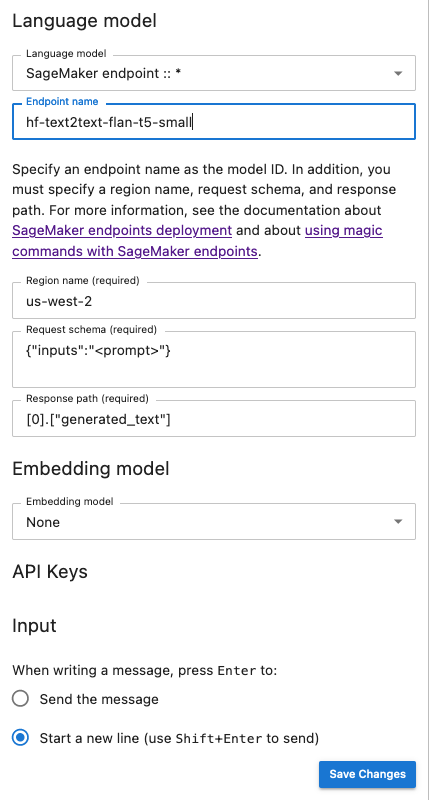
Der folgende Snapshot ist eine Illustration des Chat-UI-Konfigurationsfensters, das so eingerichtet ist, dass ein von AI bereitgestelltes JumpStart und in SageMaker AI Flan-t5-small bereitgestelltes Modell aufgerufen wird.
Übergeben Sie zusätzliche Modellparameter und benutzerdefinierte Parameter an Ihre Anfrage
Ihr Modell benötigt möglicherweise zusätzliche Parameter, wie beispielsweise ein benutzerdefiniertes Attribut für die Zustimmung zur Nutzungsvereinbarung oder Anpassungen anderer Modellparameter wie Temperatur oder Antwortlänge. Wir empfehlen, diese Einstellungen als Startoption Ihrer JupyterLab Anwendung mithilfe einer Lifecycle-Konfiguration zu konfigurieren. Informationen darüber, wie Sie eine Lifecycle-Konfiguration erstellen und sie über die SageMaker AI-Konsole an Ihre Domain oder an ein Benutzerprofil anhängen
Verwenden Sie das folgende JSON-Schema, um Ihre zusätzlichen Parameter zu konfigurieren:
{
  "AiExtension": {
    "model_parameters": {
      "<provider_id>:<model_id>": { Dictionary of model parameters which is unpacked and passed as-is to the provider.}
      }
    }
  }
}
Das folgende Skript ist ein Beispiel für eine JSON-Konfigurationsdatei, die Sie beim Erstellen einer JupyterLab Anwendungs-LCC verwenden können, um die maximale Länge eines auf Amazon Bedrock bereitgestellten AI21 Jurassic-2 Labs-Modells festzulegen. Wenn Sie die Länge der vom Modell generierten Antwort erhöhen, kann verhindert werden, dass die Antwort Ihres Modells systematisch gekürzt wird.
#!/bin/bash
set -eux

mkdir -p /home/sagemaker-user/.jupyter

json='{"AiExtension": {"model_parameters": {"bedrock:ai21.j2-mid-v1": {"model_kwargs": {"maxTokens": 200}}}}}'
# equivalent to %%ai bedrock:ai21.j2-mid-v1 -m {"model_kwargs":{"maxTokens":200}}

# File path
file_path="/home/sagemaker-user/.jupyter/jupyter_jupyter_ai_config.json"

#jupyter --paths

# Write JSON to file
echo "$json" > "$file_path"

# Confirmation message
echo "JSON written to $file_path"

restart-jupyter-server

# Waiting for 30 seconds to make sure the Jupyter Server is up and running
sleep 30
Das folgende Skript ist ein Beispiel für eine JSON-Konfigurationsdatei zum Erstellen einer JupyterLab Anwendungs-LCC, mit der zusätzliche Modellparameter für ein auf Amazon Bedrock bereitgestelltes Anthropic Claude-Modell festgelegt werden.
#!/bin/bash
set -eux

mkdir -p /home/sagemaker-user/.jupyter

json='{"AiExtension": {"model_parameters": {"bedrock:anthropic.claude-v2":{"model_kwargs":{"temperature":0.1,"top_p":0.5,"top_k":25
0,"max_tokens_to_sample":2}}}}}'
# equivalent to %%ai bedrock:anthropic.claude-v2 -m {"model_kwargs":{"temperature":0.1,"top_p":0.5,"top_k":250,"max_tokens_to_sample":2000}}

# File path
file_path="/home/sagemaker-user/.jupyter/jupyter_jupyter_ai_config.json"

#jupyter --paths

# Write JSON to file
echo "$json" > "$file_path"

# Confirmation message
echo "JSON written to $file_path"

restart-jupyter-server

# Waiting for 30 seconds to make sure the Jupyter Server is up and running
sleep 30
Sobald Sie Ihren LCC an Ihre Domain oder Ihr Benutzerprofil angehängt haben, fügen Sie Ihren LCC Ihrem Bereich hinzu, wenn Sie Ihre Anwendung starten. JupyterLab Um sicherzustellen, dass Ihre Konfigurationsdatei vom LCC aktualisiert wird, führen Sie more ~/.jupyter/jupyter_jupyter_ai_config.json in einem Terminal aus. Der Inhalt der Datei sollte dem Inhalt der JSON-Datei entsprechen, die an das LCC übergeben wurde.
Konfigurieren Sie Ihren Modellanbieter in einem Notebook
Um ein Modell über Jupyter AI in unseren Studio Classic-Notebooks mit den magischen JupyterLab Befehlen %%ai und %ai aufzurufen
-
Installieren Sie die für Ihren Modellanbieter spezifischen Client-Bibliotheken in Ihrer Notebook-Umgebung. Wenn Sie beispielsweise OpenAI-Modelle verwenden, müssen Sie die
openaiClient-Bibliothek installieren. Sie finden die Liste der pro Anbieter erforderlichen Clientbibliotheken in der Spalte Python-Pakete der Jupyter AI Model-Anbieterliste. Anmerkung
Für Modelle, die von gehostet werden AWS,
boto3ist das SageMaker AI Distribution-Image, das von verwendet wird, oder in einem anderen Data Science-Image, das mit Studio Classic verwendet wird JupyterLab, bereits installiert. -
-
Für Modelle, die von gehostet werden AWS
Stellen Sie sicher, dass Ihre Ausführungsrolle die Berechtigung hat, Ihren SageMaker KI-Endpunkt für Modelle aufzurufen, die von Amazon Bedrock bereitgestellt werden JumpStart oder dass Sie Zugriff darauf haben.
-
Für Modelle, die von Drittanbietern gehostet werden
Exportieren Sie den API-Schlüssel Ihres Anbieters mithilfe von Umgebungsvariablen in Ihre Notebook-Umgebung. Sie können folgenden Magic-Befehl verwenden. Ersetzen Sie das
provider_API_keyim Befehl enthaltene durch die Umgebungsvariable in der Spalte Umgebungsvariable der Anbieterliste des Jupyter AI-Modells für Ihren Anbieter. %env provider_API_key=your_API_key
-
