Die vorliegende Übersetzung wurde maschinell erstellt. Im Falle eines Konflikts oder eines Widerspruchs zwischen dieser übersetzten Fassung und der englischen Fassung (einschließlich infolge von Verzögerungen bei der Übersetzung) ist die englische Fassung maßgeblich.
Erste Schritte mit Terraform Unterstützung für AWS SAM CLI
In diesem Thema erfahren Sie, wie Sie mit der Verwendung von beginnen AWS Serverless Application Model Befehlszeilenschnittstelle (AWS SAM CLI) mit Terraform.
Um Feedback zu geben und Funktionsanfragen einzureichen, erstellen Sie eine GitHub Problem
Topics
AWS SAM CLI Terraform Voraussetzungen
Erfüllen Sie alle Voraussetzungen, um mit der Verwendung von zu beginnen AWS SAM CLI mit deinem Terraform projekte.
-
Installieren oder aktualisieren Sie die AWS SAM CLI
Um zu überprüfen, ob Sie AWS SAM CLI installiert, führe Folgendes aus:
$sam --versionWenn der AWS SAM CLI ist bereits installiert, die Ausgabe zeigt eine Version an. Informationen zum Upgrade auf die neueste Version finden Sie unter Aktualisierung des AWS SAMCLI.
Für Anweisungen zur Installation des AWS SAM CLI zusammen mit all seinen Voraussetzungen, siehe Installieren Sie den AWS SAM CLI.
-
Installieren Terraform
Um zu überprüfen, ob Sie Terraform installiert, führen Sie Folgendes aus:
$terraform -versionUm zu installieren Terraform, siehe Installieren Terraform
in der Terraform Registrierung. -
Installieren Docker für lokale Tests
Das AWS SAM CLI erfordert Docker für lokale Tests. Um zu installieren Docker, siehe Installation von Docker zur Verwendung mit dem AWS SAM CLI.
Verwenden AWS SAM CLI Befehle mit Terraform
Wenn Sie ein unterstütztes ausführen AWS SAM CLI Befehl, benutze den --hook-name Option und geben Sie die an terraform Wert. Im Folgenden wird ein Beispiel gezeigt:
$sam local invoke --hook-name terraform
Sie können diese Option in Ihrem konfigurieren AWS SAM CLI Konfigurationsdatei mit folgendem Inhalt:
hook_name = "terraform"
Richten Sie ein für Terraform projects
Führen Sie die Schritte in diesem Thema aus, um die zu verwenden AWS SAM CLI mit Terraform projekte.
Es ist kein zusätzliches Setup erforderlich, wenn Sie Ihr erstellen AWS Lambda Artefakte außerhalb deiner Terraform Projekt. Sehen Sie Verwendung der AWS SAM CLI mit Terraform zum lokalen Debuggen und Testen um mit der Nutzung der zu beginnen AWS SAM CLI.
Wenn Sie Ihre Lambda-Artefakte in Ihrem bauen Terraform Projekte, Sie müssen Folgendes tun:
-
Installieren Python 3.8 oder neuer
-
Installieren Sie den Make Werkzeug.
-
Definieren Sie die Build-Logik Ihrer Lambda-Artefakte in Ihrem Terraform Projekt.
-
Definiere ein
sam metadataRessource zur Information der AWS SAM CLI deiner Build-Logik. -
Benutze das AWS SAM CLI
sam buildBefehl zum Erstellen Ihrer Lambda-Artefakte.
Installieren Python 3.8 oder neuer
Python 3.8 oder neuer ist für die Verwendung mit dem erforderlich AWS SAM CLI. Wenn du rennst sam build, der AWS SAM CLI schafft makefiles die enthalten Python Befehle zum Erstellen Ihrer Lambda-Artefakte.
Anweisungen zur Installation finden Sie unter Python wird heruntergeladen
Stellen Sie sicher, dass Python 3.8 oder neuer zu Ihrem Computerpfad hinzugefügt wurde, indem Sie Folgendes ausführen:
$python --version
Die Ausgabe sollte eine Version von Python anzeigen, die 3.8 oder neuer ist.
Installieren Sie das Marke tool
GNU Make ist ein Tool, das die Generierung von ausführbaren Dateien und anderen Nicht-Quelldateien für Ihr Projekt steuert. Das AWS SAM CLI schafft makefiles die auf dieses Tool angewiesen sind, um Ihre Lambda-Artefakte zu erstellen.
Wenn Sie nicht haben Make auf Ihrem lokalen Computer installiert, installieren Sie es, bevor Sie fortfahren.
Für Windows können Sie die Installation mit Schokoladig
Definieren Sie die Build-Logik für Lambda-Artefakte
Benutze das null_resource Terraform Ressourcentyp, um Ihre Lambda-Build-Logik zu definieren. Im Folgenden finden Sie ein Beispiel, das ein benutzerdefiniertes Build-Skript verwendet, um eine Lambda-Ereignisfunktion zu erstellen.
resource "null_resource" "build_lambda_function" {
    triggers = {
        build_number = "${timestamp()}"
    }

    provisioner "local-exec" {
        command =  substr(pathexpand("~"), 0, 1) == "/"? "./py_build.sh \"${local.lambda_src_path}\" \"${local.building_path}\" \"${local.lambda_code_filename}\" Function" : "powershell.exe -File .\\PyBuild.ps1 ${local.lambda_src_path} ${local.building_path} ${local.lambda_code_filename} Function"
    }
}
Definieren Sie eine dieselben Metadaten Ressource
Das sam metadata Ressource ist ein null_resource Terraform Ressourcentyp, der die bereitstellt AWS SAM CLI mit den Informationen, die es benötigt, um Ihre Lambda-Artefakte zu lokalisieren. Ein Unikat sam metadata Eine Ressource ist für jede Lambda-Funktion oder -Layer in Ihrem Projekt erforderlich. Weitere Informationen zu diesem Ressourcentyp finden Sie unter null_resource
Um eine zu definieren dieselben Metadaten Ressource
-
Benennen Sie Ihre Ressource, beginnend mit
sam_metadata_um die Ressource als zu identifizieren sam metadata Ressource. -
Definieren Sie Ihre Lambda-Artefakteigenschaften in der
triggersBlock Ihrer Ressource. -
Spezifizieren Sie Ihre
null_resourcedas enthält Ihre Lambda-Build-Logik mitdepends_onArgument.Das Folgende ist eine Beispielvorlage:
resource "null_resource" "sam_metadata_..." { triggers = { resource_name =resource_nameresource_type =resource_typeoriginal_source_code =original_source_codebuilt_output_path =built_output_path} depends_on = [ null_resource.build_lambda_function# ref to your build logic ] }Das Folgende ist ein Beispiel
sam metadataRessource:resource "null_resource" "sam_metadata_aws_lambda_function_publish_book_review" { triggers = { resource_name = "aws_lambda_function.publish_book_review" resource_type = "ZIP_LAMBDA_FUNCTION" original_source_code = "${local.lambda_src_path}" built_output_path = "${local.building_path}/${local.lambda_code_filename}" } depends_on = [ null_resource.build_lambda_function ] }
Der Inhalt deiner sam metadata Die Ressource variiert je nach Lambda-Ressourcentyp (Funktion oder Layer) und Verpackungstyp (ZIP oder Bild). Weitere Informationen sowie Beispiele finden Sie unter sam-Metadaten-Ressource.
Wenn Sie eine konfigurieren sam metadata Ressource und verwenden Sie eine unterstützte AWS SAM CLI Befehl, der AWS SAM CLI generiert die Metadatendatei vor dem Ausführen der AWS SAM CLI Befehl. Sobald Sie diese Datei generiert haben, können Sie den --skip-prepare-infra Option mit Zukunft AWS SAM CLI Befehle, um den Metadaten-Generierungsprozess zu überspringen und Zeit zu sparen. Diese Option sollte nur verwendet werden, wenn Sie keine Infrastrukturänderungen vorgenommen haben, z. B. neue Lambda-Funktionen oder neue API-Endpunkte erstellt haben.
Verwenden Sie die AWS SAM CLI um Ihre Lambda-Artefakte zu bauen
Benutze die AWS SAM CLI sam build Befehl zum Erstellen Ihrer Lambda-Artefakte. Wenn du rennst sam build, der AWS SAM CLI macht Folgendes:
-
Sucht nach
sam metadataRessourcen in Ihrem Terraform Projekt, um mehr über Ihre Lambda-Ressourcen zu erfahren und sie zu finden. -
Initiiert Ihre Lambda-Build-Logik, um Ihre Lambda-Artefakte zu erstellen.
-
Erzeugt eine
.aws-samVerzeichnis, das Ihre organisiert Terraform Projekt zur Verwendung mit dem AWS SAM CLIsam localbefehle.
Um mit Sam Build zu bauen
-
Aus dem Verzeichnis, das deine enthält Terraform Root-Modul, führen Sie Folgendes aus:
$sam build --hook-name terraform -
Um eine bestimmte Lambda-Funktion oder -Layer zu erstellen, führen Sie Folgendes aus
$sam build --hook-name terraformlambda-resource-idDie Lambda-Ressourcen-ID kann der Name der Lambda-Funktion oder der vollständige Name sein Terraform Ressourcenadresse, wie
aws_lambda_function.list_booksodermodule.list_book_function.aws_lambda_function.this[0].
Wenn Ihr Funktionsquellcode oder ein anderer Terraform Konfigurationsdateien befinden sich außerhalb des Verzeichnisses, das Ihre enthält Terraform Root-Modul, Sie müssen den Speicherort angeben. Benutze das --terraform-project-root-path Option, um den absoluten oder relativen Pfad zum Verzeichnis der obersten Ebene anzugeben, das diese Dateien enthält. Im Folgenden wird ein Beispiel gezeigt:
$sam build --hook-name terraform --terraform-project-root-path~/projects/terraform/demo
Erstellen Sie mithilfe eines Containers
Beim Ausführen der AWS SAM CLI sam build Befehl, Sie können den AWS SAM CLI um Ihre Anwendung mit einem lokalen zu erstellen Docker Behälter.
Das musst du haben Docker installiert und konfiguriert. Detaillierte Anweisungen finden Sie unter Installation von Docker zur Verwendung mit dem AWS SAM CLI.
Um mithilfe eines Containers zu bauen
-
Erstellen Sie einen
Dockerfiledas enthält Terraform, Python, und Make Werkzeuge. Sie sollten auch die Laufzeit Ihrer Lambda-Funktion mit einbeziehen.Das Folgende ist ein Beispiel
Dockerfile:FROM public.ecr.aws/amazonlinux/amazonlinux:2 RUN yum -y update \ && yum install -y unzip tar gzip bzip2-devel ed gcc gcc-c++ gcc-gfortran \ less libcurl-devel openssl openssl-devel readline-devel xz-devel \ zlib-devel glibc-static libcxx libcxx-devel llvm-toolset-7 zlib-static \ && rm -rf /var/cache/yum RUN yum -y install make \ && yum -y install zip RUN yum install -y yum-utils \ && yum-config-manager --add-repo https://rpm.releases.hashicorp.com/AmazonLinux/hashicorp.repo \ && yum -y install terraform \ && terraform --version # AWS Lambda Builders RUN amazon-linux-extras enable python3.8 RUN yum clean metadata && yum -y install python3.8 RUN curl -L get-pip.io | python3.8 RUN pip3 install aws-lambda-builders RUN ln -s /usr/bin/python3.8 /usr/bin/python3 RUN python3 --version VOLUME /project WORKDIR /project ENTRYPOINT ["sh"] -
Benutzen docker build
um deine zu bauen Docker Bild. Im Folgenden wird ein Beispiel gezeigt:
$docker build --tagterraform-build:v1<path-to-directory-containing-Dockerfile> -
Führen Sie das aus AWS SAM CLI
sam buildBefehl mit dem--use-containerund--build-imageOptionen.Im Folgenden wird ein Beispiel gezeigt:
$sam build --use-container --build-imageterraform-build:v1
Nächste Schritte
Um mit der Verwendung der zu beginnen AWS SAM CLI mit deinem Terraform Projekte, siehe Verwendung der AWS SAM CLI mit Terraform zum lokalen Debuggen und Testen.
Eingerichtet für Terraform Cloud
Wir empfehlen, dass Sie verwenden Terraform v1.6.0 oder neuer. Wenn Sie eine ältere Version verwenden, müssen Sie eine generieren Terraform Plandatei lokal. Die lokale Plandatei stellt die AWS SAM CLI mit den Informationen, die es für lokale Tests und Debugging benötigt.
Um eine lokale Plandatei zu generieren
Diese Schritte sind nicht erforderlich für Terraform v1.6.0 oder neuer. Um mit der Verwendung des zu beginnen AWS SAM CLI mit Terraform Cloud, siehe Verwenden AWS SAM CLI mit Terraform.
-
Konfigurieren Sie ein API-Token — Die Art des Tokens hängt von Ihrer Zugriffsebene ab. Weitere Informationen finden Sie unter API-Token
in der Terraform Cloud Dokumentation. -
Stellen Sie Ihre API-Token-Umgebungsvariable ein — Das Folgende ist ein Beispiel aus der Befehlszeile:
$export TOKEN="<api-token-value>" -
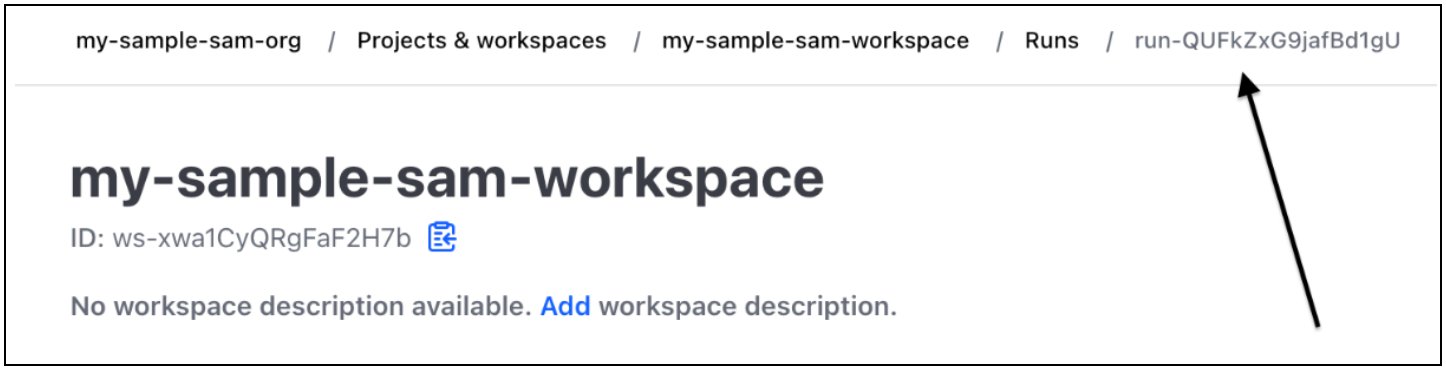
Besorgen Sie sich Ihre Lauf-ID — Aus dem Terraform Cloud Konsole, suchen Sie die Run-ID für den Terraform Lauf, den du mit dem verwenden möchtest AWS SAM CLI.
Die Run-ID befindet sich im Breadcrumb-Pfad deines Laufs.
-
Holen Sie sich die Plandatei — Rufen Sie mit Ihrem API-Token Ihre lokale Plandatei ab. Das Folgende ist ein Beispiel aus der Befehlszeile:
curl \
   --header "Authorization: Bearer $TOKEN" \
   --header "Content-Type: application/vnd.api+json" \
   --location \
   https://app.terraform.io/api/v2/runs/<run ID>/plan/json-output \
   > custom_plan.json
Sie sind jetzt bereit, das zu verwenden AWS SAM CLI mit Terraform Cloud. Bei Verwendung eines unterstützten AWS SAM CLI Befehl, benutze den --terraform-plan-file Option, um den Namen und Pfad Ihrer lokalen Plandatei anzugeben. Im Folgenden wird ein Beispiel gezeigt:
$sam local invoke --hook-name terraform --terraform-plan-file custom-plan.json
Das Folgende ist ein Beispiel unter Verwendung der sam local start-api Befehl:
$sam local start-api --hook-name terraform --terraform-plan-file custom-plan.json
Eine Beispielanwendung, die Sie mit diesen Beispielen verwenden können, finden Sie unter api_gateway_v2_tf_cloud
Nächste Schritte
Um mit der Verwendung der zu beginnen AWS SAM CLI mit Terraform Cloud, siehe Verwendung der AWS SAM CLI mit Terraform zum lokalen Debuggen und Testen.
