Die vorliegende Übersetzung wurde maschinell erstellt. Im Falle eines Konflikts oder eines Widerspruchs zwischen dieser übersetzten Fassung und der englischen Fassung (einschließlich infolge von Verzögerungen bei der Übersetzung) ist die englische Fassung maßgeblich.
AWSSupport-CalculateEBSPerformanceMetrics
Beschreibung
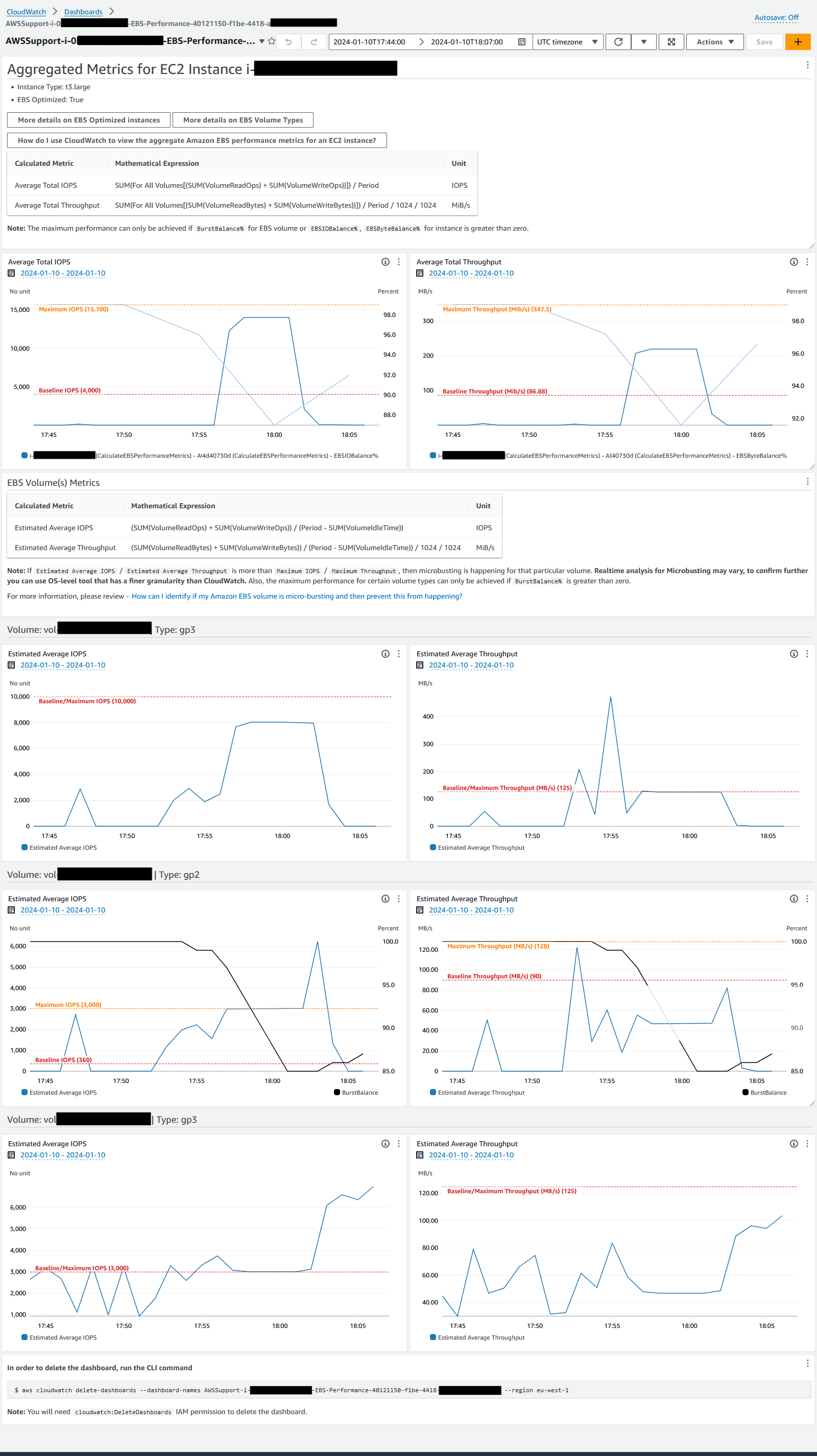
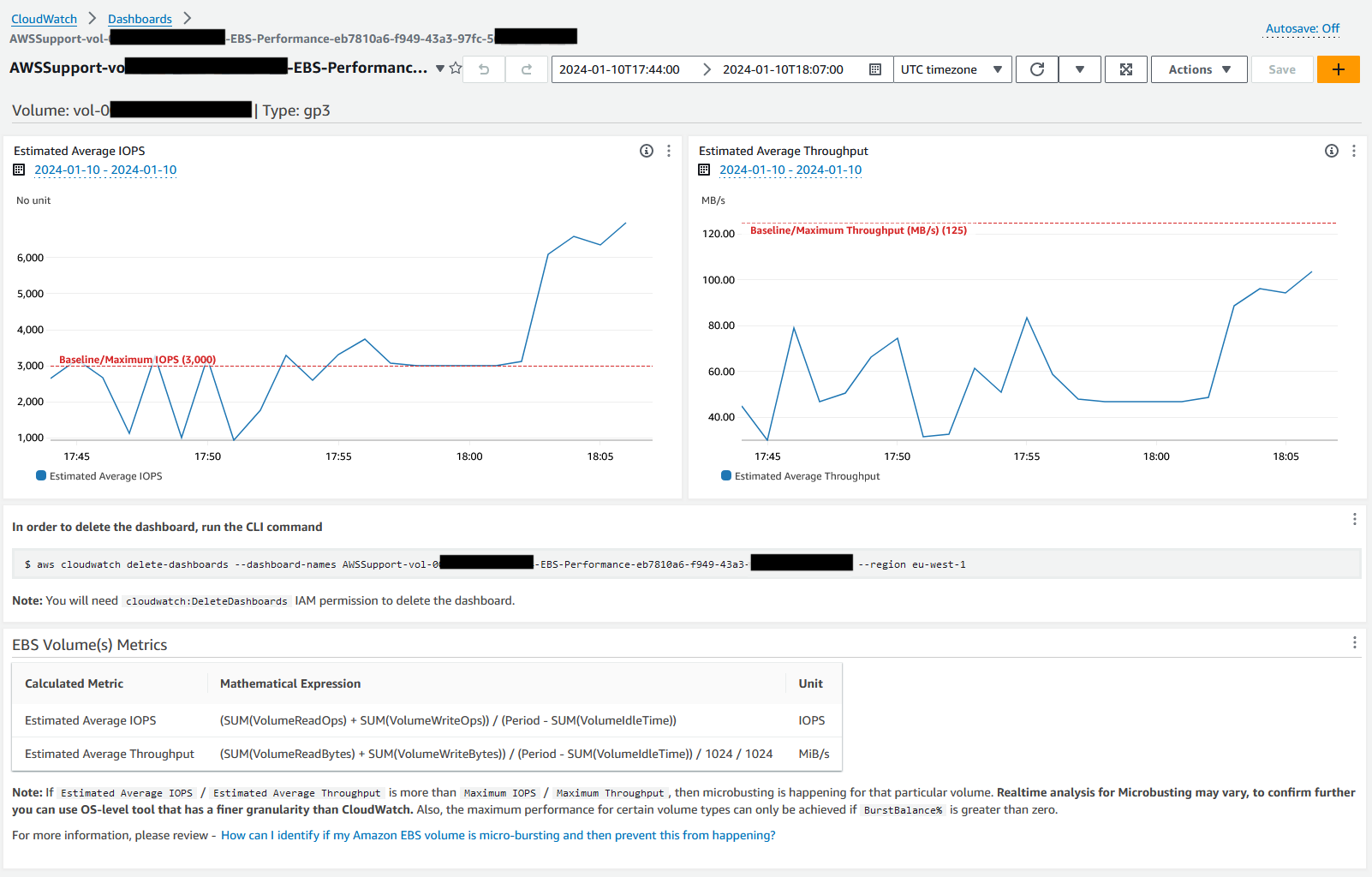
Das AWSSupport-CalculateEBSPerformanceMetrics Runbook hilft bei der Diagnose von Amazon EBS-Leistungsproblemen, indem es Leistungskennzahlen berechnet und in einem Dashboard veröffentlicht. CloudWatch Das Dashboard zeigt die geschätzten durchschnittlichen IOPS und den Durchsatz für ein Amazon EBS-Zielvolume oder alle Volumes an, die mit der Amazon Elastic Compute Cloud (Amazon EC2) -Zielinstanz verbunden sind. Für Amazon EC2-Instances werden auch die durchschnittlichen IOPS und der durchschnittliche Durchsatz der Instance angezeigt. Das Runbook gibt den Link zum neu erstellten CloudWatch Dashboard aus, das die relevanten berechneten Metriken anzeigt. CloudWatch Das CloudWatch Dashboard wird in Ihrem Konto mit dem Namen erstellt:AWSSupport-<ResourceId>-EBS-Performance-<automation:EXECUTION_ID>.
Wie funktioniert es?
Das Runbook führt die folgenden Schritte aus:
-
Stellt sicher, dass die angegebenen Zeitstempel gültig sind.
-
Überprüft, ob die Ressourcen-ID (Amazon EBS-Volume oder Amazon EC2-Instance) gültig ist.
-
Wenn Sie eine Amazon EC2 als ResourceID angeben, wird ein CloudWatch Dashboard mit der tatsächlichen Gesamtsumme IOPS/Throughput für diese Amazon EC2-Instance und einem IOPS/Throughput Diagramm mit dem geschätzten Durchschnitt für alle Amazon EBS-Volumes erstellt, die an eine Amazon EC2-Instance angehängt sind.
-
Wenn Sie ein Amazon EBS-Volume als ResourceID angeben, wird ein Dashboard mit einem Diagramm mit dem geschätzten Durchschnitt für dieses Volume erstellt. CloudWatch IOPS/Throughput
-
Wenn nach der CloudWatch Generierung des Dashboards der geschätzte durchschnittliche IOPS oder der geschätzte durchschnittliche Durchsatz höher als der maximale IOPS bzw. der maximale Durchsatz ist, ist Microbursting für das Volume oder die Volumes möglich, die mit einer Amazon EC2-Instance verbunden sind.
Anmerkung
Bei Burstable-Volumes (gp2, sc2 und st1) IOPS/throughput sollte das Maximum berücksichtigt werden, bis ein Burst-Balance erreicht ist. Wenn das Burst-Balance vollständig ausgelastet ist, d. h. es wird Null, sollten Sie die Basiskennzahlen berücksichtigen. IOPS/throughput
Wichtig
Das Erstellen des CloudWatch Dashboards kann zu zusätzlichen Gebühren für Ihr Konto führen. Weitere Informationen finden Sie im CloudWatch Amazon-Preisleitfaden
Führen Sie diese Automatisierung aus (Konsole)
Art des Dokuments
Automatisierung
Eigentümer
Amazon
Plattformen
LinuxmacOS, Windows
Parameter
Erforderliche IAM-Berechtigungen
Der AutomationAssumeRole Parameter erfordert die folgenden Aktionen, um das Runbook erfolgreich zu verwenden.
-
ec2:DescribeVolumes -
ec2:DescribeInstances -
ec2:DescribeInstanceTypes -
cloudwatch:PutDashboard
Beispiel für eine Richtlinie
Anweisungen
Folgen Sie diesen Schritten, um die Automatisierung zu konfigurieren:
-
Navigieren Sie
AWSSupport-CalculateEBSPerformanceMetricsim Systems Manager unter Dokumente zu. -
Wählen Sie Execute automation (Automatisierung ausführen).
-
Geben Sie für die Eingabeparameter Folgendes ein:
-
AutomationAssumeRole (Fakultativ):
Der Amazon-Ressourcenname (ARN) der AWS AWS Identity and Access Management (IAM) -Rolle, die es Systems Manager Automation ermöglicht, die Aktionen in Ihrem Namen durchzuführen. Wenn keine Rolle angegeben ist, verwendet Systems Manager Automation die Berechtigungen des Benutzers, der dieses Runbook startet.
-
ResourceID (erforderlich):
Die ID der Amazon EC2-Instance oder des Amazon EBS-Volumes.
-
Startzeit (erforderlich):
Die Startzeit, in der die Daten angezeigt werden sollen CloudWatch. Die Uhrzeit muss im Format
yyyy-mm-ddThh:mm:ssund in UTC angegeben werden. -
Endzeit (erforderlich):
Die Endzeit, in der die Daten angezeigt werden CloudWatch. Die Uhrzeit muss im Format
yyyy-mm-ddThh:mm:ssund in UTC angegeben werden.

-
-
Wählen Sie Ausführen aus.
-
Die Automatisierung wird initiiert.
-
Das Dokument führt die folgenden Schritte aus:
-
CheckResourceIdAndTimeStamps:
Prüft, ob die Endzeit um mindestens eine Minute über der Startzeit liegt und ob die angegebene Ressource vorhanden ist.
-
CreateCloudWatchDashboard:
Berechnet die Amazon EBS-Leistung und zeigt ein Diagramm an, das auf Ihrer Ressourcen-ID basiert. Wenn Sie eine Amazon EBS-Volume-ID für den Parameter Resource ID angeben, erstellt dieses Runbook ein CloudWatch Dashboard mit geschätzten durchschnittlichen IOPS und einem geschätzten durchschnittlichen Durchsatz für das Amazon EBS-Volume. Wenn Sie eine Amazon EC2-Instance-ID für den Parameter Resource ID angeben, erstellt dieses Runbook ein CloudWatch Dashboard mit den durchschnittlichen Gesamt-IOPS und dem durchschnittlichen Gesamtdurchsatz für die Amazon EC2-Instance sowie mit den geschätzten durchschnittlichen IOPS und dem geschätzten durchschnittlichen Durchsatz für alle Amazon EBS-Volumes, die an die Amazon EC2-Instance angeschlossen sind.
-
-
Wenn Sie fertig sind, finden Sie im Abschnitt Ausgaben die detaillierten Ergebnisse der Ausführung:

CloudWatch Beispiel-Dashboard für die Ressourcen-ID als Amazon EC2-Instance
CloudWatch Beispiel-Dashboard für die Ressourcen-ID als Amazon EBS-Volume-ID
Referenzen
Systems Manager Automation
AWS Dokumentation zum Service
