Die vorliegende Übersetzung wurde maschinell erstellt. Im Falle eines Konflikts oder eines Widerspruchs zwischen dieser übersetzten Fassung und der englischen Fassung (einschließlich infolge von Verzögerungen bei der Übersetzung) ist die englische Fassung maßgeblich.
Arbeitet mit AWS Step Functions Workflow Studio
In den folgenden Abschnitten wird beschrieben, wie Sie mit AWS Step Functions Workflow Studio in der arbeiten AWS Toolkit for Visual Studio Code. Ausführliche Informationen zu AWS Step Functions Workflow Studio finden Sie im Thema Entwickeln von Workflows im AWS Step Functions Entwicklerhandbuch
Öffnen von Workflow Studio
In der folgenden Liste werden die verschiedenen Pfade beschrieben, die Ihnen zum Öffnen von Workflow Studio in VS Code zur Verfügung stehen.
Anmerkung
Um mit Workflow Studio in VS Code zu arbeiten, muss die Erweiterung Ihrer Amazon State
Language (ASL) -Datei, die Ihre State-Machine-Definition enthältasl.json, mit asl.yml oder asl.yaml enden. Einzelheiten zum Herunterladen oder Erstellen einer neuen State-Machine-Definition im AWS Toolkit finden Sie in den Abschnitten Herunterladen von Zustandsautomaten und Erstellen einer Zustandsmaschine im AWS Step Functions Thema Arbeiten mit in diesem Benutzerhandbuch.
-
Öffnen Sie im AWS Explorer das Kontextmenü für eine
ASLDatei, die eine State-Machine-Definition enthält (klicken Sie mit der rechten Maustaste), und wählen Sie dann In Workflow Studio öffnen aus. -
Wählen Sie aus einer geöffneten
ASLDatei, die eine Zustandsmaschinen-Definition enthält, das Symbol Mit Workflow Studio öffnen, das sich neben den Registerkarten im VS Code-Editor-Fenster befindet. -
Wählen Sie aus einer geöffneten
ASLDatei, die eine State-Machine-Definition enthält, den CodeLens Befehl Mit Workflow Studio öffnen, der sich oben in der Datei befindet. -
Wenn Sie eine
ASLDatei, die eine State-Machine-Definition enthält, schließen und erneut öffnen, wird die Datei automatisch wieder in Workflow Studio geöffnet, sofern das Standard-Workflow Studio nicht manuell deaktiviert wird.
Entwurfsmodus und Codemodus
Workflow Studio verfügt über zwei Modi für die Arbeit mit Ihren ASL Dateien, die eine Zustandsmaschinen-Definition enthalten: den Entwurfsmodus und den Codemodus. Der Entwurfsmodus bietet eine grafische Oberfläche zur Visualisierung Ihrer Workflows beim Erstellen von Prototypen. Der Codemodus verfügt über einen integrierten Code-Editor, in dem Sie die ASL Definitionen in Ihren Workflows anzeigen, schreiben und bearbeiten können.
Anmerkung
Detaillierte Informationen zu den einzelnen Abschnitten der Benutzeroberfläche sowohl im Design- als auch im Code-Modus finden Sie im Thema Verwenden von Workflow Studio im AWS Step Functions Entwicklerhandbuch. Nicht alle Workflow Studio-Funktionen sind im AWS Toolkit verfügbar, wie z. B. der Konfigurationsmodus.
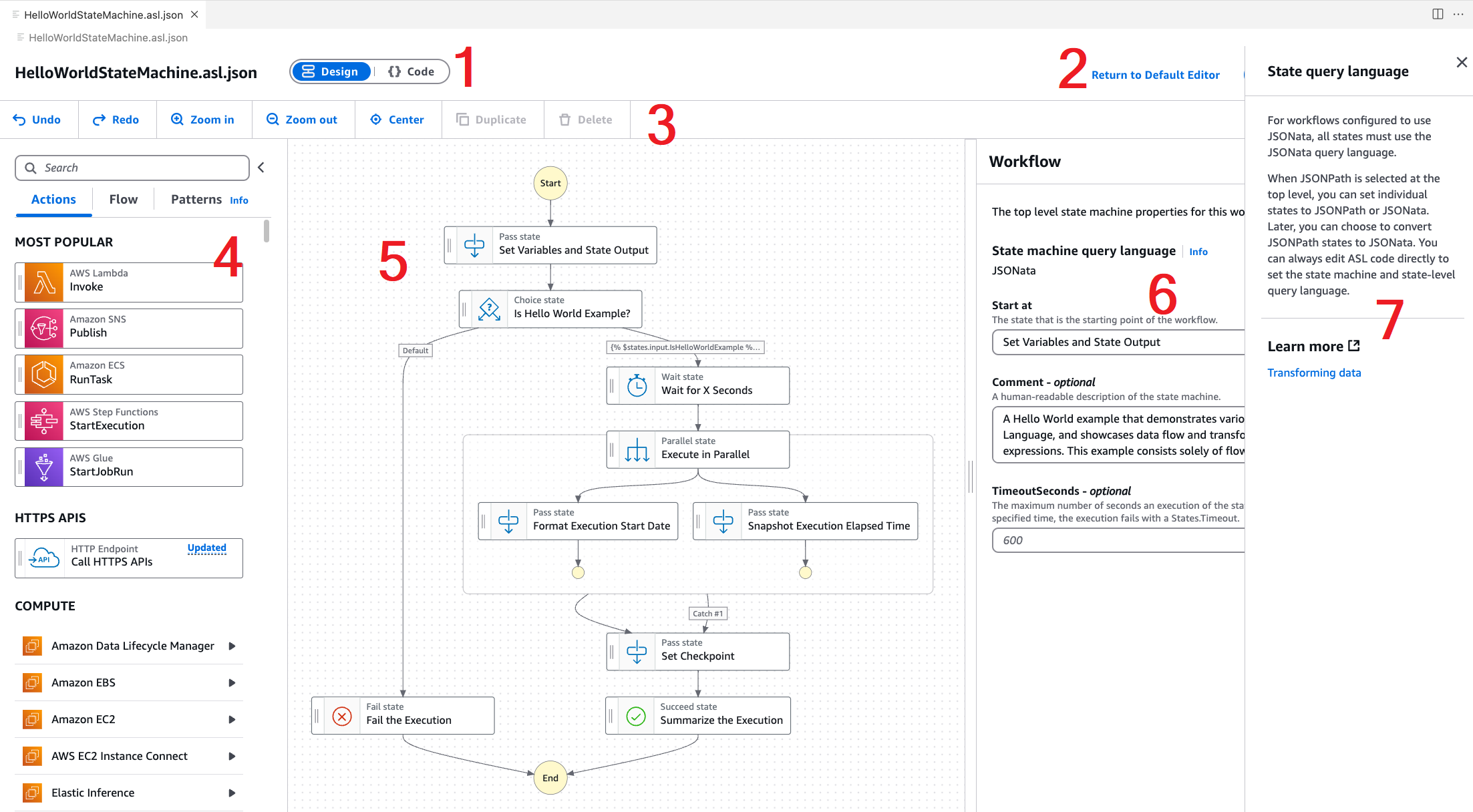
Die Benutzeroberfläche des Designmodus besteht aus 7 Hauptabschnitten, die in der folgenden Abbildung beschriftet und beschrieben sind.
-
Modus-Tasten: Schaltflächen zum Umschalten zwischen Design - und Code-Modus.
-
Hilfsschaltflächen: Eine Reihe von Schaltflächen zum Ausführen von Aufgaben, z. B. zum Beenden von Workflow Studio, zum Speichern Ihrer Workflows oder zum Exportieren
ASLvon Definitionen in eine JSON- oder YAML-Datei. -
Design-Symbolleiste: Eine Werkzeugleiste mit einer Reihe von Schaltflächen, mit denen häufig verwendete Aktionen ausgeführt werden können, z. B. Rückgängig machen, Löschen und Zoomen.
-
Status-Browser: Browser mit Drag-and-Drop-Status für Ihre Workflow-Arbeitsfläche. Die Status sind in Tabs unterteilt und als Aktionen , Ablauf und Muster definiert.
-
Die Arbeitsfläche und das Workflow-Diagramm: Eine visuelle Darstellung Ihres Workflows, in der Sie Status löschen, neu organisieren und für die Konfiguration auswählen können.
-
Inspektor-Panel: Hier können Sie die Eigenschaften aller auf der Leinwand ausgewählten Zustände anzeigen und bearbeiten. Je nachdem, welcher Status im Arbeitsablaufdiagramm auf der Arbeitsfläche ausgewählt wurde, werden die Tabs mit statusspezifischen Optionen für Konfiguration Input/Output , Variablen und Fehlerbehandlung gefüllt.
-
Info-Links: Öffnet ein Fenster mit Kontextinformationen, wenn Sie Hilfe benötigen. Diese Panels enthalten auch Links zu verwandten Themen im AWS Step Functions Entwicklerhandbuch.
Verwendung von Single-State-Tests während des Entwurfs
Über die Teststatus-Benutzeroberfläche von Workflow Studio können Sie die einzelnen Zustände Ihrer Zustandsmaschine testen. Dazu gehört auch die Möglichkeit, Zustandseingaben bereitzustellen, Variablen festzulegen AWS SAM und beides sowie CloudFormation Definitionsersetzungen vorzunehmen.
Weitere Informationen zu Infrastructure as Code (IaC), Ressourcendefinitionen und Datentransformation finden Sie in den Themen Using AWS SAM to build Step Functions und Transformieren von Daten mit JSONATA in Step Functions im Entwicklerhandbuch. AWS Step Functions
Das folgende Verfahren beschreibt, wie Sie die Teststatus-Benutzeroberfläche in Workflow Studio öffnen.
Öffnen der Teststatus-Benutzeroberfläche
Navigieren Sie in Workflow Studio auf der Registerkarte „Designmodus“ zur Arbeitsfläche und wählen Sie einen Status aus, um ihn im Inspektorfenster zu öffnen.
Wählen Sie im Inspektorfenster die Schaltfläche „Status testen“.
Die Teststatus-Benutzeroberfläche wird in VS Code geöffnet.
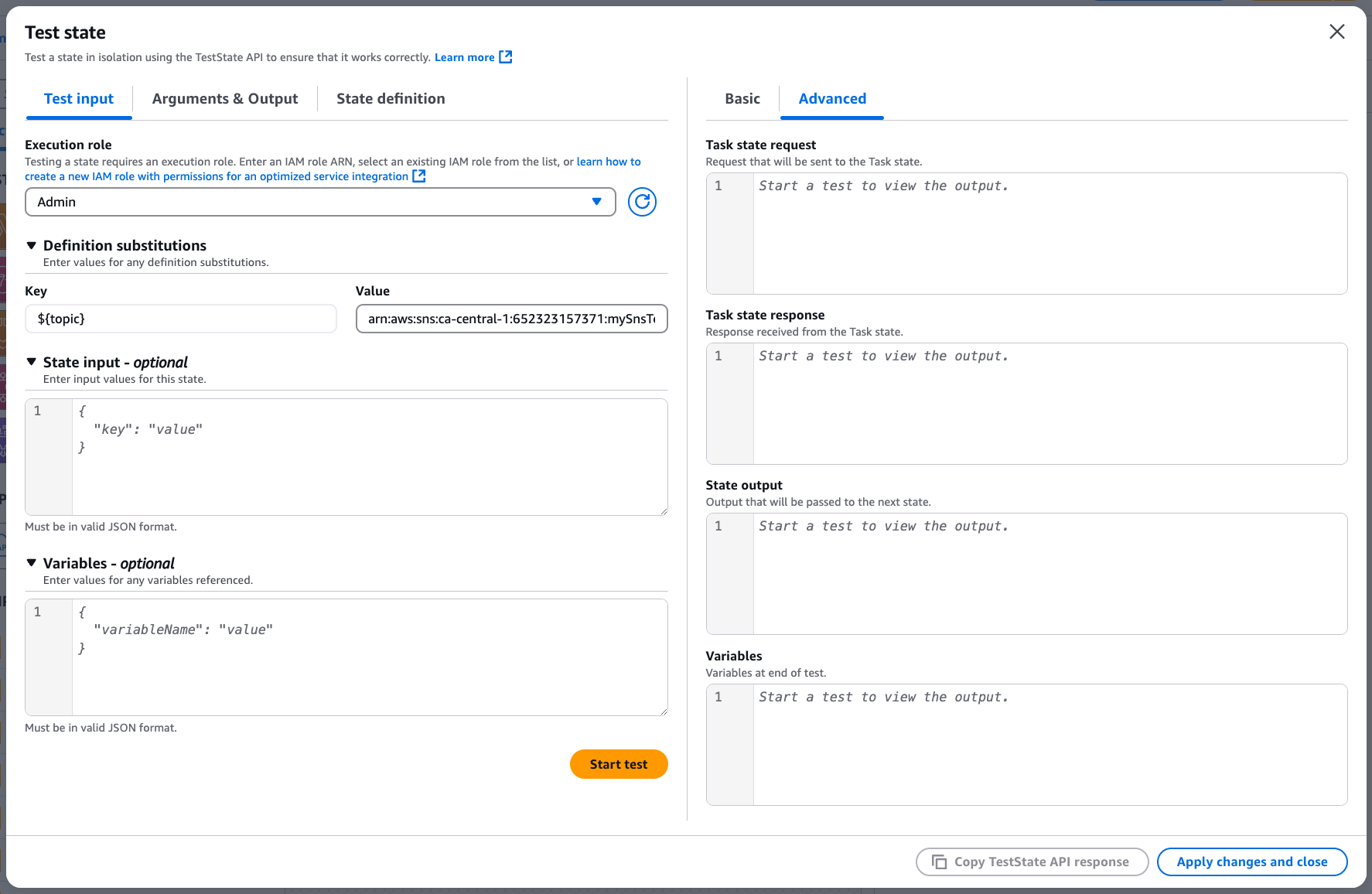
Die Teststatus-Benutzeroberfläche hat 3 Hauptregister: Testeingabe, Argumente und Ausgabe, Statusdefinition. Die Registerkarte „Testeingabe“ enthält 3 zusätzliche Felder, in denen Sie Statuseingaben eingeben , Variablen festlegen und Definitionsersetzungen aus Ihren AWS SAM oder Vorlagen angeben können. CloudFormation Auf der Registerkarte „Statusdefinition“ können Sie den Arbeitsablauf anpassen und erneut testen. Wenn Sie mit der Ausführung der Tests fertig sind, können Sie Änderungen an Ihrer Zustandsmaschinendefinition anwenden und speichern.
Der folgende Screenshot zeigt die Teststatus-Benutzeroberfläche, die eine Themen-Ressourcendefinition enthält.
Standardmäßige Deaktivierung von Workflow Studio
Standardmäßig ist Workflow Studio der Standardeditor für ASL Dateien, die eine State-Machine-Definition enthalten. Sie können die Standardeinstellung deaktivieren, indem Sie Ihre settings.json Datei in Ihrem lokalen .vscode Verzeichnis ändern. Wenn Sie Workflow Studio standardmäßig deaktivieren, können Sie trotzdem über die Methoden darauf zugreifen, die im Abschnitt Öffnen von Workflow Studio in diesem Thema aufgeführt sind.
Führen Sie die folgenden Schritte aus, um Ihre settings.json Datei in VS Code zu bearbeiten.
-
Öffnen Sie in VS Code die Befehlspalette, indem Sie
option+shift+p(Mac) oderctrl+shift+p(Windows) drücken. -
Geben Sie
Open
                    User Settings (JSON)
in der VS Code-Befehlspalette das Suchfeld ein und wählen Sie die Option aus, wenn sie in der Liste angezeigt wird. -
Fügen Sie
settings.jsonin Ihrem Editor die folgende Änderung zu Ihrer Datei hinzu.{ "workbench.editorAssociations": { // Use all the following overrides or a specific one for a certain file type "*.asl.json": "default", "*.asl.yaml": "default", "*.asl.yml": "default" } } -
Speichern Sie Ihre Änderungen an
settings.jsonund aktualisieren Sie VS Code oder starten Sie es neu.
